Нотатка
Доступ до цієї сторінки потребує авторизації. Можна спробувати ввійти або змінити каталоги.
Доступ до цієї сторінки потребує авторизації. Можна спробувати змінити каталоги.
Керування виконаними системними завданнями та журналом процесів має вирішальне значення для забезпечення відповідності конфіденційності даних та забезпечення оптимальної продуктивності системи в Dataverse.
У таблиці « Асинхронна робота системних завдань» зберігаються системні завдання. Фактичне ім'я таблиці бази даних – AsyncOperationBase. Системні завдання представляють асинхронні операції, включно із зареєстрованими робочими процесами, плагінами та фоновими операціями, такими як масове видалення, масовий імпорт і зведення.
Коли у вашій організації Dataverse запускається асинхронний робочий процес, у таблиці AsyncOperation створюється запис для відстеження його перебігу. У таблиці Журнал процесів (WorkflowLog) створюється більше записів для зберігання журналів виконання робочого процесу. Фактичне ім'я таблиці бази даних для цих журналів – WorkflowLogBase. Потоки бізнес-процесів також зберігають журнали переходів між етапами та діями в таблиці WorkflowLog.
Кожного разу, коли системне завдання завершується, його результат реєструється як системне завдання в записі AsyncOperation. Виконані системні завдання – це записи, які фіксують результати цих різних автоматизованих операцій у Dataverse. З часом ці записи накопичуються і, якщо ними не керувати, можуть вплинути на обсяг пам'яті та продуктивність системи.
Якщо ваша організація значною мірою залежить від робочих процесів або потоків бізнес-процесів, пов’язані таблиці з часом можуть значно зростати, що потенційно може призвести до зниження продуктивності та надмірного споживання пам’яті бази даних.
Типи виконаних системних завдань та їх статуси
Системні вакансії
- Видалення записів журналу трасування плагіна
- Видалення виконаних системних завдань
- Видалення завершених сеансів процесів для синхронізації робочих процесів
Виконані системні завдання поділяються на три основні типи залежно від статусу їх завершення:
- Успішно: завдання, які були успішно виконані без помилок.
- Не вдалося: завдання, які зіткнулися з помилками та не виконали їх належним чином.
- Скасовано: завдання, які були зупинені до завершення, або через втручання користувача, або через системні обмеження.
Сервіс видалення для автоматичного видалення виконаних системних завдань
За замовчуванням система надає службу видалення для автоматичного видалення системних завдань, які успішно завершилися, не вдалися або були скасовані. Значення за замовчуванням встановлено в інструменті OrganizationSettingsEditor і може бути змінено за допомогою цього засобу або на сторінці налаштувань середовища .
Оновлення політики збереження за допомогою OrganizationSettingsEditor
Щоб перевірити цей параметр:
- Інсталюйте інструмент OrganizationSettingsEditor.
- Додайте та відредагуйте EnableSystemJobCleanup.
- Встановіть для параметра EnableSystemJobCleanup значення 'true' (якщо для нього ще не встановлено значення true).
Як налаштувати політику зберігання
Є три параметри, що дозволяють встановлювати різні періоди зберігання.
SucceededSystemJobPersistenceInDays для успішних завдань.
- Додавайте та редагуйте SuccessedSystemJobPersistenceInDays.
- За замовчуванням – 30 днів.
- Оновіть цей параметр за допомогою власного періоду дня.
FailedSystemJobPersistenceInDays для невдалих завдань.
- Додайте та відредагуйте FailedSystemJobPersistenceInDays.
- За замовчуванням – 60 днів.
- Оновіть цей параметр за допомогою власного періоду дня.
CancelledSystemJobPersistenceInDays для скасованих вакансій.
- Додайте та відредагуйте CancelledSystemJobPersistenceInDays.
- За замовчуванням – 60 днів.
- Оновіть цей параметр за допомогою власного періоду дня.
Оновіть політику збереження за допомогою сторінки налаштувань середовища (попередній перегляд)
[Цей розділ містить документацію до попередньої версії й може бути змінений.]
Important
- Це функція попереднього перегляду.
- Підготовчі функції призначені для невиробничого використання. Їх можливості можуть бути обмеженими. Ці функції підпадають під додаткові умови використання і доступні до офіційного релізу, щоб клієнти могли отримати раннє access та залишити відгуки.
- Увійдіть у Центр адміністрування Power Platform.
- Виберіть Керування в області навігації.
- В області «Керування » виберіть «Середовища». Потім виберіть середовище.
- Виберіть Настройки.
- Виберіть пункт Аудит і журнали>Установлення політики збереження для видалення системних завдань (попередній перегляд).
- Установіть прапорець Дозволити службу видалення, щоб видаляти системні завдання.
- Виберіть або введіть період у днях для кожного типу системних вакансій, зокрема «Успішні вакансії», «Невдалі завдання» та «Скасовані вакансії».
- Виберіть Зберегти.
Нотатка
Ця служба видалення видаляє системні завдання. Видалені системні завдання більше не відображаються у списках Усі системні завдання або Усі системні завдання масового видалення . Існує повторюване завдання під назвою Видалити виконані системні завдання. Це завдання призупиняється, коли ввімкнено службу видалення.
Завдання групового видалення
Important
Це завдання перебуває в призупиненому стані, коли використовується служба видалення.
Усі середовища настроєні за допомогою готового завдання групового видалення, щоб видалити успішно виконані системні завдання робочого циклу, старіші за 30 днів. Клієнти можуть налаштувати інші завдання масового видалення, щоб видалити записи AsyncOperation. Ми рекомендуємо настроїти завдання, щоб видаляти виконані системні завдання (незалежно від типу чи результату), які старіші за 30 днів. Це завдання допомагає запобігти накопиченню зайвих записів у таблиці AsyncOperation.
Усі середовища мають вбудоване завдання масового видалення, яке видаляє успішно завершені завдання системи робочого процесу, старіші за 30 днів. Клієнти можуть створювати більше завдань масового видалення, щоб видалити записи AsyncOperation. Ми рекомендуємо настроїти завдання, яке видаляє будь-яке завершене системне завдання (незалежно від типу або результату) довше ніж 30 днів, щоб запобігти непотрібному накопиченню в таблиці AsyncOperation.
Ви можете використовувати системні завдання масового видалення для видалення непотрібних записів із таблиць AsyncOperation і WorkflowLog.
Перегляд завдань системи масового видалення
Завдання масового видалення записів показують історію виконаних системних завдань і результати.
Нотатка
Ця служба видалення видаляє системні завдання, а видалені системні завдання масового видалення більше не відображаються в списках Усі системні завдання або Усі системні завдання масового видалення .
- Увійдіть у Центр адміністрування Power Platform.
- В області переходів виберіть Керування .
- В області «Керування » виберіть «Середовища».
- На сторінці Середовища виберіть середовище.
- На панелі команд виберіть Налаштування.
- Розгорніть пункт Керування даними, а потім виберіть Масове видалення.
У сітці масового видалення використовуйте селектор перегляду, щоб відобразити завершені, поточні, очікувані та повторювані завдання системи масового видалення.
У режимі перегляду системних завдань з повторюваним масовим видаленням відображаються готові визначення завдань для повторюваних завдань системи масового видалення.
Відкривши один із цих системних записів завдань, можна побачити запит, який використовується для визначення того, які записи потрібно видалити, і розклад, за яким виконується завдання. Для цих готових системних системних не можна змінювати запит, що використовується системним завданням, але можна змінити розклад, за яким виконується завдання.
Якщо перемкнути подання на відображення завдань, які заплановані, виконуються або виконані, можна скасувати, відновити або відкласти завдання за допомогою параметрів, доступних у меню «Дії » під час перегляду запису.
Створіть власні завдання із групового видалення
Якщо служба видалення або готові системні завдання масового видалення не відповідають потребам вашої організації, ви можете створити власне завдання масового видалення.
Спочатку вимкніть службу видалення, виконавши наступні дії.
- Додайте та відредагуйте EnableSystemJobCleanup.
- Встановіть для параметра EnableSystemJobCleanup значення 'false'.
У сітці масового видалення виберіть « Створити » на панелі команд, щоб визначити запит для записів, які потрібно видалити. Використовуйте функцію попереднього перегляду, щоб переглянути записи, які повертає запит, і переконатися, що він охоплює потрібний набір даних.
Щоб очистити записи робочого процесу з таблиці AsyncOperation, у розкривному списку Шукати сутність виберіть таблицю Системні завдання; у розкривному списку Використовувати збережене подання виберіть [new] , щоб створити власний запит. Можна видаляти лише завершені робочі цикли. Робочі процеси, які очікують на запуск або наразі виконуються, не можуть (і не повинні) видалятися вашим системним завданням.
Додайте до запиту такі умови:
- Тип роботи системи Дорівнює Workflow (Optional) - цільові записи робочого процесу.
- Статус дорівнює виконано - для завершення дійсні лише завершені робочі процеси.
- [Необов’язково] Фільтр за мотивом статусу дорівнює Успішно/Не вдалося/Скасовано - діє для статусу завершено.
- [Необов’язково] Фільтрувати за полем Виконано для видалення лише застарілих робочих циклів.
- [Необов’язково] Будь-які інші фільтри, які ви хочете застосувати.
Далі ви встановлюєте частоту виконання завдання масового видалення. Ви можете створити одноразове завдання групового видалення або визначити розклад, щоб дозволити виконувати завдання через задані проміжки часу.
Завдання масового видалення на основі пріоритетів для асинхронної роботи
Щоб розблокувати клієнтів, які мають значний розмір асинхронних операцій, ми запровадили функцію масового видалення на основі пріоритету для очищення асинхронних операцій. Ця функція доступна за замовчуванням для всіх організацій. Ось деякі ключові моменти, на які слід звернути увагу:
- Пріоритет масового видалення застосовується лише до новостворених, неповторюваних завдань масового видалення для сутності AsyncOperation.
- Щоб максимізувати ефективність цієї функції та оптимізувати її виконання, створюйте завдання з різними умовами фільтра, такими як різні діапазони дат, системні типи завдань, коди стану або інші критерії.
- Організації можуть визначити до п’яти пріоритетних робочих місць. Будь-які інші завдання створюються з пріоритетом за замовчуванням.
- Незалежно від кількості завдань для інших сутностей у черзі, одне завдання AsyncOperation завжди може бути створене з пріоритетом.
- Немає жодних змін щодо етапів створення масових і видалених завдань.
Журнали трасування плагінів
Плагін можна використовувати для асинхронних операцій. Як приклад можна навести створення завдання під час створення облікового запису. Під час тестування плагіна можна встановити для параметра PluginTraceLogSetting значення всіх або винятків. Журнали трасування плагінів можна переглянути в програмі «Параметри середовища Power Platform».
Щоб автоматизувати очищення журналів трасування плагінів, Dataverse надає повторюване завдання, яке видаляє записи, старіші за один день.
- Ця робота виконується щодня, гарантуючи, що система не зберігатиме непотрібні журнали трасування плагінів нескінченно довго.
- Процес видалення допомагає звільнити місце для зберігання та забезпечує ефективну роботу системи.
Хоча журнали трасування плагінів можна видаляти щодня, рекомендується не дозволяти цей параметр у робочому середовищі, оскільки це може вплинути на продуктивність системи та сховище. Замість цього переконайтеся, що для робочого середовища встановлено параметр PluginTraceLogSetting вимкнено. Ця найкраща практика гарантує, що таблиця журналу трасування плагіна не зростатиме неконтрольовано та не призведе до досягнення бази даних межі її ємності.
Сеанси процесів для синхронізації робочих процесів
Сеанс процесу (сеанс діалогового вікна) створюється, коли користувач запускає або виконує діалоговий процес. Він містить журнали про запуск, такі як користувач, який його запустив, час запуску процесу та виконані дії.
Щоб автоматизувати очищення сеансів процесу, Dataverse надає повторюване завдання, яке видаляє записи, старіші за один день.
- Ця робота виконується щодня, гарантуючи, що система не зберігає непотрібні сеанси процесів нескінченно.
- Процес видалення допомагає звільнити місце для зберігання та забезпечує ефективну роботу системи.
Поради щодо створення робочого циклу
Видаливши непотрібні записи з таблиць робочих процесів, подумайте про вдосконалення структури робочого процесу, щоб уповільнити зростання таблиці в майбутньому
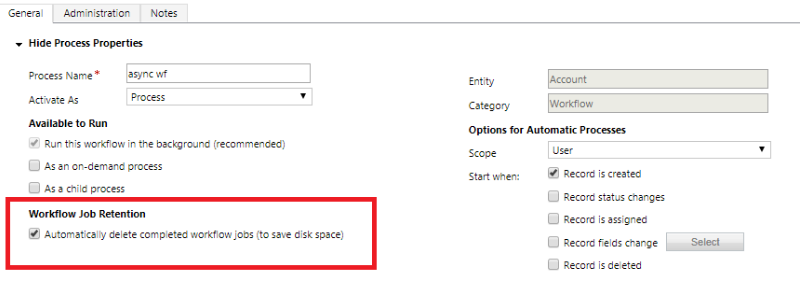
Для асинхронних робочих циклів рекомендовано вибирати параметр Автоматичне видалення виконаних завдань робочого циклу (щоб зберегти дисковий простір) у редакторі робочого циклу. Цей параметр дозволяє системі автоматично видаляти журнали за успішно виконані завдання, заощаджуючи місце на диску. Журнали невдалих виконання робочих процесів завжди зберігаються з метою усунення несправностей.
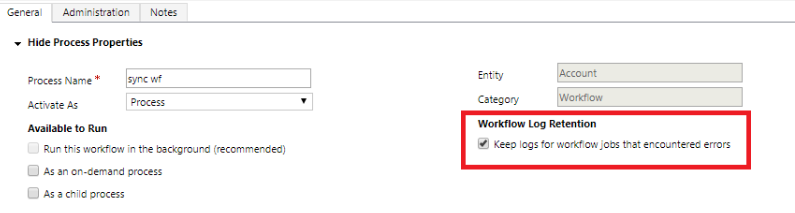
Для синхронних робочих циклів рекомендовано ввімкнути збереження журналів для завдань робочих циклів, які виникають помилки в редакторі робочих циклів. Цей параметр гарантує, що журнали невдалих виконань зберігаються для виправлення неполадок, тоді як журнали після успішного запуску автоматично видаляються для економії місця.
Використання ємності файлів AsyncOperation
Історично склалося так, що весь контекст асинхронних операцій раніше серіалізувався безпосередньо у властивості даних таблиціAsyncOperation, що призводило до швидкого зростання розміру за наявності асинхронних реєстрацій плагінів для великих записів (наприклад, вкладення). З початку 2021 року частина асинхронних операцій переміщується до сховища файлів. У результаті розмір даних асинхронних операції частково враховується в виробничій спроможності бази даних і частково у виробничій спроможності файлу. Цей зсув допомагає зменшити витрати, оскільки ємність файлу заряджається швидше, ніж ємність бази даних, і покращує загальну продуктивність за рахунок більш ефективних запитів у таблиці AsyncOperation.
Нотатка
Файли, пов’язані із записами AsyncOperation, не можна видаляти безпосередньо. Щоб відновити обсяг файлу, перегляньте політики збереження та очищення для записів AsyncOperation, описані в цій статті. Коли записи AsyncOperation видаляються, відповідні їм файли також видаляються.
Для отримання додаткової інформації про модель зберігання та звітність у Dataverse див. New Microsoft Dataverse capacity storage.
Пов’язаний вміст
Зменшіть обсяг пам’яті в базі даних
Видаляйте велику кількість конкретних, цільових даних за допомогою масового видалення
Microsoft Dataverse робочі процеси в реальному часі
Класичні Dataverse фонові робочі процеси
Автоматичне видалення виконаних завдань у фоновому робочому процесі
Асинхронний сервіс