Нотатка
Доступ до цієї сторінки потребує авторизації. Можна спробувати ввійти або змінити каталоги.
Доступ до цієї сторінки потребує авторизації. Можна спробувати змінити каталоги.
Адміністратори орендарів і навколишнього середовища в Power Platform використовують сповіщення для відстеження працездатності своїх ресурсів. Адміністратори встановлюють спеціальні порогові значення та отримують сповіщення, коли показники для їхніх ресурсів перевищують певні порогові значення. Створюйте сповіщення на будь-яких метриках у зоні Monitor адміністративного центру Power Platform.
Пам’ятайте про такі принципи:
- Сповіщення оцінюються після створення нових показників. Наразі всі метрики є цілодобовими агрегатами, тобто правило сповіщення в зоні Monitor оцінюється кожні 24 години після створення найновіших 24-годинних агрегатів. Правило оповіщення виконує оцінку на вимогу після його створення.
- Правила сповіщень – це сповіщення, які адміністратори створюють для моніторингу своїх ресурсів. Ви можете редагувати, видаляти та вмикати або вимикати правило оповіщення. Ви можете встановити правила сповіщення на певному середовищі та конкретному ресурсі.
- Тригерне сповіщення виникає, коли один або кілька ресурсів, які контролює правило сповіщення, переходять певні пороги, які адміністратор встановлює при налаштуванні правила сповіщення. Ви можете вибрати тригерне сповіщення, щоб дізнатися, які ресурси спричинили правило сповіщення, і отримати рекомендації щодо покращення ресурсів, якщо це кероване середовище.
Коли використовувати оповіщення
- Команди та адміністратори використовують сповіщення, щоб знаходити ресурси, які використовуються частіше, ніж очікувалося. Наприклад, адміністратор створює сповіщення, щоб дізнатися, чи перевищують програми в середовищі за замовчуванням понад 50 запусків на день.
- Команди використовують сповіщення, щоб знаходити ресурси з погіршеним здоров'ям і співпрацювати зі своїми творцями для вирішення проблем.
- Під час операцій адміністратори створюють сповіщення, щоб знати, чи повільно відкриваються програми в їхньому робочому середовищі для користувачів.
вимоги
- Щоб отримувати доступ до сповіщень, потрібно бути адміністратором клієнта або середовища.
- Ви можете розміщувати сповіщення лише в керованому окруженні.
- Ви повинні використовувати новий і вдосконалений Power Platform Центр адміністрування.
Створіть сповіщення на певному середовищі
Увійдіть у Центр адміністрування Power Platform.
В області переходів виберіть Монітор.
В області «Монітор » виберіть «Оповіщення». Відкриється сторінка Сповіщення.
Нотатка
Керуйте наявними правилами сповіщень на вкладці Правила оповіщення . Використовуйте значок Більше дій користувача , щоб переглянути варіанти редагування або видалення правила оповіщення. Увімкніть або вимкніть правило оповіщення за допомогою перемикача в стовпці «Статус ».
Виберіть + Правило оповіщення, щоб створити нове правило оповіщення. Відобразиться панель Нові правила оповіщення.
У полі Назва правила оповіщення введіть назву оповіщення.
У списку продуктів виберіть продукт, який хочете відстежувати, за допомогою сповіщення: Power Apps, Power Automate або Copilot Studio.
У списку Тип продукту виберіть, що ви збираєтеся відстежувати за допомогою оповіщення. Наприклад, виберіть додаток Canvas або додаток Model-driven для Power Apps.
У списку Scope виберіть Середовище , щоб відстежувати всі елементи певного типу — наприклад, усі додатки Canvas у вашому виробничому середовищі. Потім оберіть оточення.
У списку метрик виберіть метрику, на якій хочете створити власний поріг. Для отримання додаткової інформації про доступні метрики дивіться Метрики та рекомендації для Power Apps, Метрики та рекомендації для Power Automate, а також Метрики та рекомендації для Copilot Studio.
У списку Оператор виберіть оператора, для якого потрібно визначити порогове значення. Можливі варіанти : «Під», «Закінчився» або «Дорівнює».
У списку Вибір значення використовуйте піктограми зі стрілками, щоб збільшити або зменшити значення.
У списку «Рівень критичності » виберіть «Низька», «Середня» або «Висока».
У списку типів сповіщень виберіть тип сповіщення, який ви хочете бачити в цьому сповіщенні.
- Якщо ви оберете None, ви не отримаєте листа і потрібно повернутися до розділу Monitor в адміністративному центрі, щоб перевірити статус вашого сповіщення.
- Якщо ви обираєте «Електронна пошта», ви та до чотирьох інших отримувачів — яких ви вказуєте у полі «Отримувачі » — отримуєте листа, коли спрацьовує сповіщення. Електронний лист приходить від.
PowerPlat-noreply@microsoft.com
Виберіть Зберегти.
Створіть сповіщення на ресурсі
Ви можете створити сповіщення для моніторингу конкретного ресурсу, наприклад, конкретного додатку Canvas, виконавши наступні кроки.
Увійдіть у Центр адміністрування Power Platform.
В області переходів виберіть Монітор.
У панелі Monitor виберіть продукт, у якому знаходиться ваш ресурс. Наприклад, якщо вибрати Power Apps, ви побачите список додатків на Canvas, для яких можна створювати сповіщення.
Знайдіть свій ресурс і виберіть його, щоб відкрити панель ресурсів із більш детальною метричною інформацією.
У верхньому правому куті панелі ви бачите посилання з позначкою + Правило нового сповіщення , якщо ресурс знаходиться в керованому середовищі.
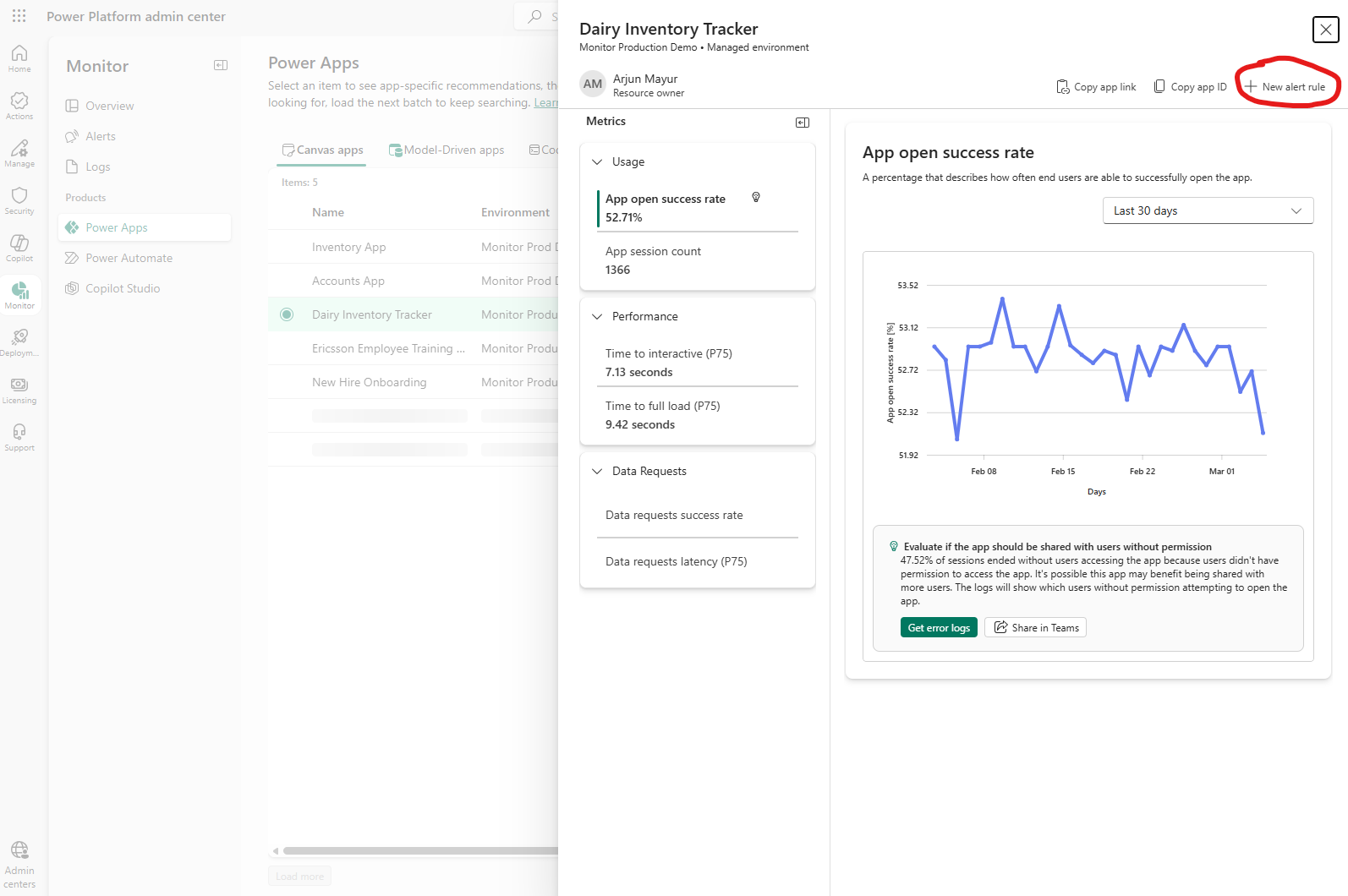
Виберіть посилання + Нове сповіщення , щоб створити сповіщення. Адміністративний центр автоматично заповнює інформацію для Продукту, Типу продукту, Обсягу, Середовища та Ресурсу , щоб ви могли створити сповіщення про цей конкретний ресурс.
Вкажіть назву правила Сповіщення, метрику, оператора, порогове значення, інтенсивність і тип сповіщення , як зазначено у розділі «Створити сповіщення в окруженні».
Для оповіщень на основі ресурсів можна настроїти період перевірки даних, який визначає, як далеко оповіщення обчислює дані. Варіанти періоду перегляду даних:
- 24 години. Оповіщення переглядає дані за останні 24 години.
- 1 година. Оповіщення переглядає дані за останню годину та вмикає погодинну агрегацію для цього показника.
На панелі ресурсів елемента можна переглядати діаграми для 24-годинних і 1-годинних агрегацій за показником елемента, якщо оповіщення настроєно з 1-годинним періодом огляду даних у цьому показнику для цієї програми. Наприклад, якщо ви налаштували оповіщення з 1-годинним періодом огляду даних за інтерактивним показником програми, на діаграмі може відобразитися 24-годинний і 1-годинний агрегації для показника "Час до інтерактивного" для цієї програми. Щоб переключатися між поданнями, використовуйте список періодів рецензування над діаграмою.
Нотатка
Наразі період перегляду даних перебуває в ознайомлювальній версії та доступний лише для програм-кодів.
Виберіть Зберегти.
Після створення сповіщення система проводить оцінку на вимогу та сканує всі відповідні ресурси у своїй сфері.
Коли спрацьовує сповіщення
Якщо ви обираєте отримувати сповіщення електронною поштою, коли будь-який ресурс викликає сповіщення, ви отримуєте сповіщення електронною поштою.
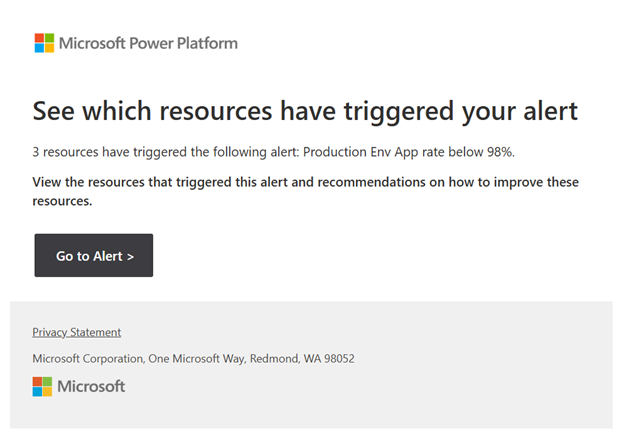
У сповіщенні про електронну пошту виберіть «Перейти до сповіщення », щоб відкрити сторінку Power Platform із переліком тригерованих сповіщень. Ви можете побачити інформацію про тригероване сповіщення та які ресурси його спровокували. Коли ви обираєте будь-який із ресурсів у тригерному сповіщенні, з'являється панель із інформацією часових рядів для всіх відповідних метрик для цього ресурсу та рекомендаціями щодо покращення метрики, якщо вона не оптимальна.
Заздалегідь визначені сповіщення від Microsoft
Огляд
Power Platform містить заздалегідь визначені сповіщення, які допомагають командам ІТ, операцій та центру досконалості знаходити висококористувані додатки, потоки та агентів із погіршеним станом. Заздалегідь визначені сповіщення приносять найбільшу цінність клієнтам, які не впровадили їх для моніторингу стану своєї організації.
Що таке заздалегідь визначені сповіщення?
Microsoft створює та визначає заздалегідь визначені сповіщення, щоб підкреслити ресурси з неоптимальним станом. Вони мають охоплення на весь рівень орендаря, тому контролюють усі ресурси певного типу у вашому орендарі. Вони увімкнені за замовчуванням, не потребують жодних налаштувань для початку роботи і не можуть бути редаговані. Заздалегідь визначені сповіщення заохочують налаштування; Вони не лише допомагають користувачам ідентифікувати ресурси з низьким робочим станом, а й знайомлять користувачів із концепцією індивідуальних сповіщень. Розгляньте можливість створення власного сповіщення на деяких із цих ресурсів, щоб проактивно відстежувати їх за визначеними вами власними порогами.
Наступна таблиця детально описує, які заздалегідь визначені сповіщення підтримуються сьогодні.
| Продукт | Заздалегідь визначений сигнал тривоги |
|---|---|
| Компоновані програми | Доступність високовикористовуваних додатків Canvas становить менше 90%. |
| Модельні програми | Доступність додатків з високою кількістю моделей становить менше 90%. |
| Хмарні цикли | Високозавантажені хмарні потоки мають коефіцієнт успішності менше 90%. |
| Настільні цикли | Високозавантажені робочі потоки мають коефіцієнт успішності менше 90%. |
| Агенти | Засоби з високим використанням мають ефективність менше 90%. |
Пороги високого використання
Заздалегідь визначені сповіщення підкреслюють ресурси з великим навантаженням у вашому орендарі, які працюють неоптимально. Ці сповіщення фільтрують ресурси з низькою кількістю сесій або запусків, щоб ви бачили лише релевантні ресурси. Порогові значення для кожного підтримуваного типу продукту наведені в наступній таблиці і не можуть бути змінені.
| Продукт | Поріг використання |
|---|---|
| Компоновані програми | Останні запуски додатків перевищують або дорівнюють 100. |
| Модельні програми | Останні запуски додатків перевищують або дорівнюють 100. |
| Хмарні цикли | Добна кількість пробігів перевищує або дорівнює 150. |
| Настільні цикли | Щоденна кількість пробігів перевищує або дорівнює 100. |
| Агенти | Останні сесії агентів перевищують або дорівнюють 200. |
Принцип роботи
Перейдіть до адміністративного центру Power Platform і перейдіть насторінку Monitor Overview (>). На сторінці ви бачите дві карти.
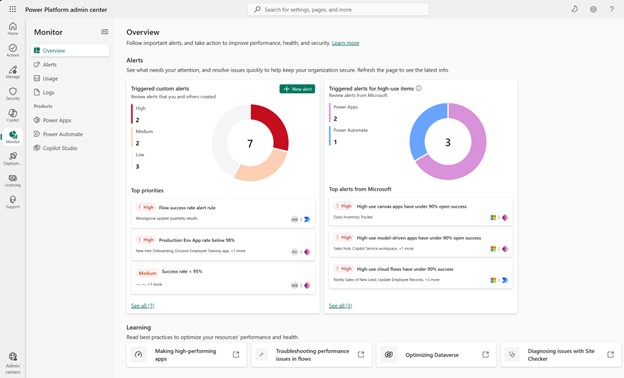
Картка Triggered custom Alerts показує стан ваших спрацьованих сповіщень у орендарі. Ці сповіщення — це ті, які ви визначаєте. Візуальний вигляд у цій картці розбиває ваші спрацьовані кастомні сповіщення за рівнем серйозності, а розділ «Головні пріоритети » нижче показує, який із ваших сповіщень спрацював найсвіжіше. Виберіть одне з цих кастомних сповіщень, щоб побачити, які предмети це спровокували.
Карта тригерних сповіщень про предмети з великим використанням праворуч показує, який із ваших заздалегідь визначених сповіщень спрацював. Аналогічно, візуальне зображення у верхній частині картки показує розподіл тригерованих заздалегідь визначених сповіщень за типом продукту. Виберіть одне з сповіщень у розділі «Топ сповіщень» у розділі Microsoft , щоб побачити, які ресурси спричинили це заздалегідь визначене сповіщення. Наприклад, ви можете обрати, що висококористувані хмарні потоки мають успішність менше 90% попередньо визначеного сповіщення, і побачити всі високозавантажені хмарні потоки у вашому орендарі, які спровокували це сповіщення, незалежно від того, чи знаходиться потік у керованому середовищі. Як і у випадку з тригерованим кастомним сповіщенням, вибір конкретного потоку в цьому списку показує панель, яка показує, як кожна метрика цього потоку змінювалася з часом.
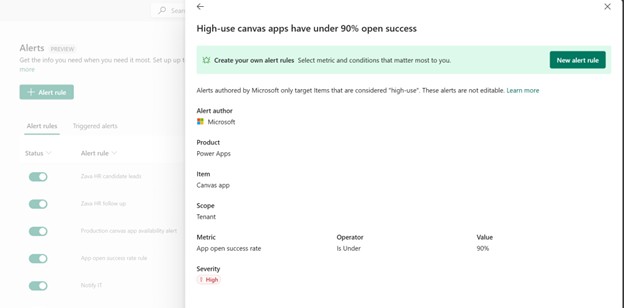
Ви також можете переглянути список ваших заздалегідь визначених сповіщень і переглянути їхні деталі в розділі Сповіщень у Моніторі. Виберіть «Сповіщення » та прокрутіть сторінку вниз, щоб переглянути заздалегідь визначені сповіщення. Автори Microsoft заздалегідь визначені сповіщення.
Вибравши три точки поруч із заздалегідь визначеним сповіщенням, а потім у розділі Деталі , з'являється панель, яка показує, як усе було налаштовано. Ви не можете редагувати чи видаляти ці сповіщення.
Запитання й відповіді
У чому різниця між правилом тривоги та тригерним сповіщенням?
Правило оповіщення – це правило моніторингу, яке ви налаштовуєте, включно з обсягом, показником, порогом, рівнем серйозності та сповіщеннями.
Тригерне сповіщення — це випадок, коли один або кілька ресурсів відповідають умові правила. Наприклад, виконується умова % Is менше 90 для показника успішності відкриття додатка .
Хто може створювати оповіщення та керувати ними?
Ви повинні бути адміністратором клієнта або середовища , щоб створювати оповіщення та керувати ними.
Які середовища підтримуються?
Підтримуються всі типи середовищ, такі як продакшн, пісочниця, пробний та розробницький середовища, але вони мають бути керованими середовищами. Ви вибираєте середовище в полі ID після встановлення для поля «Область » значення «Середовище».
Де я можу керувати створеними сповіщеннями?
Перейдіть до адміністративного центру Power Platform і виберіть Monitor>Alerts та керуйте існуючими правилами на вкладці правил Alert .
Що таке стовпець «Останній запуск» на вкладці «Правила оповіщення»?
Дані в цьому стовпці показують, коли останнє працювало правило сповіщення. Сповіщення виходять кожні 24 години, тому значення в цьому стовпці мають змінюватися відповідно.
Чи впливає рівень серйозності на те, як обробляються сповіщення?
Тяжкість, така як Низька, Середня або Висока, є класифікаційним ярликом для сортування та звітності. Це не впливає на частоту оцінювання або поведінку сповіщень електронною поштою.
Чи працюють сповіщення в середовищі за замовчуванням?
Так, якщо ваше стандартне середовище — кероване. Керовані середовища — це єдині середовища, які підтримують сповіщення.
Чи можу я вимкнути заздалегідь визначені сповіщення?
Наразі ви не можете вимкнути заздалегідь визначені сповіщення. Підтримка цієї можливості з'явиться найближчим часом.
Де я можу переглянути тригеровані заздалегідь визначені сповіщення?
Ви можете переглянути тригеровані заздалегідь визначені сповіщення на сторінці Monitor Overview під карткою Triggered Alerts for high-use items та в розділі Alerts внизу сторінки правил Alert . Ви також можете знайти тригеровані заздалегідь визначені сповіщення у розділі тригерованих сповіщень на сторінці Monitor Alerts .
Що робити, якщо спрацьовує заздалегідь визначене сповіщення?
Перегляньте уражені ресурси та розгляньте можливість створення власних сповіщень для цих елементів, щоб проактивно контролювати їх відповідно до порогів, важливих для вашої організації, і отримувати сповіщення електронною поштою, коли це спрацює.
Чи надсилають попередньо визначені сповіщення електронною поштою?
Ні, заздалегідь визначені сповіщення не надсилають жодних сповіщень. Потрібно зайти в Монітор , щоб побачити, чи спрацював якісь з них.
Чи можу я налаштувати заздалегідь визначені сповіщення?
Ні, Microsoft попередньо налаштовує ці сповіщення. Для налаштування створюйте власні сповіщення.
Чи можна створювати оповіщення, щоб відстежувати час в інтерактивному режимі або час до повного завантаження на певних екранах для полотна або програм коду?
Ні, коли ви створюєте оповіщення на полотні або коді програми та вибираєте час для інтерактивного (TTI) або Час до повного завантаження (TTFL) як показник , він відстежує лише TTI або TTFL початкового екрана для цієї програми. Під час настроювання оповіщення не можна вибрати певний екран програми.
Є якісь поради чи рекомендації?
Так! Дотримуйтесь цих практичних порад:
- Почніть з малого: спочатку створіть кілька важливих правил, як-от час відкриття продуктивності, частота помилок, стрибки використання.
- Використовуйте чіткі назви, як-от Prod – Canvas apps – Availability < 90.
- Установіть відповідну серйозність: використовуйте високу для показників, що впливають на виробництво, і середню або низьку для моніторингу тенденцій.
- Щоб керувати обмеженням у 50 правил: видаляйте застарілі правила.
- Перевірте маршрутизацію електронної пошти: переконайтеся, що одержувачі можуть отримувати електронні листи з PowerPlat-noreply@microsoft.com.
- Слідкуйте за 24-годинним ритмом: очікуйте щоденної оцінки; Це не в реальному часі.
Скільки правил сповіщень я можу увімкнути одночасно?
Орендар може одночасно ввімкнути 50 правил оповіщення. Однак ви можете створювати необмежену кількість правил оповіщення. Розгляньте можливість видалення або вимкнення будь-якого існуючого правила сповіщення, якщо досягнете максимуму.