Нотатка
Доступ до цієї сторінки потребує авторизації. Можна спробувати ввійти або змінити каталоги.
Доступ до цієї сторінки потребує авторизації. Можна спробувати змінити каталоги.
У керованих середовищах адміністратори можуть надавати індивідуальний вітальний контент, щоб допомогти своїм творцям розпочати роботу з Power Apps, Power Automate та Copilot Studio. Коли ви додаєте власний вміст довідки, він замінює стандартний Power Apps досвід першої довідки для розробників.
Коли ви використовуєте вміст привітання, творці зустрічаються з настроюваними відомостями про початок роботи під час входу в Power Apps або Copilot Studio. Докладні відомості див. в статті Використання центру навчання.
Додайте вітальний контент
Увійдіть у центр адміністрування Power Platform.
В області переходів виберіть Керування .
В області Керування виберіть пункт Середовища, а потім виберіть кероване середовище.
У верхній панелі меню виберіть Редагувати кероване середовище.
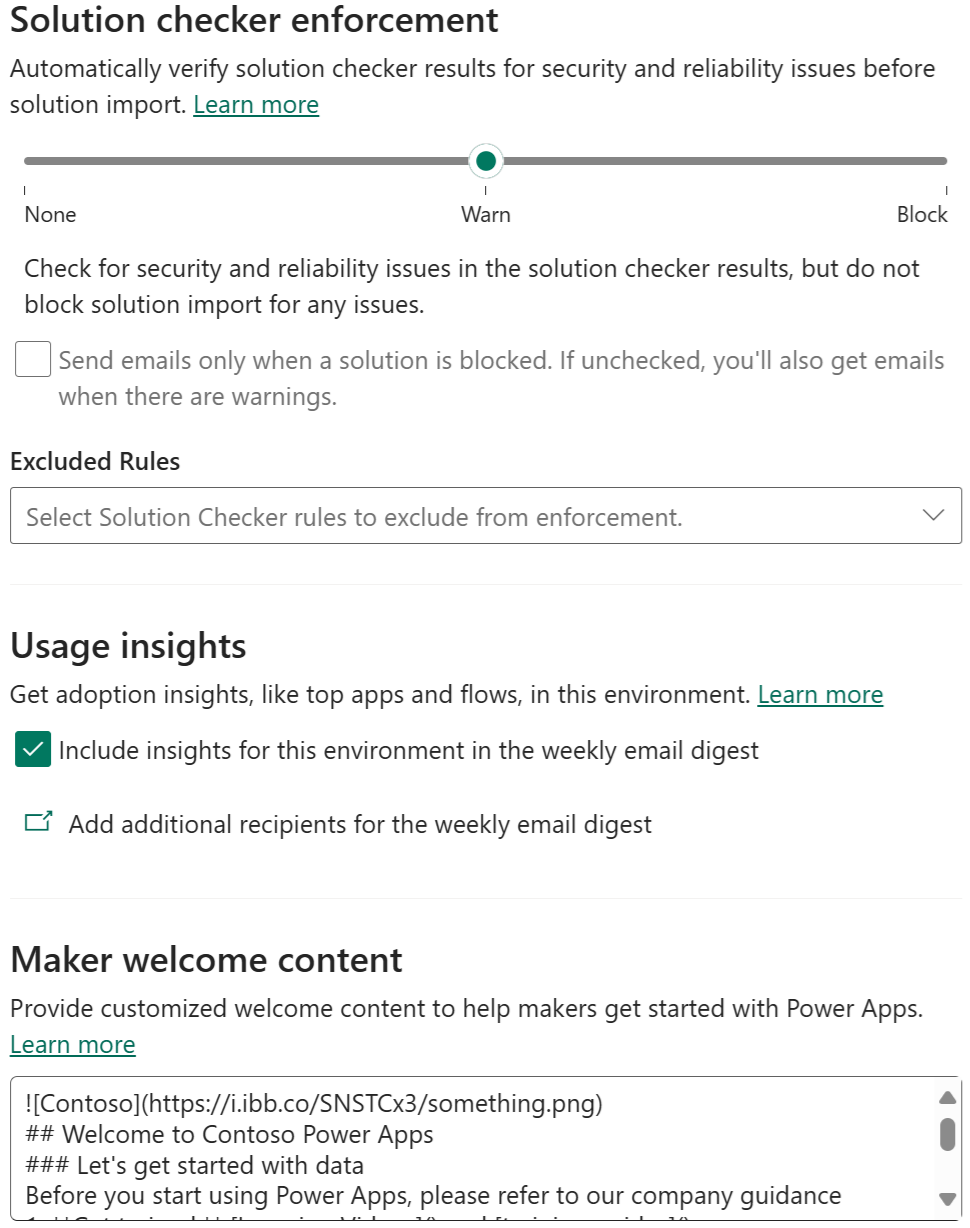
Введіть вміст довідки в текстове поле під контентом Maker Welcome.
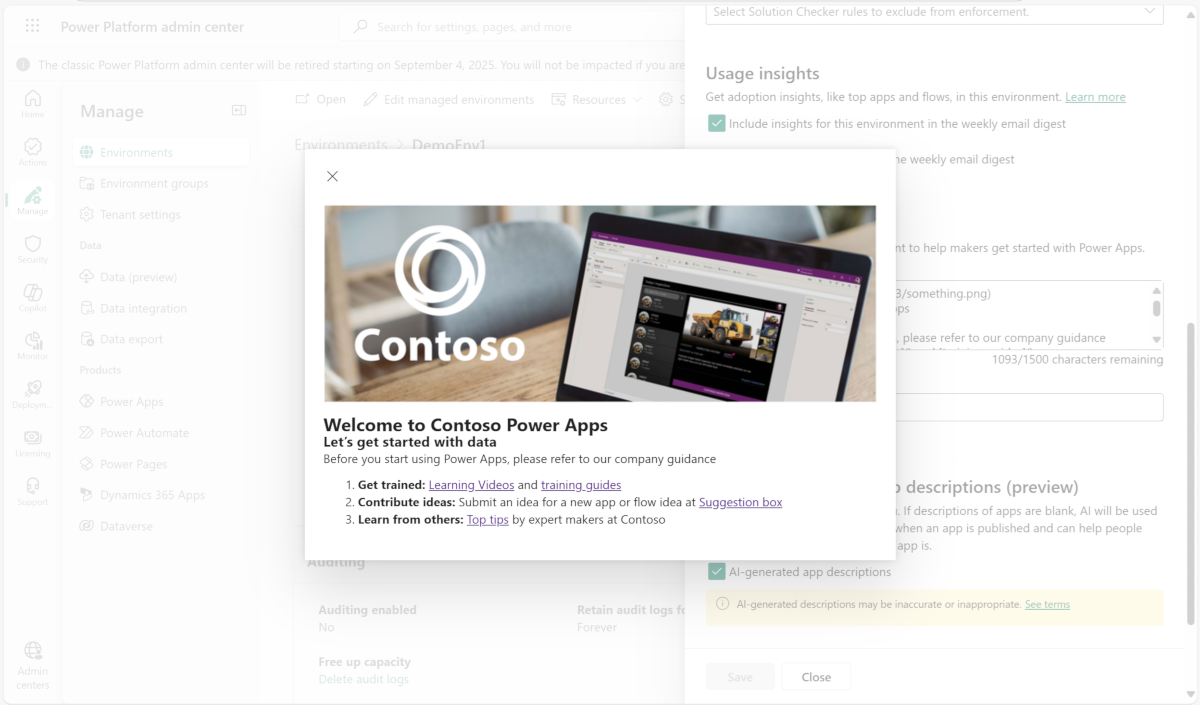
Ви можете ввести звичайний текст або використовувати Markdown, як показано в цьому прикладі.
 ## Welcome to Contoso Power Apps ### Let's get started with data Before you start using Power Apps, please refer to our company guidance 1. **Get trained:** [Learning Videos]() and [training guides]() 2. **Contribute ideas:** Submit an idea for a new app or flow idea at [Suggestion box]() 3. **Learn from others:** [Top tips]() by expert makers at ContosoНотатка
Щоб отримати допомогу з Markdown, перегляньте розділ Початок роботи.
Введіть власне посилання на вікі, внутрішній сайт або інший довідковий матеріал у полі URL-адреса Докладніше.
Щоб вимагати від виробників підтвердити посилання на конфіденційність або умови використання, перш ніж продовжити, натисніть кнопку Включити згоду та дії виробника журналів, а потім введіть URL-адресу в розділі Умови та положення. Виробники повинні прочитати та визнати пов'язаний вміст, перш ніж вони зможуть продовжити. Дії зі згодою, UserConsented, реєструються та доступні для аудиту в Microsoft Purview разом із датою й часом згоди.
Виберіть « Попередній перегляд» у новій вкладці , щоб побачити, як відображається введений текст або Markdown.