Нотатка
Доступ до цієї сторінки потребує авторизації. Можна спробувати ввійти або змінити каталоги.
Доступ до цієї сторінки потребує авторизації. Можна спробувати змінити каталоги.
[Ця стаття стосується інструкції до попередньої версії, і її буде змінено.]
Щоб підключити середовище або рішення Dataverse до GitHub, створіть програму GitHub, збережіть приватний ключ програми в Azure Key Vault, створіть підключення до GitHub платформи Power Platform, а потім підключіться до джерела керування у своєму рішенні.
Ви можете підключитися до GitHub підготовчої версії інтеграції з рішеннями на https://make.preview.powerapps.com, https://make.preview.powerautomate.com, https://copilotstudio.preview.microsoft.comабо https://make.preview.powerpages.microsoft.com.
Важливо
- Це функція попереднього перегляду.
- Підготовчі функції призначені для невиробничого використання й можуть бути обмежені. Ці функції доступні до офіційного випуску, щоб клієнти могли ознайомитися з ними заздалегідь і залишити відгуки.
Попередні вимоги
- Інтеграція Git у Dataverse — це особливість керованих середовищ. Розробницькі та цільові середовища мають бути активовані як керовані середовища.
- Обліковий запис GitHub з доступом адміністратора організації.
- Передплата Azure з дозволом на створення Key Vault ресурсів. Key Vault має бути в тому самому Microsoft Entra клієнті, що й середовище Dataverse.
- Вам потрібне середовище Dataverse, де ви маєте роль безпеки системного адміністратора.
- Настроюване некеровано рішення, яке потрібно підключити до елемента керування джерелом. Створіть його, якщо його ще немає.
Створення програми GitHub
Відкрийте GitHub у браузері. Виберіть зображення профілю у верхньому правому куті, а потім перейдіть до настройок розробника настройок.>
Виберіть створити програму GitHub.
Ви також можете перейти безпосередньо на сторінку реєстрації програм GitHub, щоб створити нову програму GitHub.
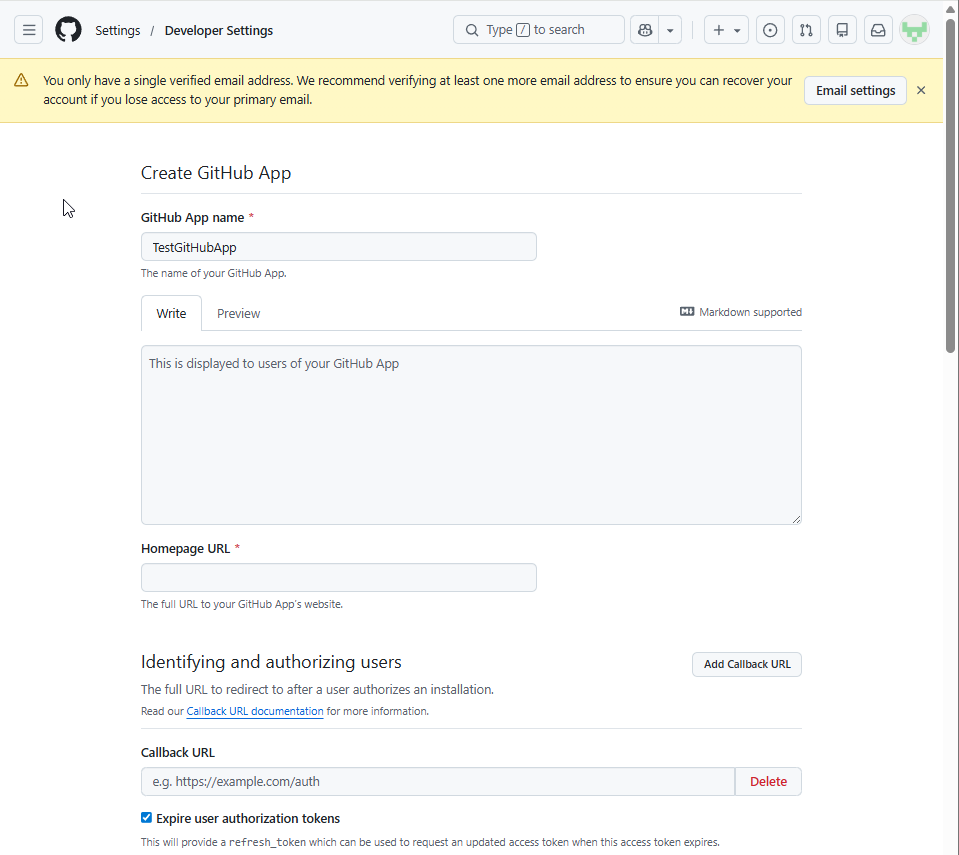
На сторінці Create GitHub App (Створення програми GitHub) введіть унікальне ім'я програми GitHub в поле ім'я програми GitHub. Наприклад, введіть
MyOrgGitHubIntegrationApp".Заповніть поле URL-адреса домашньої сторінки . Ви можете використовувати веб-сайт організації або URL-адресу GitHub сховища.
Якщо сповіщення webhook не потрібні, зніміть прапорець Активні в розділі Webhook .
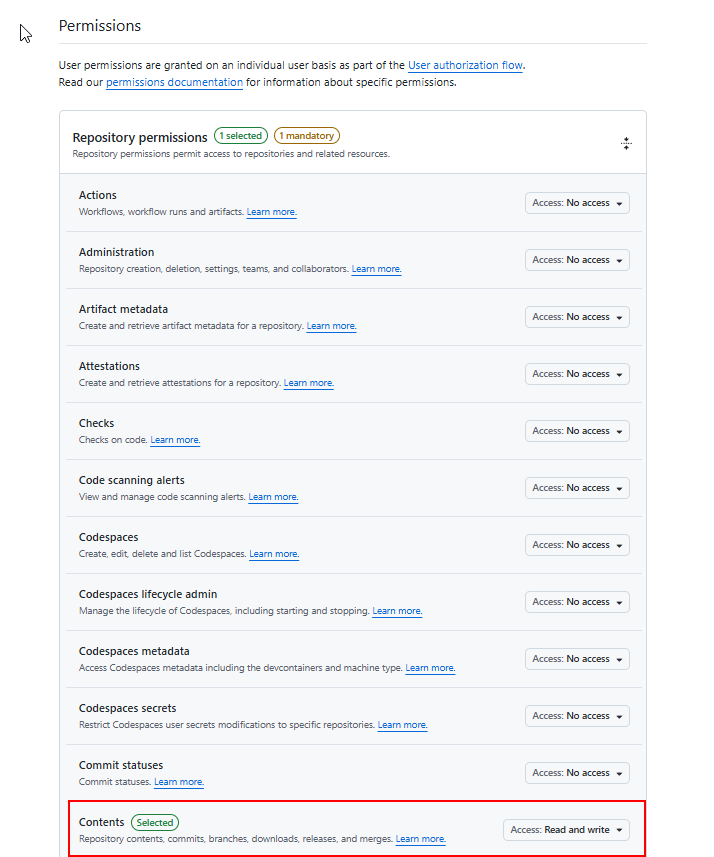
Настроювання дозволів сховища
Прокрутіть униз до розділу Дозволи .
Розгорніть дозволи сховища, а потім установіть для параметра Вмістзначення Читання та записування. Цей дозвіл дозволяє програмі читати та записувати вміст сховища для інтеграції з вихідним елементом керування.
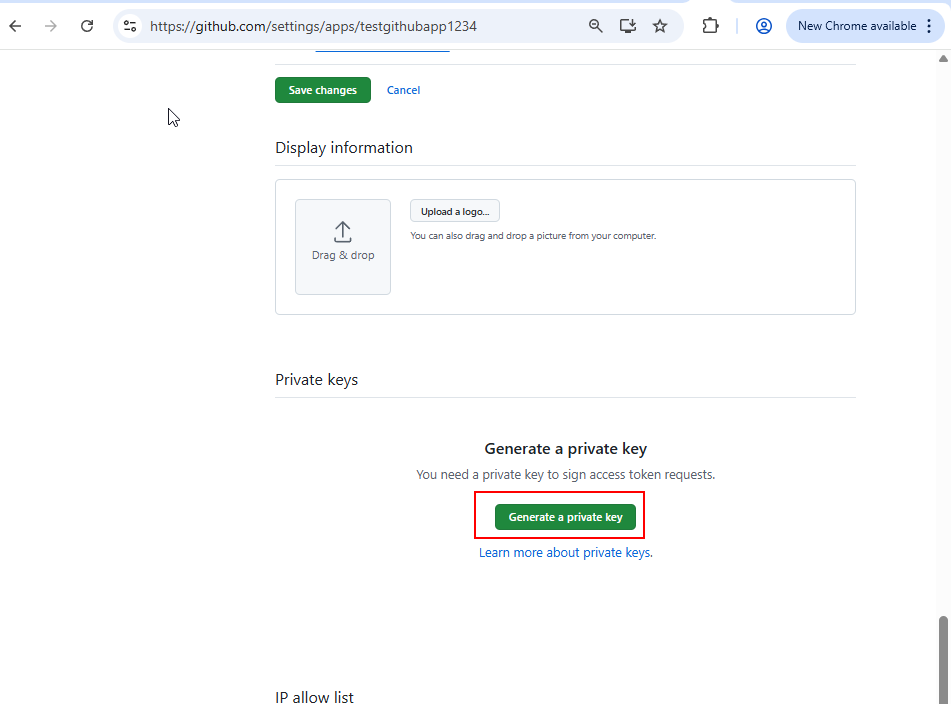
Прокрутіть униз і виберіть створити програму GitHub.
На сторінці параметрів програми GitHub скопіюйте ідентифікатор клієнта. Це значення потрібне, коли ви реєструєте конфігурацію програми в Dataverse. Ідентифікатор клієнта використовує такий формат, як
Iv23liBWoH6sf7xGrRe9.Створіть і завантажте закритий ключ зі сторінки настройок програми GitHub. Зберігайте закритий ключ на Azure Key Vault пізніше.
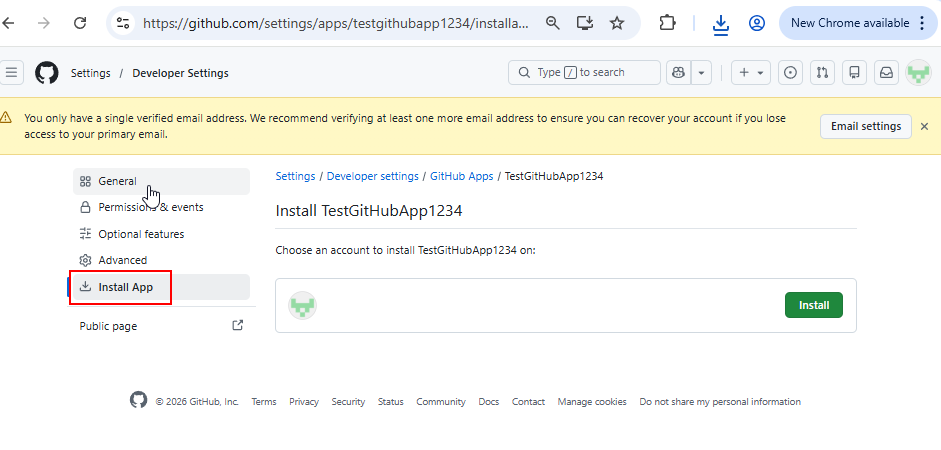
Інсталяція програми GitHub в цільовому сховищі
На сторінці параметрів програми GitHub в області ліворуч виберіть інсталювати програму.
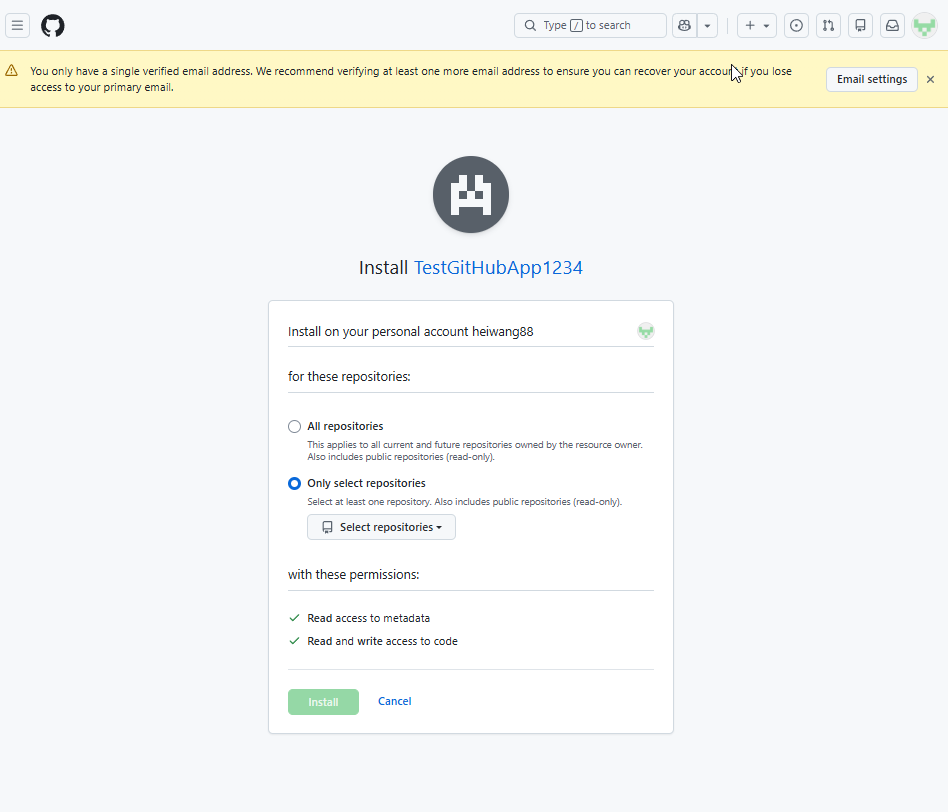
Натисніть кнопку Інсталювати поруч з обліковим записом або організацією, яка володіє цільовим сховищем.
Якщо цільове сховище належить до GitHub організації, можливо, адміністратору організації доведеться схвалити інсталяцію програми. Адміністратор отримує сповіщення про перегляд і затвердження запиту.
Укажіть, чи надавати програмі доступ до всіх репозиторіїв або лише вибраних репозиторіїв. Щоб отримати практичні поради з безпеки, виберіть лише певні репозиторії, необхідні для інтеграції з вихідним елементом керування.
Натисніть кнопку Інсталювати , щоб завершити інсталяцію.
Налаштування сховища ключів Azure
Відкрийте портал Azure і перейдіть до ресурсу сховища ключів. Якщо у вас його немає, спочатку створіть нове сховище ключів.
В області Key Vault в області переходів ліворуч виберіть клавіші.
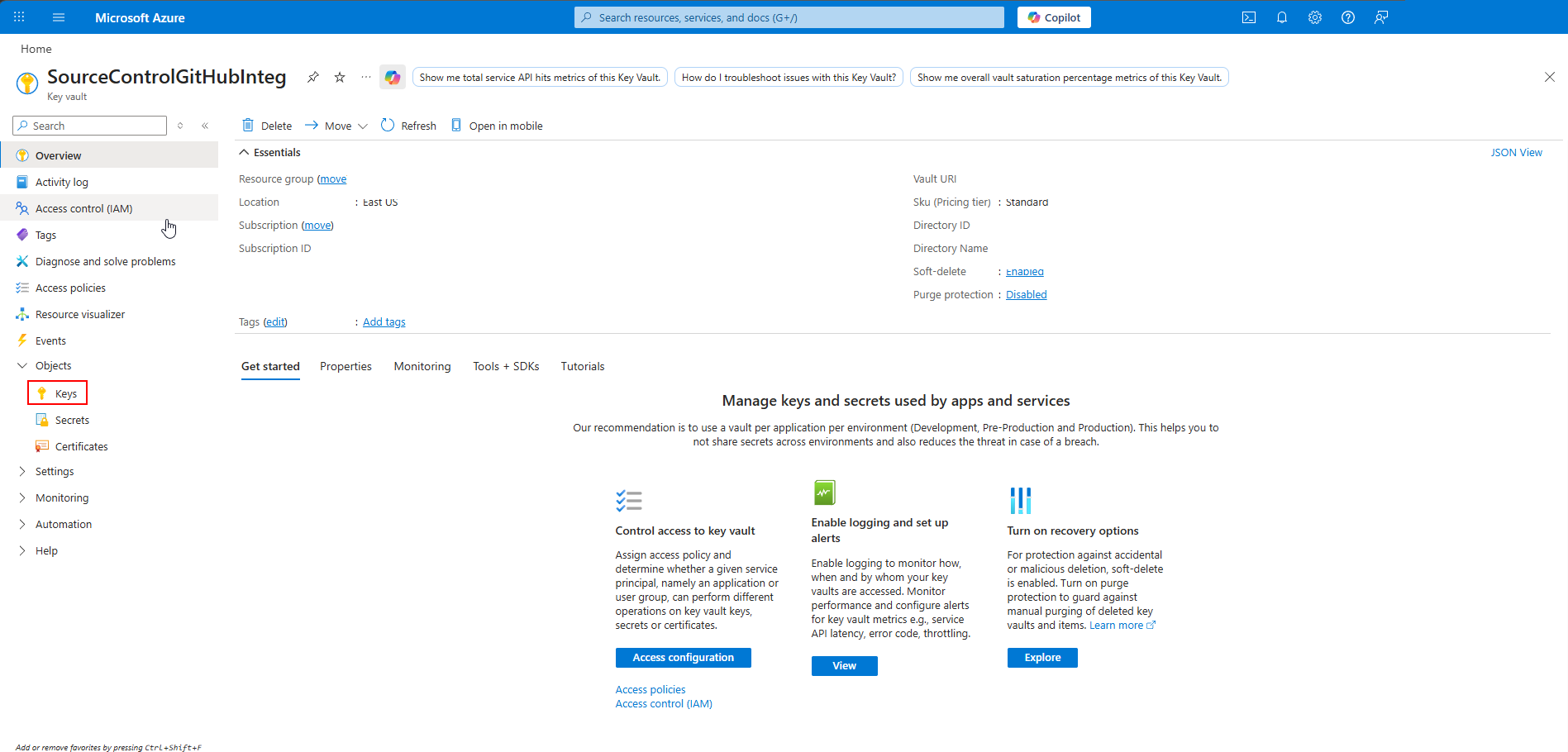
Виберіть Створити/імпортувати.
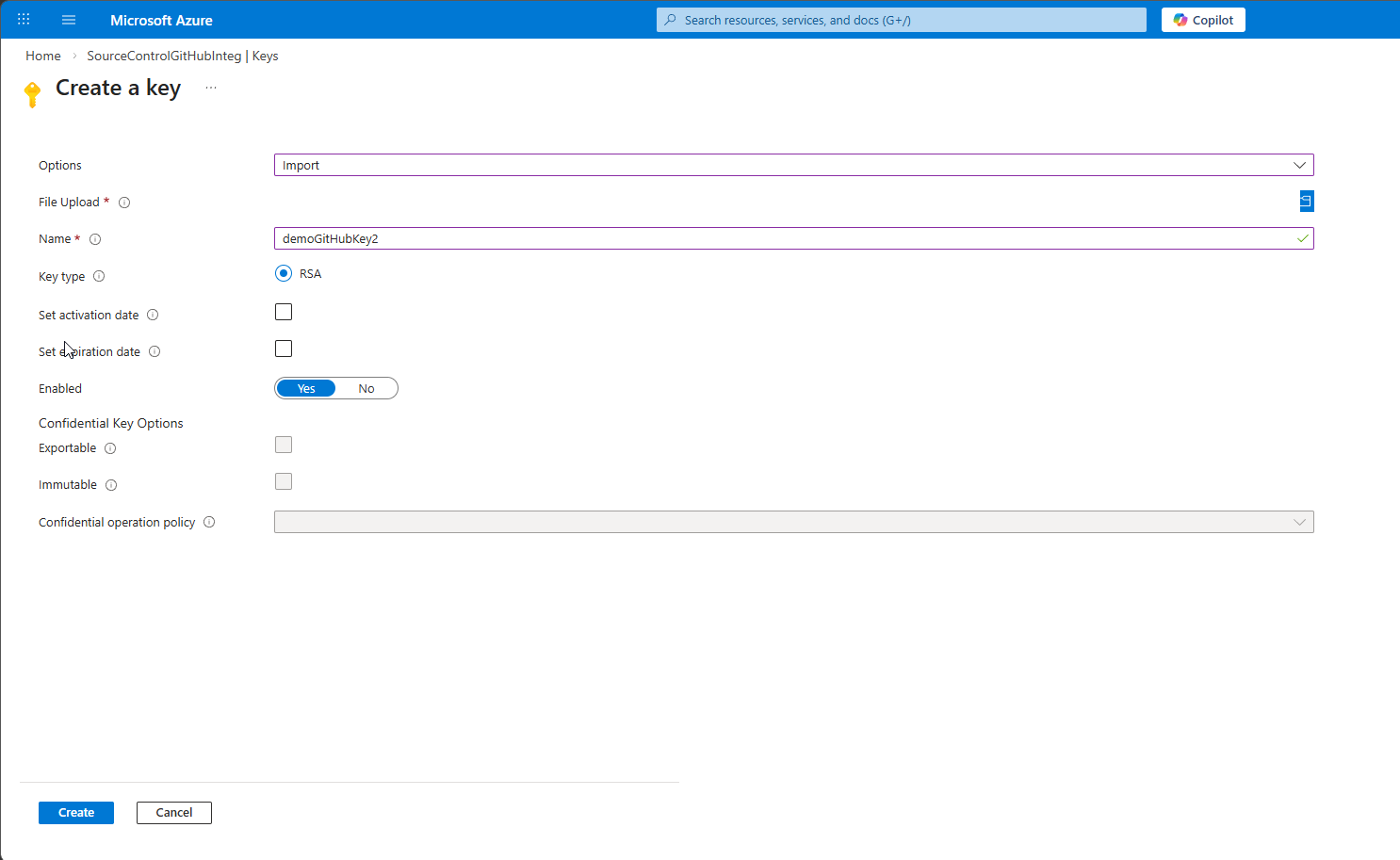
У розкривному списку Параметри натисніть кнопку Імпорт.
Введіть ім'я ключа, наприклад
demoGitHubKey, і передайте.pemфайл, завантажений із GitHub.Натисніть кнопку Створити , щоб імпортувати ключ.
Примітка.
Під час підключення наступних середовищ Dataverse до GitHub не потрібно повторювати попередні кроки GitHub програми та Azure Key Vault налаштування. Одну й ту саму програму GitHub можна повторно використовувати в кількох репозиторіях і одній конфігурації Azure Key Vault в кількох середовищах.
Створення підключення GitHub
Створіть підключення OAuth за допомогою особистого облікового запису GitHub. Це підключення перевіряє, чи є у вас доступ адміністратора до цільового сховища під час налаштування. Під час виконання програма GitHub обробляє зв'язок із GitHub, тому окремим користувачам не потрібно створювати GitHub підключення.
Примітка.
Крім того, замість GitHub підключення можна використовувати маркер особистого доступу (PAT) GitHub. Використовуйте PAT, коли підтримку віртуальної мережі (VNET) активовано для середовища Dataverse або якщо не вдалося створити GitHub підключення.
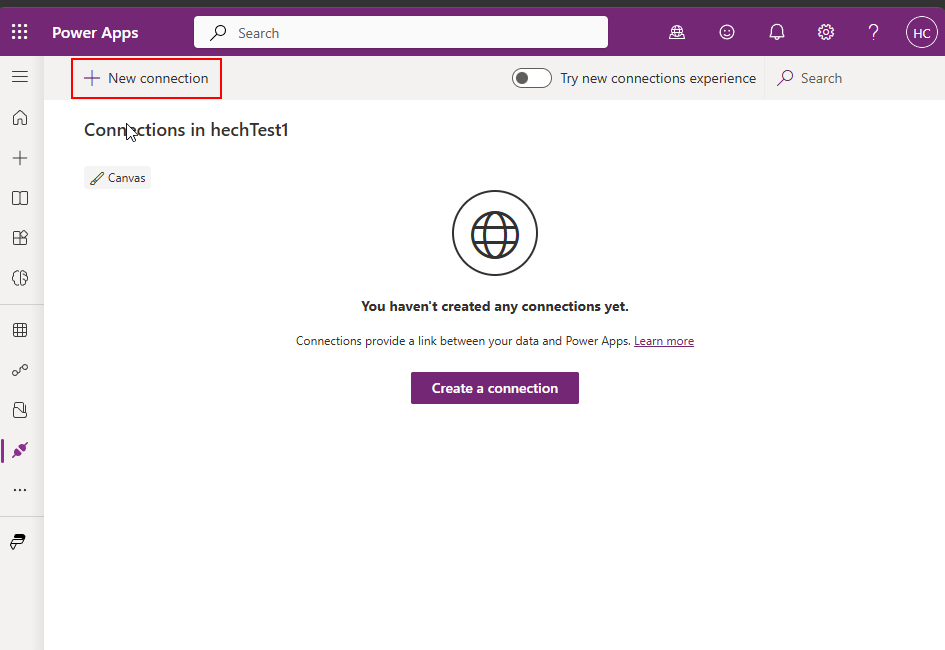
Перейдіть до Power Apps попереднього перегляду, а потім виберіть підключення.
Виберіть Нове підключення.
Знайдіть і виберіть GitHub стандартну сполучну лінію.
Увійдіть за допомогою облікового запису GitHub і надайте запитаний доступ.
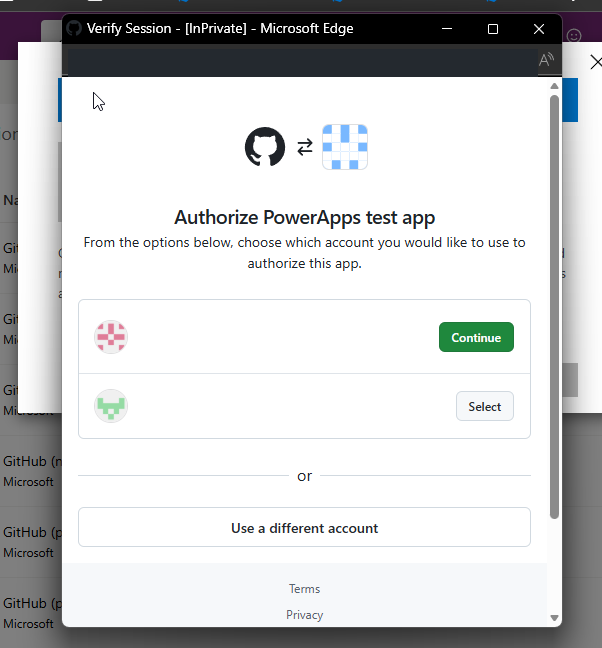
Обліковий запис GitHub, за допомогою яких ви входите, повинен мати доступ адміністратора до цільового сховища. Підключення OAuth перевіряє ваші дозволи.
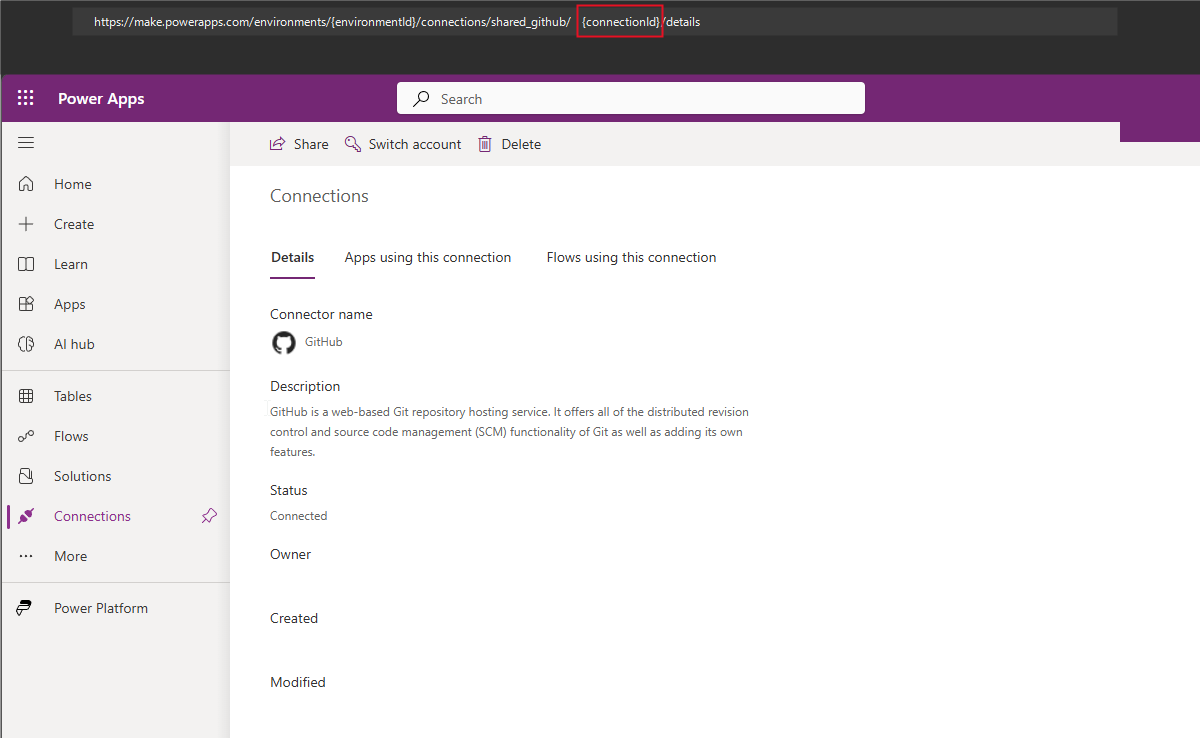
Після створення підключення відкрийте його. Зверніть увагу на ідентифікатор підключення з URL-адреси в рядку адреси браузера. Це значення потрібне під час настроювання підключення Git.
Ідентифікатор підключення відображається в URL-адресі під час перегляду відомостей про підключення, як показано в наведеному нижче прикладі:
https://make.preview.powerapps.com/.../connections/shared_github/{connectionId}/details
Затвердження доступу до програми OAuth для вашої організації
Якщо в організації GitHub ввімкнуто обмеження доступу до програм, які не Microsoft, адміністратор організації має затвердити програму OAuth, яка використовується з'єднувачем Power Apps GitHub. Перевірте настройки організації в розділі Настройки> організаціїДоступ сторонніх постачальників.
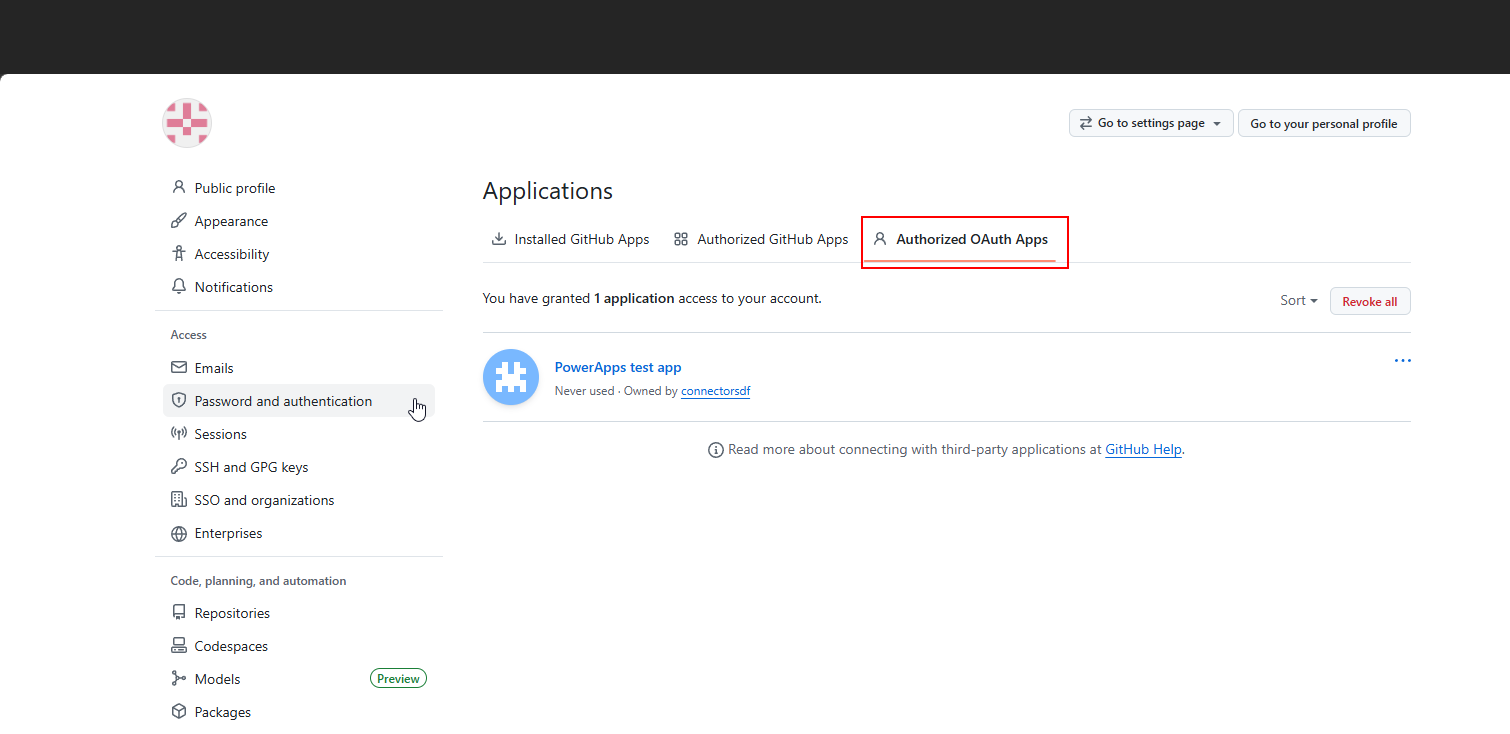
Докладні відомості див. в статті Увімкнення обмежень доступу до програм OAuth і затвердження програм OAuth для вашої організації.
Підключення до GitHub за допомогою рішення
Перейдіть до Power Apps підготовчої версії, а потім створіть нове некеровані рішення або виберіть наявне настроюване некеровано рішення.
На сторінці Source control (Джерело) виберіть Connect (Підключитися).
В області Підключення до Git виберіть GitHub.
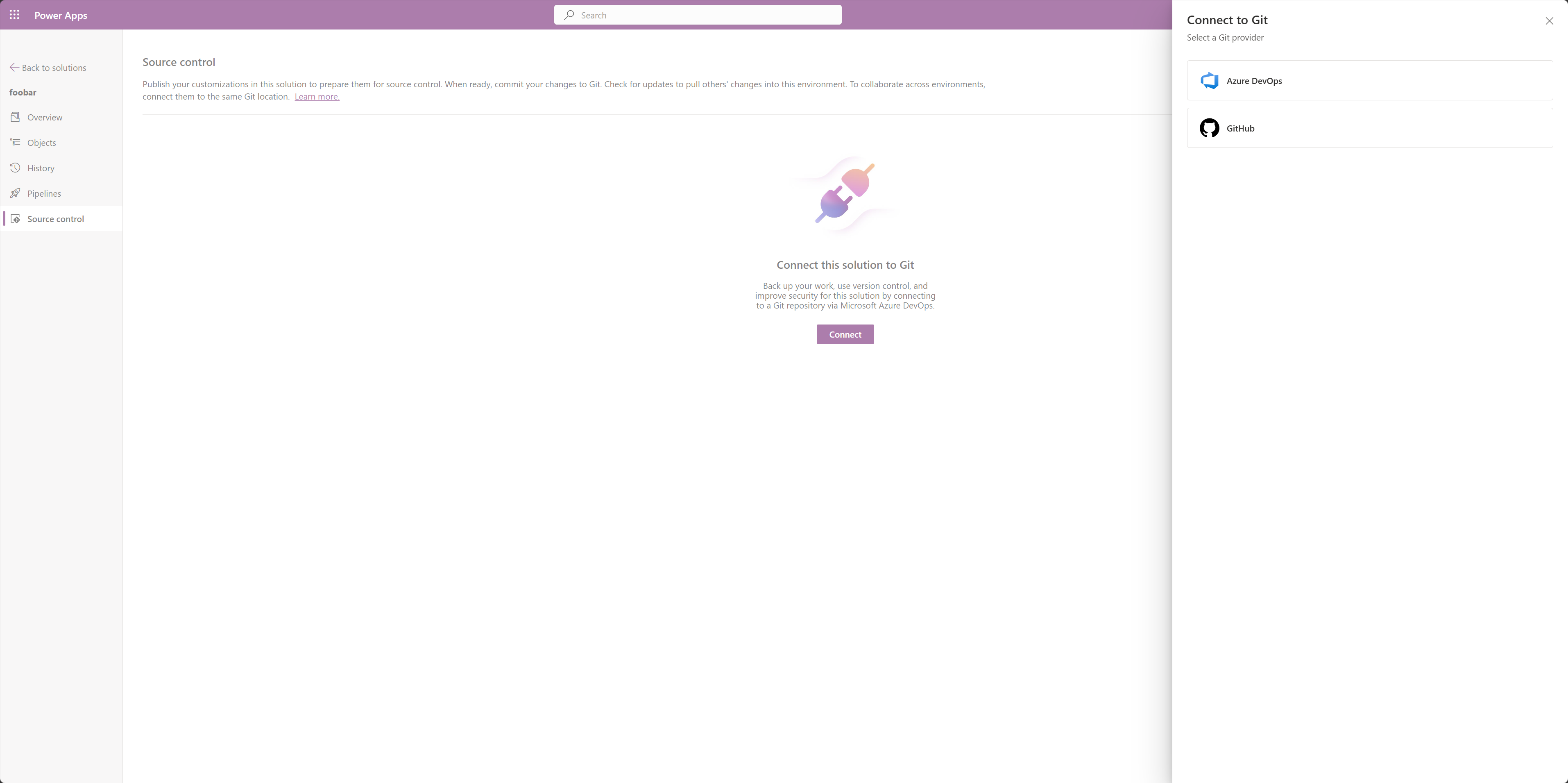
Введіть GitHub організацію, сховище, гілку, папку Git та відомості про підключення з попереднього кроку налаштування.
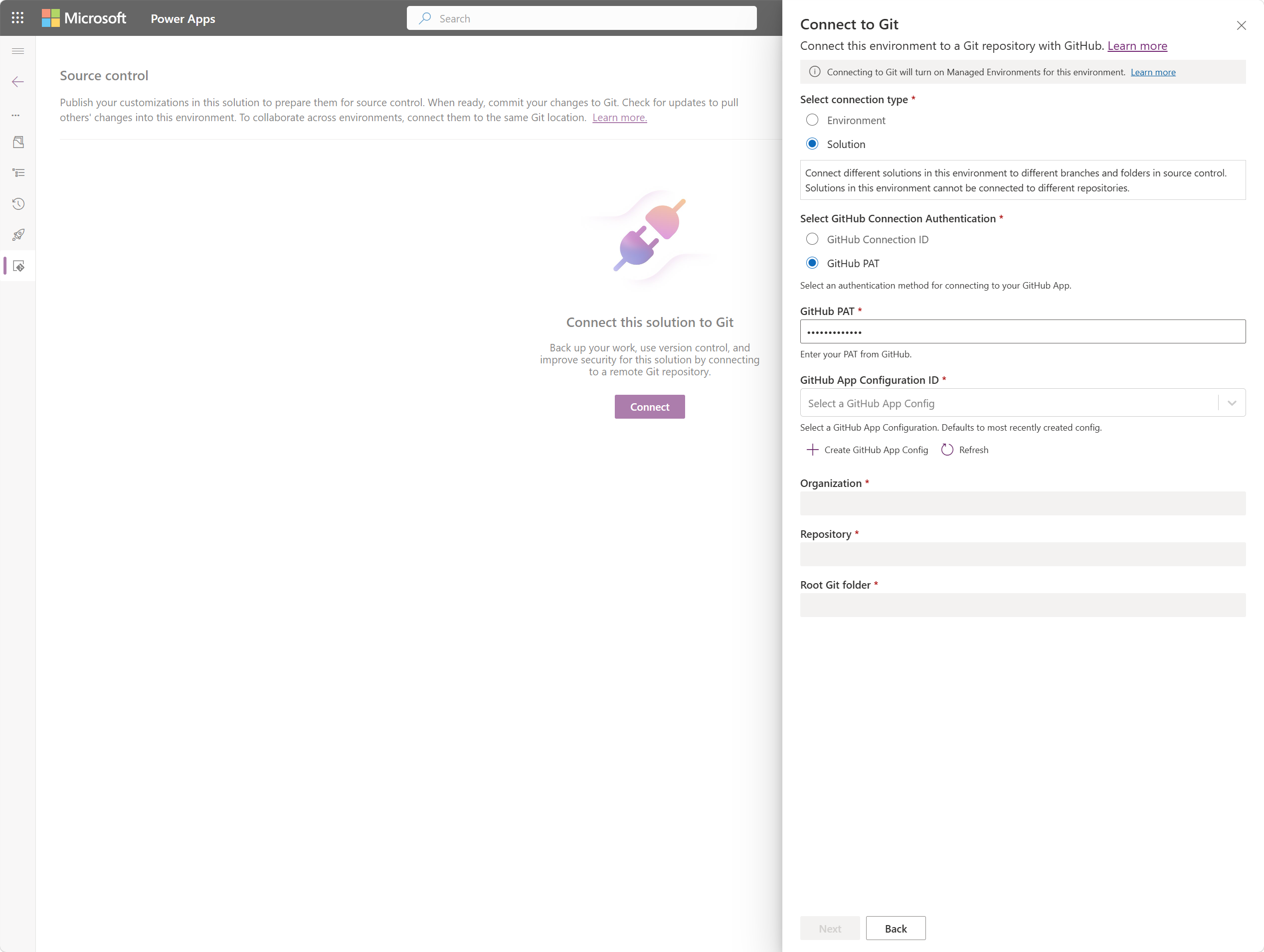
Створіть конфігурацію GitHub програми та введіть ідентифікатор клієнта програми GitHub, Key Vault URI та ім'я ключа на попередньому етапі налаштування.
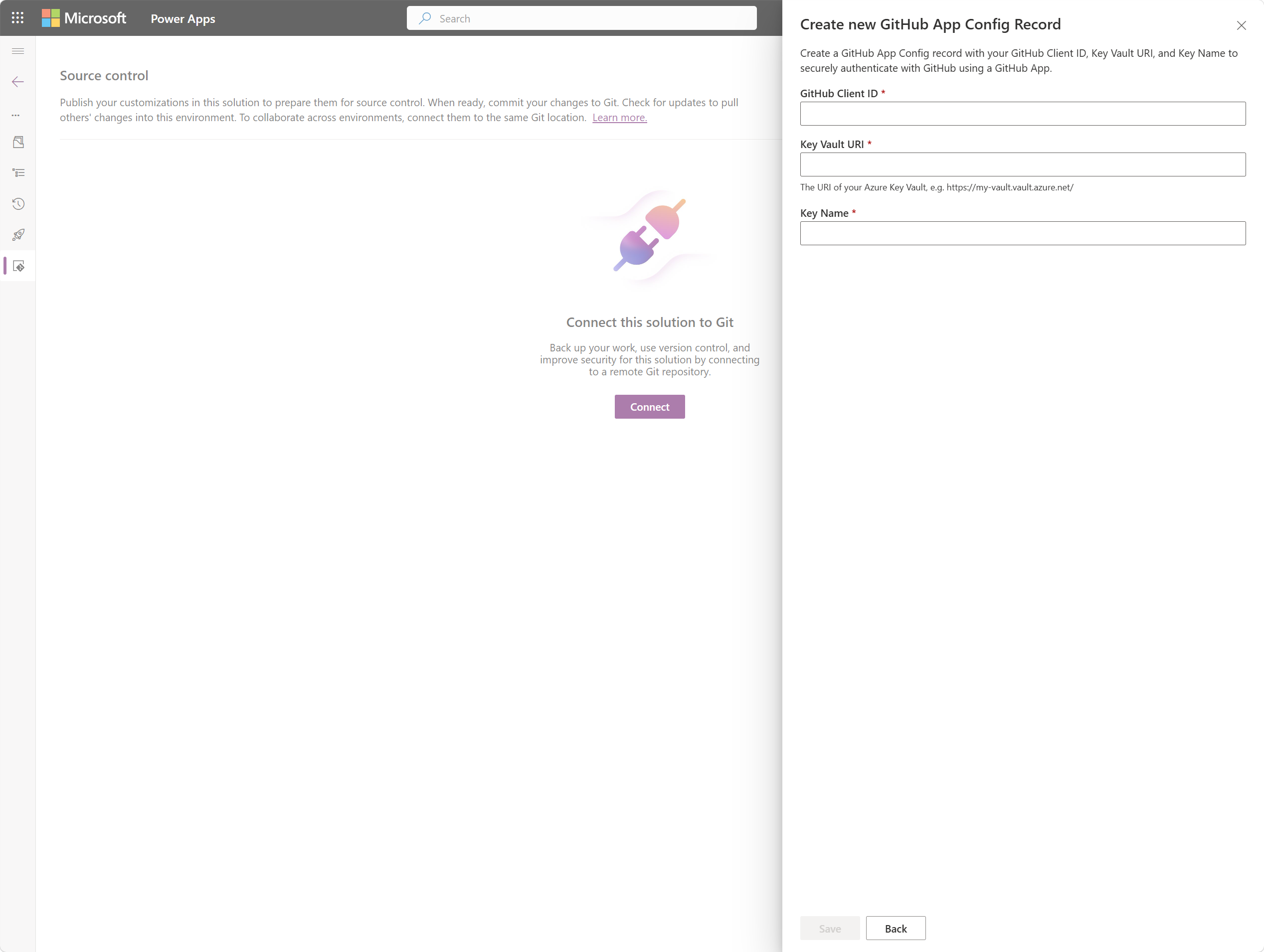
Настроювання Key Vault керування доступом на основі ролей (RBAC)
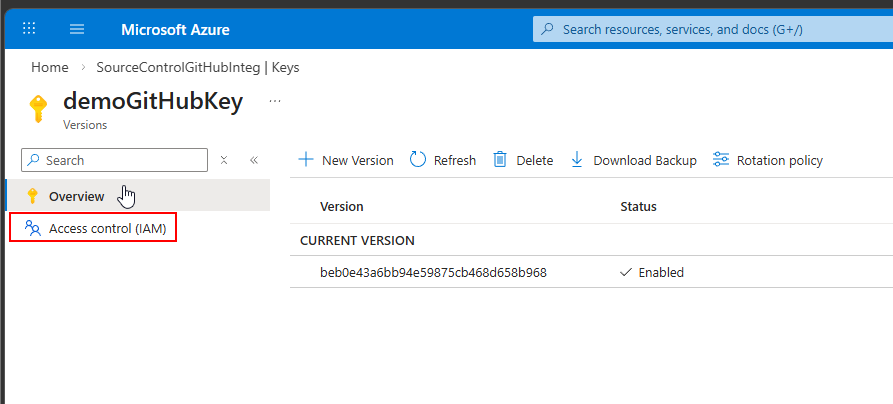
На порталі Azure перейдіть до свого Key Vault ресурсу.
Виберіть Елемент керування Доступом (IAM), натисніть кнопку Додати, а потім – Додати призначення ролей.
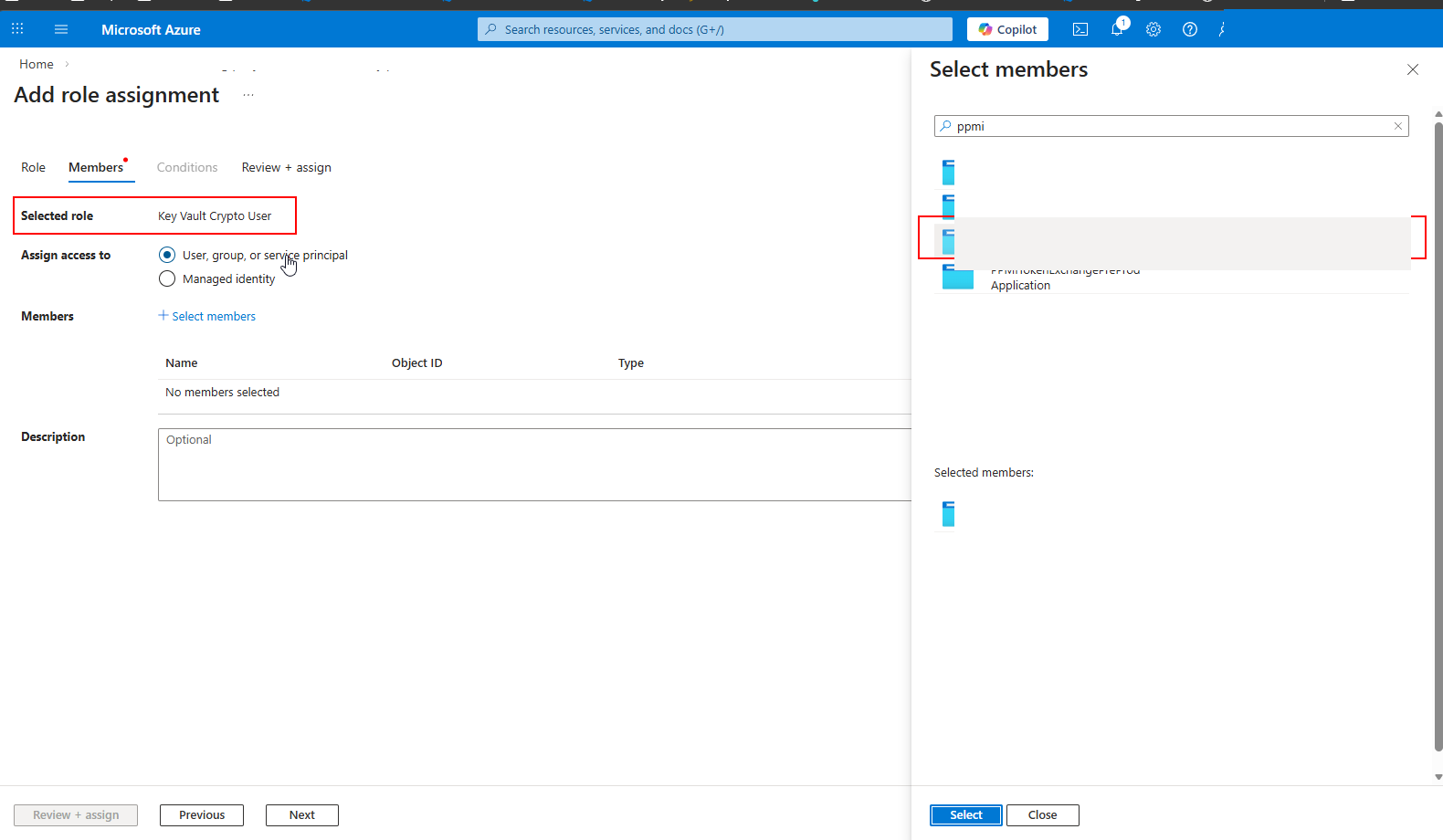
Знайдіть і виберіть роль користувача Key Vault Crypto.
Виберіть елемент Вибрати учасників, а потім знайдіть керовану ідентичність Dataverse, пов'язану з конфігурацією GitHub програми. Ім'я керованої ідентичності має такий формат:
PPMI-githubappconfigmanagedidentity-{GUID}Виберіть керовану ідентичність і натисніть кнопку Рецензування + призначити.
Якщо керована ідентичність не відображається, перейдіть до системних завдань настройок> середовища Dataverse і перевірте наявність помилок, пов'язаних зі створенням конфігурації програми GitHub. Реєстрація створюється асинхронно й може знадобитися деякий час.
Після виконання призначення ролі керована ідентичність Dataverse має дозвіл на використання ключа GitHub в цьому Key Vault.
Перевірка підключення та перевірка коміту
Відкрийте некеровані рішення з області Рішення . Якщо його ще немає, спочатку створіть нове рішення. Інтеграція з вихідним елементом керування працює лише з некерованих рішень.
Перейдіть на сторінку керування джерелом і виберіть Підключення Git. Переконайтеся, що підключення відображає GitHub як постачальник, і що відомості про організацію, сховище, гілку та папку правильні.
Щоб перевірити наскнизний потік, натисніть кнопку Зберегти, щоб надіслати рішення до підключеного сховища GitHub.
Якщо зробити це успішно, інтеграція працює.
Підключення за допомогою коду
За допомогою API Dataverse Web або PowerShell можна підключатися до GitHub програмно, а не використовувати інтерфейс користувача. Докладні відомості див. в статті Підключення до сховища GitHub.