Нотатка
Доступ до цієї сторінки потребує авторизації. Можна спробувати ввійти або змінити каталоги.
Доступ до цієї сторінки потребує авторизації. Можна спробувати змінити каталоги.
Після того, як ви підключитесь до Git, ваші зміни будуть відслідковуватися Microsoft Dataverse. Список некерованих змін можна переглянути на сторінці керування версіями в некерованому Рішенні. Об’єкти, які є частиною керованого шару, не включаються до коміту.
Перегляд змін в області рішень
Після внесення зміни або додавання об’єкта в некероване рішення перейдіть до області Рішення в Power Apps.
Відкрийте рішення, до якого внесено зміни, і виберіть «Контроль джерел » на лівій панелі навігації.
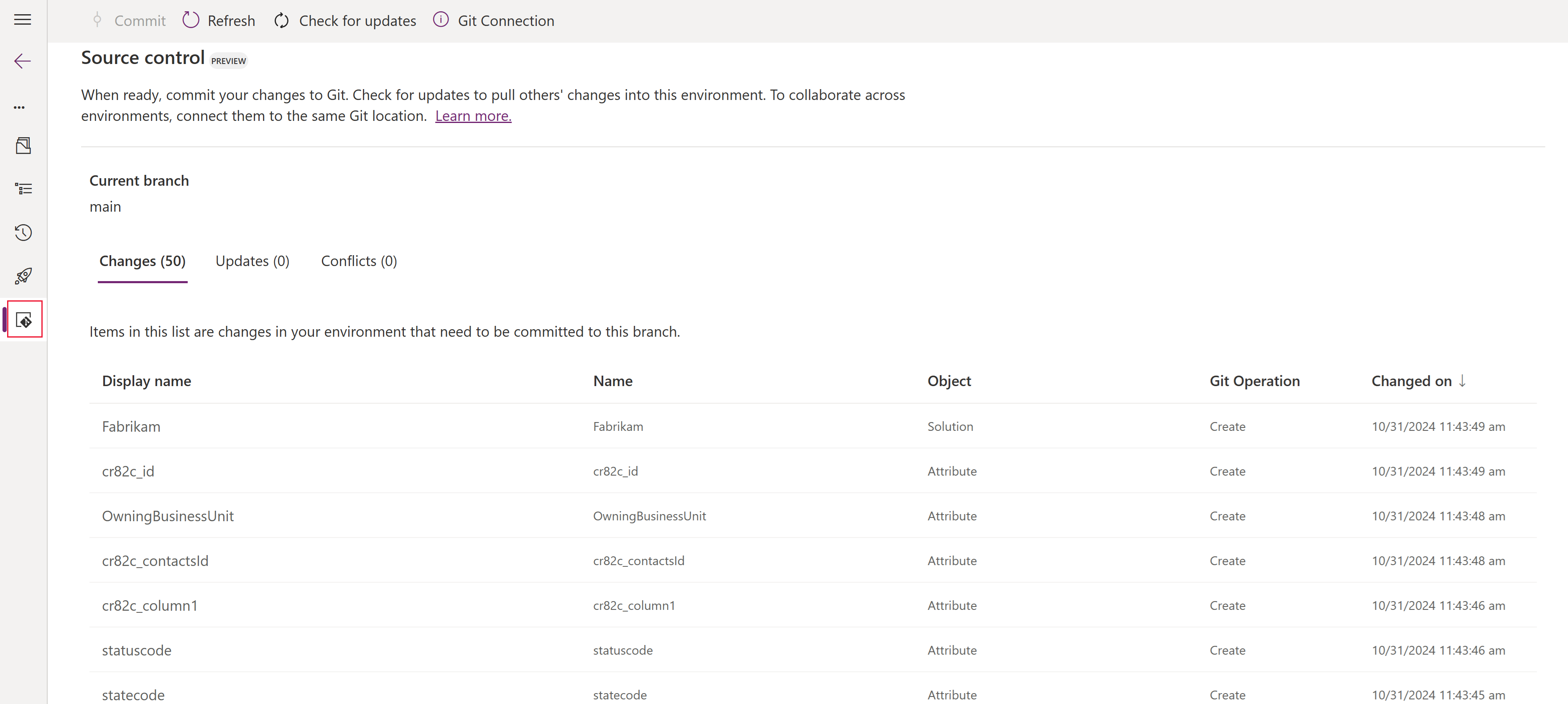
На екрані керування вихідним кодом буде показано список змін , доступних для внесення з вашого середовища до контролю за версіями. Виберіть Оновити , щоб оновити список, якщо ви внесли зміни в іншій вкладці браузера. Вибір Перевірити оновлення запитує ваш репозиторій вихідного коду та визначає, чи є в Git доступні оновлення для завантаження у ваше середовище. Коли виявлено, вам потрібно вирішити конфлікти , виявлені між об’єктами у вашому середовищі та Git.
Вирішення конфліктних ситуацій
Система виявляє, якщо у вашому репозиторії вихідного коду є конфліктні зміни. Ці проблеми перелічено на вкладці «Конфлікти ». Ви повинні вирішити всі конфлікти, перш ніж тягнути або брати на себе зобов’язання. Виберіть кожен конфлікт у списку, а потім виберіть зберегти існуючі зміни , якщо ви хочете зберегти зміни, що виникли у вашому середовищі, або прийняти вхідні зміни , якщо ви хочете прийняти зміни, які були внесені у вашому репозиторії вихідного коду.
Якщо ви вирішите зберегти існуючі зміни, ці об’єкти переміщуються на вкладку «Зміни » і стають доступними для збереження у вашому репозиторії вихідного коду. Якщо ви вирішите прийняти вхідні зміни, ці об’єкти переміщуються на вкладку «Оновлення » і стають доступними для використання у вашому середовищі. Вибрання на вкладці «Конфлікти » не виконує жодних негайних дій із керуванням джерелом, але вирішує конфлікт так, що ваша наступна дія витягування або коміту виконує вибрані вами зміни без подальших конфліктів.
Витягування змін, доступних зі сховища керування версіями
Щоб імпортувати оновлення, доступні з вашого репозиторію керування версіями, у ваше середовище, перейдіть на вкладку Оновлення та виберіть Перевірити наявність оновлень. Далі перегляньте доступні оновлення, а потім виберіть «Потягнути » на панелі команд. Радимо перевірити роботу програми, на яку могли вплинути ці вхідні зміни.
Якщо об’єкт було видалено в Git, вам буде запропоновано або видалити об’єкт з вашого рішення (об’єкт залишається в середовищі), або видалити об’єкт з вашого оточення. Це необхідно перед тим, як підтягнути оновлення з Git.
Внесення змін до репозиторію керування версіями
Щоб зафіксувати зміни в системі керування джерелами, перейдіть на вкладку «Зміни» та перегляньте зміни. Виберіть Коміт у верхньому меню, введіть коментар до вашого коміту, а потім знову виберіть Коміт.
Після того, як ваші зміни будуть зафіксовані, ви можете або перейти безпосередньо до Azure DevOps перегляду вашого коміту, або вибрати номер коміту, що надається на елементі інформаційного бару, який повідомляє вас про ваш успішний коміт.
Нотатка
Це найкраща практика спочатку вирішити ваші конфлікти, потім перенести будь-які зміни з вихідного коду у своє середовище, перевірити, чи ваша програма все ще працює та працює так, як було задумано, а потім зафіксувати ваші зміни в службі контролю доступу. Ця практика гарантує, що коміти вихідного коду є найкращої якості.