Нотатка
Доступ до цієї сторінки потребує авторизації. Можна спробувати ввійти або змінити каталоги.
Доступ до цієї сторінки потребує авторизації. Можна спробувати змінити каталоги.
Нотатка
Підготовчі функції призначені для невиробничого використання і можуть бути обмежені. Ці функції доступні до офіційного випуску, щоб клієнти могли ознайомитися з ними заздалегідь і залишити відгуки.
Тестування додатків на полотні за допомогою Test Engine вимагає виконання наведених нижче кроків.
Створення тестового плану
Тестові плани визначаються у форматі YAML . Ви можете скласти власний план тестування або завантажити записані тести з Test Studio.
Створіть власний план тестування
Створіть файл yaml, використовуючи схему тестового плану, описану у Power Apps форматі YAML тестового двигуна (попередній перегляд).
При виборі власного плану тестування ви можете скористатися наступними можливостями:
- Додаткові Power Fx функції: Використовуйтедодаткові зареєстровані дії Power Fx для взаємодії з компонентами фреймворку (PCF), розширюючи можливості ваших тестових Power Apps планів.
- Визначення користувацьких структур даних та функцій: Використовуйте користувацькі типи (UDT) та визначені користувачем функції (UDF) для створення етапів тестування, які можна використовувати та підтримувати.
Порада
Перегляньте доступні зразки планів у репозиторії GitHub.
Завантажте записані тести з Test Studio
Завантаження записаних тестів з Test Studio дозволяє швидко фіксувати та відтворювати взаємодії користувача з вашою програмою. Цей метод корисний для створення базових тест-кейсів без написання будь-якого коду. Однак він має обмеження з точки зору гнучкості та здатності обробляти складні сценарії.
Якщо у вас є тести, записані в Test Studio, ви можете завантажити їх із Test Studio для повторного використання в Test Engine.
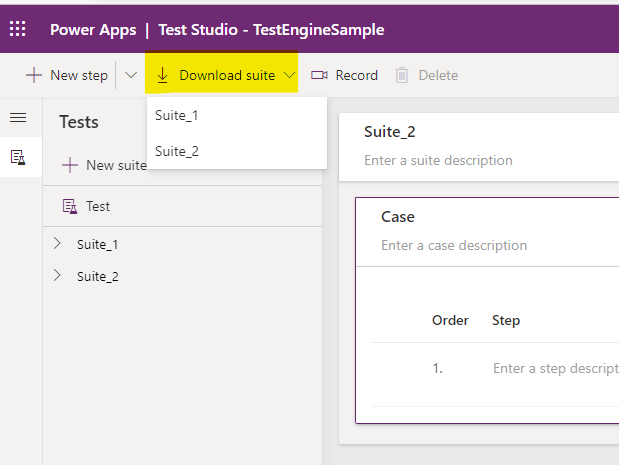
Скористайтеся кнопкою Download suite у Test Studio, щоб завантажити план тестування. Виберіть набір тестів для завантаження, якщо у вас кілька наборів тестів.
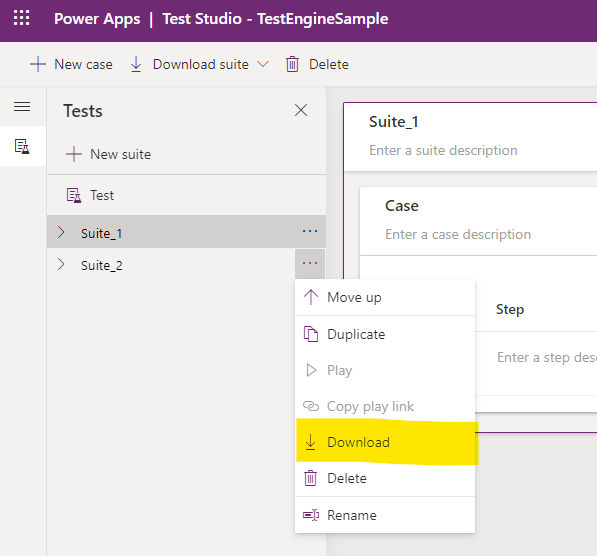
Або скористайтеся кнопкою «Завантажити », доступною під кожним набором тестів.
Переконайтеся, що ви оновили файл конфігурації та конфігурації користувача, якщо ви використовуєте інший клієнт або середовище для цієї програми.
Налаштуйте користувача
Наразі Test Engine має такі методи автентифікації:
| Спосіб зв’язку | Опис |
|---|---|
| Стан зберігання | Зберігайте автентифікований стан користувача локально в профілі користувача за допомогою Microsoft Windows Data Protection API |
| Dataverse | Зберігайте стан автентифікованого користувача всередині Dataverse за допомогою власного керованого ключа клієнта, зашифрованого за допомогою сертифіката X.509 за допомогою ASP.NET функції Core Data Protection |
Облікові дані для тестування не можна зберігати у файлах плану тестування. Ви повинні вибрати Storagestate або Dataverse як безпечне місце для зберігання облікових даних. Файл тестового плану містить посилання на те, які змінні середовища використовуються для персони користувача. Наприклад, наступний фрагмент YAML вказує на user1Email те, що використовуються змінні середовища:
environmentVariables:
  users:
    - personaName: User1
      emailKey: user1Email
Перегляньте розділ Користувачі для отримання додаткової інформації.
Використовуйте наведений нижче скрипт PowerShell для зберігання імені користувача у змінних середовища.
$env:user1Email = "someone@example.com"
Нотатка
Пароль користувача більше не потрібен у змінній середовища. Перевірте автентифікацію для підтримуваних варіантів.
Запустіть тест
Використовуйте команду запуску тестового плану PAC CLI pac, щоб запустити план тестування.
Обов’язкові параметри
Вам потрібно надати наступну інформацію:
-
--test-plan-file: Шлях до файлу вашого тестового плану -
--tenant: Ваш ідентифікатор клієнта -
--environment-id: ідентифікатор вашого оточення
Приклад команди
Ось приклад запуску тесту для програми canvas:
pac test run `
   --provider canvas `
   --test-plan-file your-testplan.te.yaml `
   --tenant your-tenantid-guid-value `
   --environment-id your-environmentid-guid-value
Ви також можете використовувати коротші псевдоніми параметрів:
pac test run `
   -p canvas `
   -test your-testplan.te.yaml `
   -t your-tenantid-guid-value `
   -env your-environmentid-guid-value
Dataverse інтеграція
Щоб увімкнути Dataverse інтеграцію з тестами додатків Canvas, ви можете додати цей enableDataverseFunctions параметр у налаштуваннях тестування:
testSettings:
  extensionModules:
    enable: true
    parameters:
      enableDataverseFunctions: true
Коли ви вмикаєте Dataverse інтеграцію, вам потрібно відкрити Azure CLI за допомогою користувача або керівника служби, який має права на середовище Dataverse . Можна використовувати команду az login . Додаткові відомості: увійдіть за допомогою Azure CLI.
URL-адреса Dataverse API, що використовується для інтеграції, отримується або з доменного імені хоста параметра запуску тесту--domain pac, або шляхом визначення змінної середовища PowerShell з DATAVERSE_URL іменем.
Переглянути результати
Коли тести будуть завершені, ви зможете переглянути результати свого тесту у файлі, розташованому .trx в директорії виведення. Ця папка містить будь-які скріншоти або відео, зняті вашими тестами, коли recordVideo встановлено значення true в тестовому плані yaml.