Ознайомтеся з можливостями розробки коду GitHub Copilot
GitHub Copilot вбудований у Visual Studio Code, надаючи допомогу на основі ШІ безпосередньо у ваше середовище розробки. GitHub Copilot підвищує продуктивність розробників, генеруючи пропозиції, які розширюють або покращують ваші додатки. GitHub Copilot пропонує два основних способи генерації пропозицій коду:
- Вбудовані пропозиції: GitHub Copilot генерує пропозиції для завершення коду, використовуючи код, який ви вводите в редакторі, або коментарі до коду.
- Chat Interactions: GitHub Copilot генерує пропозиції коду на основі взаємодій у чаті або розумних дій, що діють на основі вибраного коду.
Примітка
У цьому модулі ви використовуєте GitHub Copilot для розробки нових функцій і додатків коду. Існують окремі модулі, які охоплюють використання GitHub Copilot для створення юніт-тестів і використання GitHub Copilot для покращення існуючого коду.
Інструменти GitHub Copilot у Visual Studio Code
Visual Studio Code забезпечує легкий доступ до наступних функцій чату GitHub Copilot та GitHub Copilot:
- Заповнення рядків коду: Використовуйте заповнення рядків коду для більш ефективного написання коду. Це включає пропозиції «примарного тексту » на курсорі та пропозиції щодо наступного редагування (NES), які передбачають розташування наступного редагування і якою вона має бути.
- Інлайн-чат: Почніть інлайн-чат безпосередньо з редактора для допомоги під час написання програмування.
- Перегляд чату: Відкрийте AI-асистента збоку, який може допомогти вам у будь-який момент. Перегляд чату використовує вибір агента для вибору того, як GitHub Copilot працює: Ask для розмовної допомоги, Plan для дослідження та розробки плану впровадження перед написанням коду, або Agent для автономної роботи над кількома файлами.
- Коротка розмова: Задайте швидке запитання і поверніться до своєї справи. Використовуйте клавішний ярлик Ctrl+Shift+Alt+L для відкриття Швидкого чату, або виберіть його в меню чату в Visual Studio Code заголовковому рядку.
- Розумні дії: Виконуйте розумні дії, щоб виконати певні завдання, навіть не пишучи запит.
GitHub Copilot приносить силу ШІ в середовище Visual Studio Code.
Генеруйте код за допомогою заповнення рядків коду за допомогою GitHub Copilot
GitHub Copilot генерує два типи вбудованих пропозицій під час написання коду.
Пропозиції примарного тексту з'являються у вашому курсорі під час набору. Код, який уже є у вашому додатку, надає контекст, який GitHub Copilot використовує для створення точних пропозицій. Наприклад, ви працюєте над класом, який обробляє витрати клієнтів. У класі використовується список, який містить витрати для всіх клієнтів. Потрібно створити метод, який повертає суму всіх витрат. Якщо почати вводити сигнатуру методу, GitHub Copilot генерує пропозицію, яка завершує рядок коду.
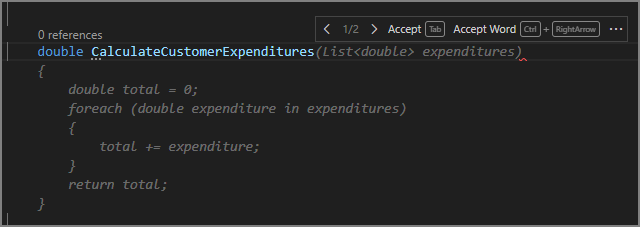
Якщо вас влаштовує пропозиція, натисніть клавішу Tab або виберіть Accept. Автозаповнення заощаджують час і допомагають точно писати код, надаючи імена змінних та інших елементів коду.
Крім того, можна скористатися завершенням рядка коду, щоб переглянути різні варіанти побудови коду. Наприклад, якщо ви починаєте вводити оператор виклику для методу, GitHub Copilot пропонує рекомендації для реалізації різних перевантажень методів. Ви можете переходити між варіантами та приймати варіанти, які відповідають вашим намірам. Ви також можете відхилити всі пропозиції. Цей процес допоможе швидко вивчити різні стилі та методи кодування.
GitHub Copilot також генерує пропозиції щодо завершення рядків коду з коментарів до коду. Наприклад, якщо ви вводите коментар, який описує метод, який хочете створити, GitHub Copilot генерує пропозицію щодо підпису методу та реалізації.
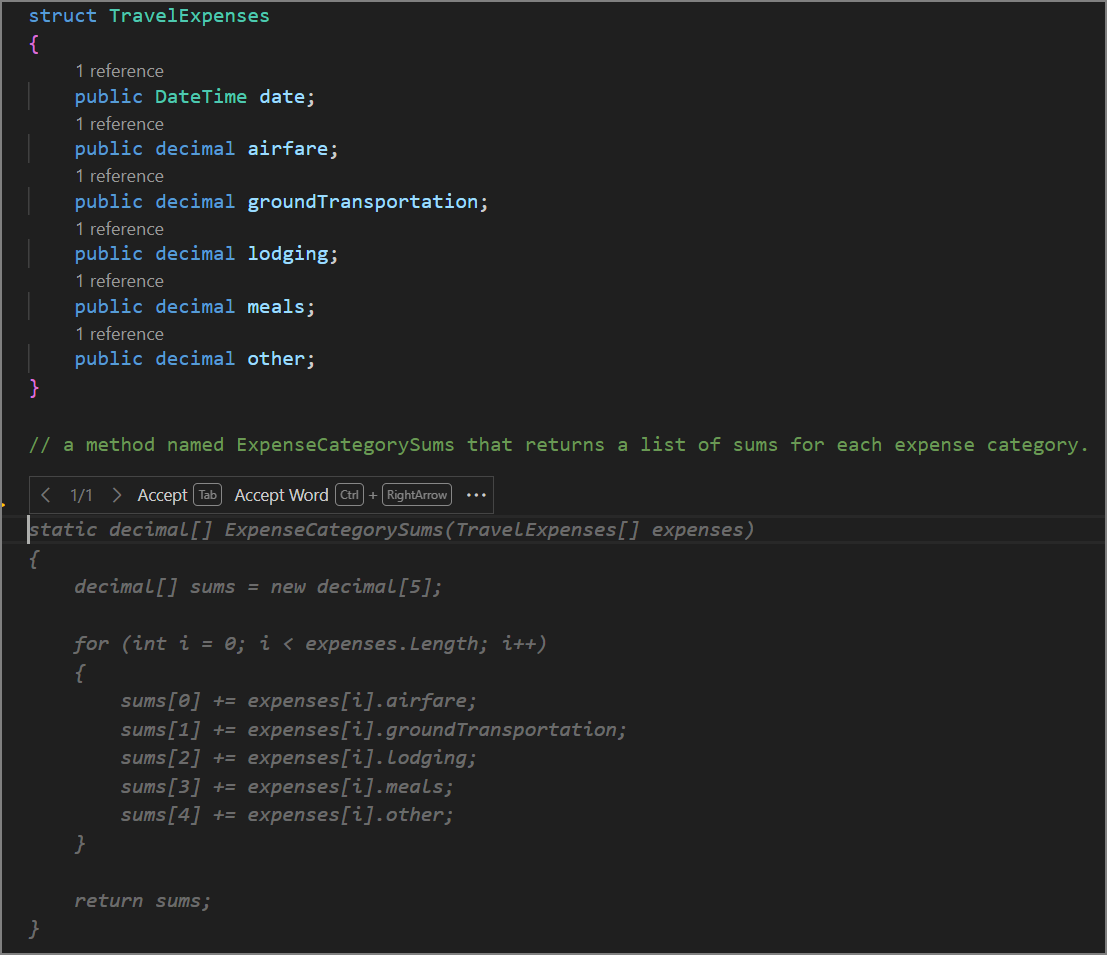
Зверніть увагу, що запропоноване завершення коду використовує відомості з наявного коду та примітку коду, яка описує цей метод.
Розробники використовують заповнення «примарного тексту» для прискорення розробки початкової структури коду.
Наступні редагувальні пропозиції (NES) розвивають вбудовані пропозиції, передбачаючи не лише те, що буде далі, а й де має відбутися наступне редагування — навіть якщо це в іншому місці файлу. Коли ви перейменовуєте змінну, змінюєте тип даних або виправляєте логічну помилку, NES пропонує подальші правки, які потрібно внести для збереження послідовності коду. Стрілка «жолоба» в редакторі вказує на наявність пропозиції. Натисніть Tab , щоб перейти до нього, потім знову натисніть Tab , щоб прийняти його. У наступному блокі ви детально дослідите як заповнення примарного тексту, так і пропозиції щодо наступних редагувань.
Генеруйте код за допомогою GitHub Copilot Chat
GitHub Copilot Chat допомагає створювати код за допомогою чат-інтерфейсів і розумних дій. Наприклад, якщо ви вводите запит у GitHub Copilot Chat створити новий метод, GitHub Copilot пропонує пропозиції щодо одного або кількох сигнатур методів і реалізацій. Рецензування, а потім прийняття або скасування рекомендацій дає змогу швидше й точніше створити початкову версію коду.
Примітка
GitHub Copilot у Visual Studio Code має чат-інтерфейс, який обробляє введення користувача. У цьому тренінгу використовуються терміни «питання » та «підказка » при згадці, який ви надаєте під час чату.
GitHub Copilot Chat особливо корисний, коли потрібно розробити код, який реалізує незнайомі ресурси, такі як нова бібліотека, фреймворк або API. Коли ви подаєте запит із описом вашої потреби, GitHub Copilot Chat генерує пропозиції, які демонструють, як досягти вашої мети. Перегляд пропозицій також допоможе вам реалізувати нові ресурси.
Надання GitHub Copilot Chat із підказками або питаннями з чітким масштабом і наміром покращує генеровані відповіді. Ви можете ставити запитання, які надають контекст і описують свої вимоги в розмовному стилі. GitHub Copilot Chat використовує надану вами інформацію для генерації пропозицій коду, які відповідають вашим потребам і стилю програмування.
За допомогою учасників чату, команд скісної риски та змінних чату можна уточнити контекст запитів.
- Учасники чату, такі як
@terminal, допомагають GitHub Copilot Chat зрозуміти контекст вашого питання. - Слеш-команди, такі як
/explainабо/new, допомагають GitHub Copilot Chat зрозуміти намір або мету вашого питання. - Змінні чату, такі як
#fileабо#editor, допомагають Copilot Chat зосередитися на чомусь конкретному, розглядаючи ширший контекст вашого питання.
Використання цих спеціалізованих описів допомагає GitHub Copilot Chat генерувати більш точні та корисні відповіді.
Ви можете використовувати слеш-команди для виконання конкретних дій у Copilot Chat. Наприклад, ви можете створити новий C# консольний застосунок, використавши наступний запит:
/new console application in C#
Цей запит використовує команду slash (/new), щоб допомогти GitHub Copilot Chat виконати призначене завдання.
GitHub Copilot може створювати більш складні проєкти. Наприклад, наступний запит створює робочий простір для Node.js-додатку, який використовує фреймворк Express, рушій шаблонів Pug та TypeScript:
/new Node.js Express Pug TypeScript
Генеруйте код за допомогою GitHub Copilot Chat, використовуючи перегляд чату
Перегляд чату в Visual Studio Code надає доступ до AI-асистента, який допомагає вам розробляти код. Ви можете ставити запитання та отримувати допомогу від свого AI-асистента, не виходячи з середовища Visual Studio Code. У поданні чату надається допомога, коли ви розробляєте код і вивчаєте підходи до вирішення складних проблем із кодуванням. У поданні чату можна також поставити запитання про наявний код, отримати довідку з помилок або логіки кодування, а також отримати інформацію про використання ресурсів проекту. У поданні Чат можна дізнатися про нові методи кодування, ознайомитися з різними стилями кодування та покращити свої навички кодування.
Перегляд чату відкривається у власній панелі праворуч від редактора коду Visual Studio Code. Щоб відкрити перегляд чату, виберіть Chat у Visual Studio Code заголовному рядку або скористайтеся ярликом Ctrl+Alt+I клавіатури.
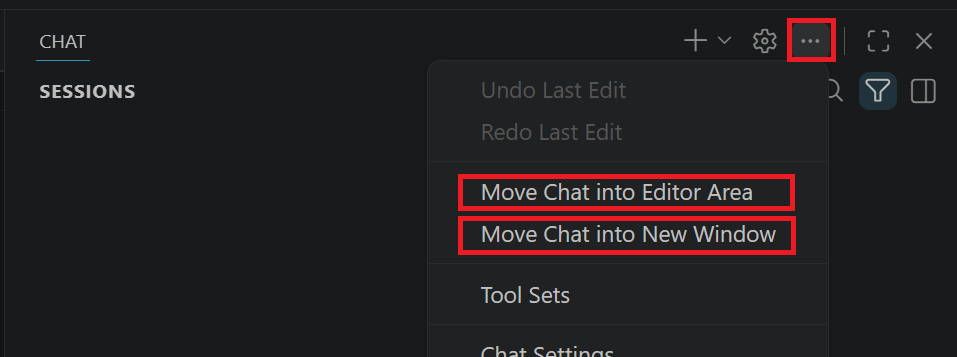
Якщо вам потрібно більше простору на екрані в Visual Studio Code, ви можете відкрити перегляд чату в окремому вікні, вибравши Перемістити чат у редакторську зону або Перемістити чат у нове вікно у контекстному меню перегляду чату.
GitHub Copilot Chat пропонує багаті та інтерактивні результати, які включають такі елементи:
- Простий текст. Наприклад, щоб надати відповідь природною мовою на запитання.
- Зображення. Наприклад, щоб відобразити схему або знімок екрана.
- Кнопки. Наприклад, щоб ініціювати дію.
- Посилання. Наприклад, уніфіковані ідентифікатори ресурсів (URI), де можна знайти додаткові відомості.
- Файлові дерева. Наприклад, щоб відобразити попередній перегляд робочої області, коли учасник чату пропонує створити нову робочу область.
У наведеному нижче прикладі показано відповідь на запит, який використовується для створення програми Express. GitHub Copilot Chat надає просте текстове пояснення, деревний вигляд із запропонованою структурою робочого простору та кнопку, якою можна створити новий робочий простір.
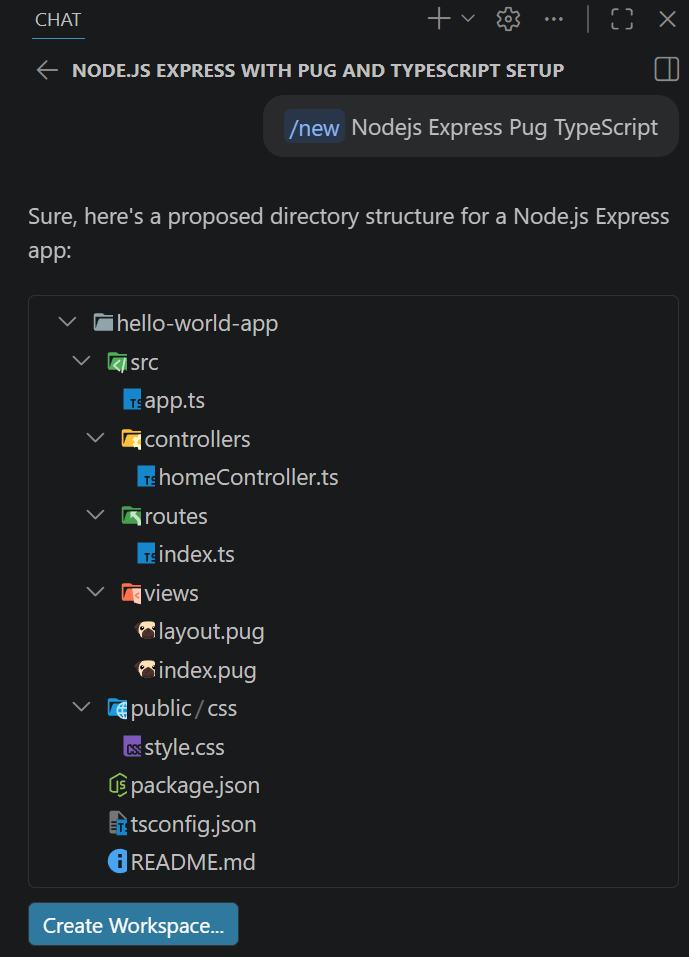
GitHub Copilot веде історію вашої розмови. Історія використовується для покращення відповідей і додаткових запитань, які пропонує GitHub Copilot Chat.
Керування блоками коду в поданні чату
Залежно від вашого питання, GitHub Copilot Chat може повернути вихідний код у відповідь. Вихідний код відображається як блок коду, і керувати ним можна кількома різними способами.
Якщо навести вказівник миші на блок коду, відобразяться параметри керування блоком коду. Початкові варіанти: Apply in Editor, Insert At Cursor (Ctrl+Enter) та Copy. Наступне зображення показує вибрану опцію «Копіювати».
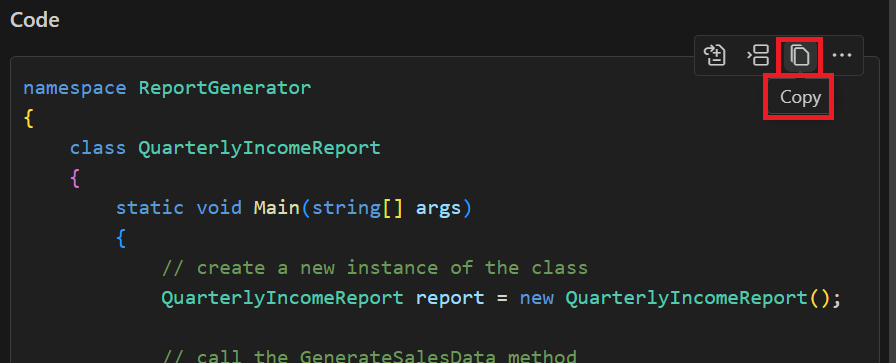
Кнопка «Більше дій» (...) відображає опції вставки в термінал (Ctrl+Alt+Enter) та Вставити у новий файл.
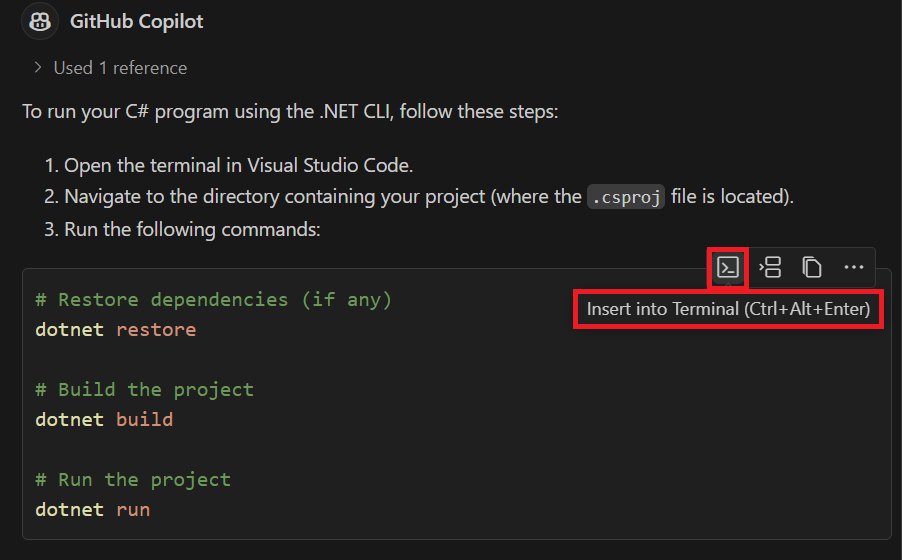
Якщо GitHub Copilot Chat виявляє, що блок коду містить команду, ви можете запустити її безпосередньо в інтегрованому терміналі за допомогою Insert у Terminal (Ctrl+Alt+Enter). Цей параметр створює або відкриває активний термінал і вставляє текст команди, який можна запустити.
Генеруйте код за допомогою GitHub Copilot Chat за допомогою вбудованого чату
Вбудований інтерфейс чату надає доступ до потужних функцій AI, зберігаючи увагу на коді. Коли ви працюєте в редакторі коду, ви можете відкрити вбудований чат, натиснувши Ctrl+ I на клавіатурі.
Вбудований чат можна використовувати таким чином:
- Щоб поставити запитання про наявний код.
- Щоб змінити або замінити наявний код.
- Щоб створити новий код.
Створення нової функції за допомогою вбудованого чату
Вбудований інтерфейс чату можна використовувати для розробки нових функцій коду. Наприклад, у вбудованому чаті можна створити новий компонент інтерфейсу користувача, нову кінцеву точку API або новий канал обробки даних.
Щоб створити нову функцію коду за допомогою вбудованого чату:
Розмістіть курсор у редакторі туди, куди хочете вставити новий код.
Відкрийте вбудований чат, натиснувши Ctrl+I на клавіатурі.
Введіть запит, який описує функцію, яку потрібно створити. Приклад.
Create a method that reads a list of sales records and calculates the total revenue by product category.Перегляньте пропозицію і уточніть запит, якщо результат не відповідає вашим намірам.
Виберіть «Прийняти », щоб застосувати пропозицію.
Створення регулярних виразів за допомогою вбудованого чату
Регулярні вирази – це шаблони, які відповідають комбінаціям символів у рядках. Деякі розробники вважають регулярні вирази складними для написання, тому що вони можуть бути складними і складними для розуміння.
Вбудований інтерфейс чату можна використовувати для швидкого та точного створення регулярних виразів. Наприклад, у вбудованому чаті можна створювати регулярні вирази для перевірки адрес електронної пошти, номерів телефонів, поштових індексів та інших моделей даних.
Щоб створити регулярний вираз за допомогою вбудованого чату:
Виберіть код в редакторі, куди хочете додати валідацію.
Відкрийте вбудований чат, натиснувши Ctrl+I на клавіатурі.
Введіть запит, який описує шаблон даних, який потрібно перевірити. Приклад.
I want to create a regular expression to validate email addresses.Перегляньте пропозицію і виберіть «Прийняти », коли будете задоволені.
Зведення
GitHub Copilot допомагає розробникам писати код швидше та з меншою кількістю помилок. Він генерує пропозиції для завершення коду в рядку, використовуючи код, який ви вводите в редакторі, або коментарі вашого коду, а також генерує пропозиції коду на основі взаємодій у чаті або розумних дій, які діють на основі вибраного коду.