Генеруйте код за допомогою GitHub Copilot Chat
GitHub Copilot у Visual Studio Code підтримує такі чат-інтерфейси:
Перегляд чату надає AI-асистента, який завжди готовий допомогти вам у будь-який час.
Вікно швидкого чату можна використати, щоб поставити швидке запитання, а потім повернутися до справи.
Інтерфейс Inline Chat відкривається безпосередньо в редакторі для контекстуальних взаємодій під час написання коду.
Подання чату та вікно швидкого чату дають змогу активувати інтерактивні багатовимірні розмови з ШІ. Обидва ці інтерфейси дають змогу ставити запитання, отримувати довідку з проблем із кодуванням і створювати коди. Подання чату – це надійніший інтерфейс, який забезпечує повноцінний чат, а вікно швидкого чату призначене для швидкої взаємодії.
Інтерфейс вбудованого чату призначено для надання контекстної довідки та варіантів коду під час кодування. Вбудований інтерфейс чату доступний у редакторі, і він дає змогу ставити запитання та отримувати довідку з певних фрагментів коду.
Створення коду в поданні чату
У поданні чату передбачено кероване середовище для розмов між вами та програмістом пари AI. У поданні чату можна ставити запитання, отримувати довідку з проблем із кодуванням і створювати коди. Подання чату призначено для інтерактивнішого та розмовного інтерфейсу, ніж інтерфейс вбудованого чату.
За замовчуванням перегляд чату розташований у вторинній боковій панелі праворуч у вікні Visual Studio Code.
Коли ви починаєте чат, три варіанти формують реакцію ШІ:
- Тип агента: визначає, куди працює агент. Виберіть тип у випадаючому меню Target Агента у режимі чату. Виберіть Local , щоб запустити агент інтерактивно в редакторі з повним доступом до вашого робочого простору, інструментів і моделей. Інші варіанти включають Copilot CLI, хмару та сторонніх провайдерів.
- Агент: визначає роль або персону ШІ. Виберіть агента з точки вибору агента у вигляді чату. Три вбудовані місцеві агенти — це Ask, Plan і Agent.
- Рівень дозволу: контролює, скільки автономії має агент для виклику інструментів і термінальних команд. Опції: Default Approvals, Bypass Approvals та Autopilot.
Використовуйте агент Ask для генерації коду
Агент Ask розроблений для того, щоб допомогти вам аналізувати ваш код і досліджувати варіанти нових функцій перед тим, як пропонувати реалізацію коду. Під час використання агента Ask GitHub Copilot виступає як розмовний помічник, який може надати відповіді на ваші запитання та допомогти з проблемами кодування чи новими функціями.
Відкрийте перегляд чату та виберіть Запитати у виборі агента.
Додайте контекст до чату.
Агент Ask підтримує учасників чату, слеш-команди та змінні чату. Ви можете додати
#codebaseдо чату додавання контексту разом із файлами чи папками.Поставте запитання, які допоможуть оцінити нову функцію, яку потрібно реалізувати.
Наприклад, ви можете попросити GitHub Copilot допомогти вам зрозуміти, як реалізувати нову функцію або як користуватися конкретною бібліотекою.
- Як додати сторінку входу?
- Які практичні поради щодо використання функції React?
- Як мені користуватися
@mui/materialбібліотекою?
Створіть запит, який описує функцію коду, яку потрібно реалізувати.
Запит має містити опис функції коду, яку потрібно реалізувати. Наприклад,
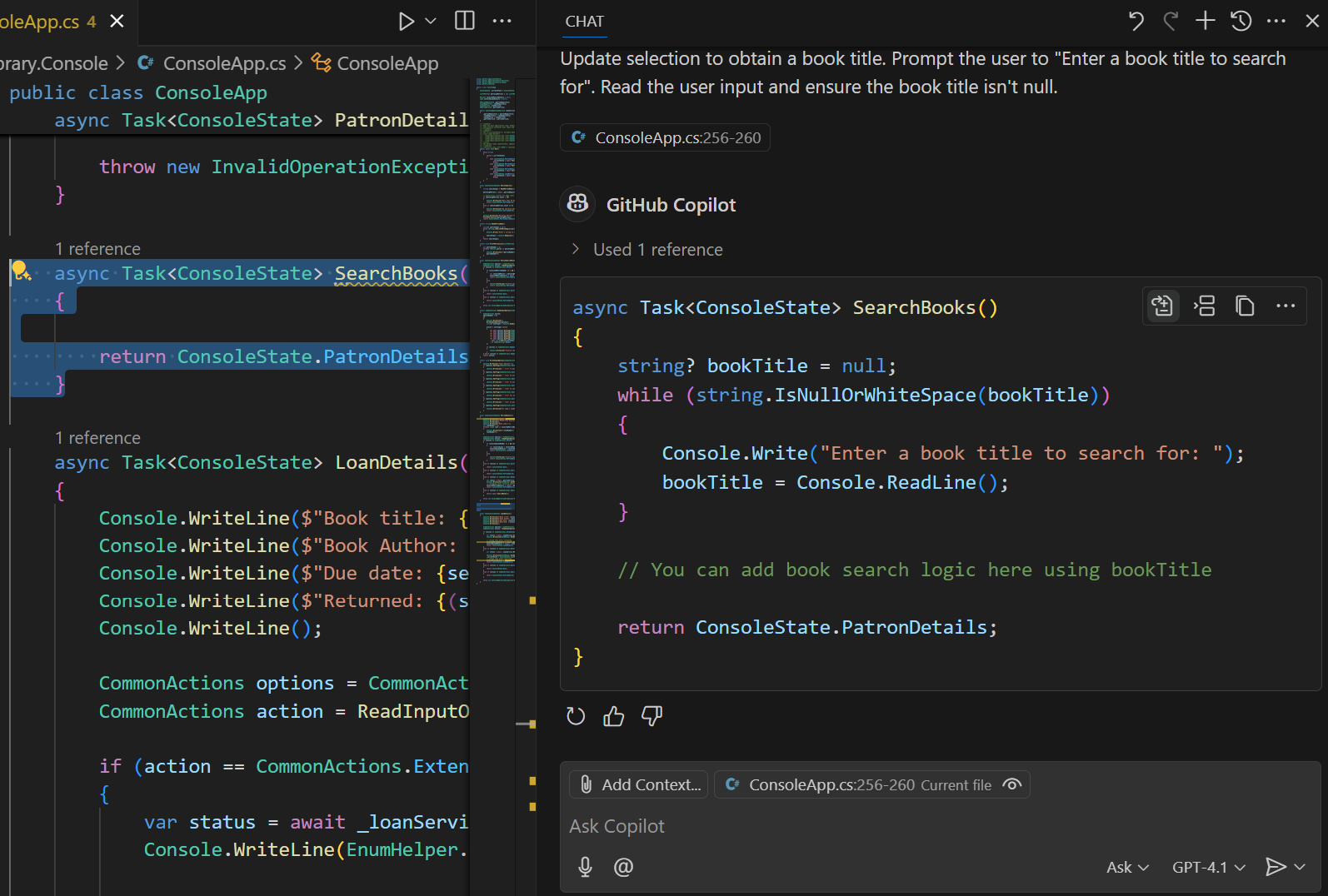
Create the code to obtain a book title. Prompt the user to "Enter a book title to search for". Read the user input and ensure the book title isn't null.Перегляньте запропонований код у поданні чату.
Відповідь, яка відображається в поданні чату, має містити фрагмент коду, який можна використовувати для реалізації цієї функції. Ви можете ввести додаткові запити, щоб уточнити код, або запитати додаткові відомості.
Щоб реалізувати запропонований код, можна навести курсор миші на фрагмент коду і вибрати між опціями Apply, Insert і Copy .
- Apply: Застосовує пропозицію коду до поточного файлу в редакторі.
- Вставка: Вставляє пропозицію коду в поточну позицію курсора в редакторі.
- Копія: Копіює пропозицію коду в планшет.
Продовжуйте ітерувати та уточнювати нову функцію з додатковими запитами, якщо потрібно.
Використовуйте агент плану для планування перед написанням коду
Агент плану створений, щоб допомогти вам дослідити та спланувати завдання перед написанням будь-якого коду. Коли ви використовуєте агент Plan, GitHub Copilot аналізує вашу кодову базу, ставить уточнюючі запитання та створює структурований покроковий план впровадження. Після завершення плану ви можете передати його агенту з впровадження.
Відкрийте перегляд чату та виберіть План у виборі агентів.
Додайте контекст до чату.
Агент Plan використовує інструменти лише для читання та аналіз кодової бази для дослідження вашого завдання. Ви можете додавати файли та папки до чату для додаткового контексту.
Створіть завдання, яке описує завдання, яке ви хочете спланувати.
Ваш запит має містити опис функції або завдання, яке ви хочете реалізувати. Наприклад,
Implement a user authentication system with OAuth2 and JWT.Відповідайте на будь-які уточнюючі питання, які ставить агент плану.
Агент плану досліджує ваше завдання і може ставити запитання, щоб розв'язати неоднозначності перед складенням плану.
Перегляньте запропонований план.
Агент Плану надає загальний підсумок, розподіл кроків впровадження, критерії верифікації та задокументовані рішення. Ви можете оновити план, надавши зворотний зв'язок.
Після завершення плану використовуйте кнопки для початку впровадження або відкриття плану в редакторі для подальшого перегляду.
Ви можете обрати реалізацію плану в тому ж чаті або запустити сесію фонового чи хмарного агента, щоб працювати над реалізацією автономно.
Використовуйте агент для генерації коду
Коли ви використовуєте GitHub Copilot у режимі агента, GitHub Copilot діє як автономний агент, який може діяти від вашого імені. Ви можете попросити GitHub Copilot виконувати конкретні завдання, і він генерує код на основі ваших запитів.
Важливий
Коли ви використовуєте режим агента, GitHub Copilot може робити кілька преміум-запитів для виконання одного завдання. Преміум-запити можна використовувати для підказок, ініційованих користувачами, та подальших дій, які GitHub Copilot виконує від вашого імені. Загальна кількість використаних преміум-запитів залежить від складності завдання, кількості кроків і вибраної моделі.
Відкрийте перегляд чату і виберіть Агента з вибіру агента.
Створіть запит, який описує завдання, яке ви хочете, щоб виконав GitHub Copilot.
Наприклад, ви можете попросити GitHub Copilot створити нову функцію або створити абсолютно новий додаток.
- Створення веб-програми для планування їжі за допомогою функції React та Node.js
- Додавання функцій спільного доступу до соціальних мереж
- Замінити поточну автентифікацію на OAuth
Агент може викликати кілька інструментів для виконання різних завдань. За потреби клацніть піктограму Знаряддя, щоб настроїти засоби, які можна використовувати для відповіді на ваш запит.
Підтвердьте виклик інструментів і команди терміналів.
Перед тим, як GitHub Copilot виконає термінальну команду або інструмент, який не вбудований, він запитує підтвердження для продовження. GitHub Copilot запитує підтвердження, оскільки інструменти можуть працювати локально на вашому комп'ютері та виконувати дії, що змінюють файли або дані.
GitHub Copilot виявляє проблеми з редагуванням коду та термінальними командами, а також ітерує та виконує дії для їх вирішення.
Коли GitHub Copilot обробляє ваш запит, він транслює запропоновані редагування коду безпосередньо в редакторі як вбудовані диференціали.
Перегляньте запропоновані редагування і прийміть або відхиліть їх.
Відкрийте змінений файл, щоб побачити diff overlay в редакторі. Використовуйте елементи накладання редактора для пересування між змінами та виберіть Залишити або Скасувати для окремих редагувань. Альтернативно, розміщення змін у режимі контролю версії автоматично приймає всі очікувані правки.
Продовжуйте ітерувати та уточнювати нову функцію з додатковими запитами, якщо потрібно.
Кінчик
Visual Studio Code автоматично створює контрольні точки (файлові знімки) у ключових точках під час сесій агентів. Якщо агент створює небажані зміни, ви можете повернутися до попередньої контрольної точки. Для отримання додаткової інформації дивіться контрольні точки чату.
Створення коду за допомогою вбудованого сеансу чату
Вбудований сеанс чату можна використовувати для аналізу та створення коду. Вбудований інтерфейс чату доступний, лише якщо файл відкрито в редакторі коду. За його допомогою можна проаналізувати вибраний код або створити новий код на основі запиту.
Відкрийте файл у редакторі.
Відкрийте онлайн-чат, використовуючи ярлик клавіатури Ctrl+ I або вибравши Open Inline Chat у меню Чат у заголовній панелі.
Сеанс вбудованого чату відкриється в місці курсору в редакторі.
Виберіть блок коду в редакторі.
Вибраний код використовується як контекст для запиту. Якщо код не вибрано, запит використовує весь файл як контекст.
Введіть запит у полі введення чату.
Наприклад,
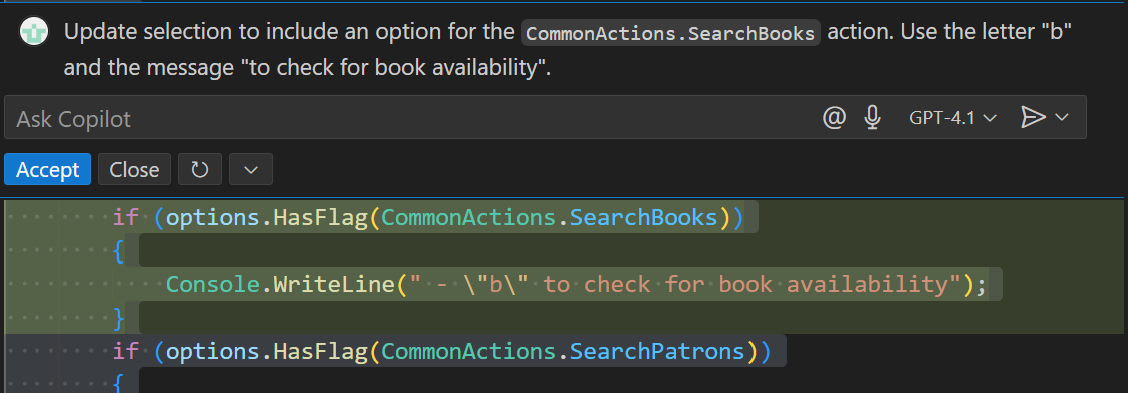
Update selection to include an option for the `CommonActions.SearchBooks` action. Use the letter "b" and the message "to check for book availability".Пропозиції щодо оновлення коду відображаються як диференціальні дані в редакторі.
Перегляньте запропоновані оновлення коду, а потім прийміть або відхиліть зміни.
Продовжуйте ітерувати та уточнювати нову функцію з додатковими запитами, якщо потрібно.
Зведення
GitHub Copilot Chat надає потужний набір інструментів для генерації коду та допомоги у виконанні завдань з програмування. Подання чату, вікно швидкого чату та вбудований сеанс чату пропонують різні способи взаємодії з програмістом пари AI та отримання довідки з проблем із кодуванням. Ефективно використовуючи ці інструменти, ви можете підвищити продуктивність і ефективність кодування.