Розробка API даних за допомогою статичних веб-програм Azure
Статичні веб-додатки – це концепція в дизайні веб-сайтів, яка стала популярною. Вони складаються з вмісту, що надсилається безпосередньо в браузер користувача і не вимагає виконання коду на сервері. Статичні веб-додатки складаються з HTML і CSS. Вони також часто включають код JavaScript, який виконується на стороні клієнта, а не на сервері. Веб-розробники часто виявляють, що статичні веб-додатки:
- Може бути швидко розроблений за допомогою таких фреймворків, як Bootstrap, Jekyll та AngularJS.
- Їх просто масштабувати, оскільки на сервері не змінюється стан.
- Заохочуйте розділення між кодом інтерфейсу користувача та внутрішньою функціональністю.
Azure Static Web Apps – це служба в Azure, призначена для спрощення кодування та розгортання статичних веб-додатків в Azure для виробництва. Azure Static Web Apps підтримує безперервне розгортання шляхом моніторингу репозиторію коду в GitHub або Azure DevOps. Коли ви вносите зміни до коду веб-сайту та надсилаєте їх до репозиторію, Azure Static Web Apps помічає зміни та автоматично створює та розгортає новий сайт в Azure. Одразу ваша зміна стає доступною для користувачів.
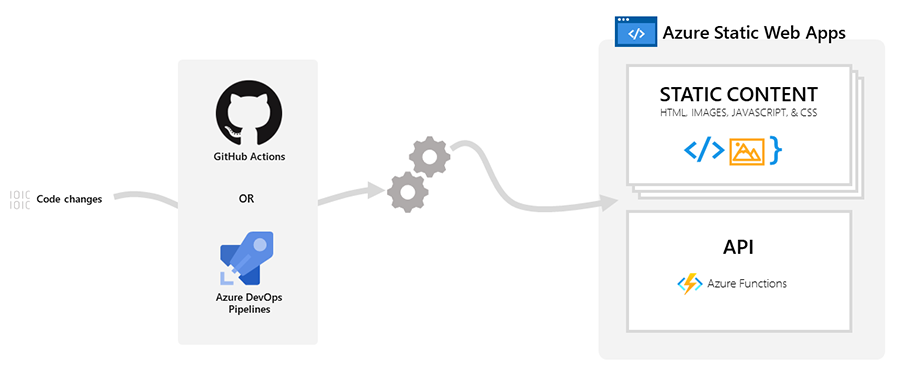
Оскільки Data API Builder (DAB) призначений для безперебійної роботи зі статичними веб-додатками Azure, ви можете легко розмістити API баз даних у цій службі. Все, що вам потрібно зробити, це скористатися файлом конфігурації, щоб повідомити DAB про ваш екземпляр статичних веб-додатків Azure і розгорнути його в репозиторії. Статичні веб-додатки Azure розмістять ваш API, і користувачі зможуть почати викликати його методи.
Створення статичної веб-програми
Почніть із переходу на портал Azure і вибору Створити ресурс. У рядку пошуку введіть Static Web App. Коли з'явиться картка статичної веб-програми , виберіть її, а потім натисніть кнопку Створити.
Далі виберіть свою підписку та виберіть існуючу групу ресурсів або створіть нову. У текстовому полі Ім'я введіть описову назву додатка. Вам потрібно вибрати тип Плану. Для особистих проєктів ви можете використовувати безкоштовний план, тоді як для виробничих програм рекомендується використовувати стандартний план.
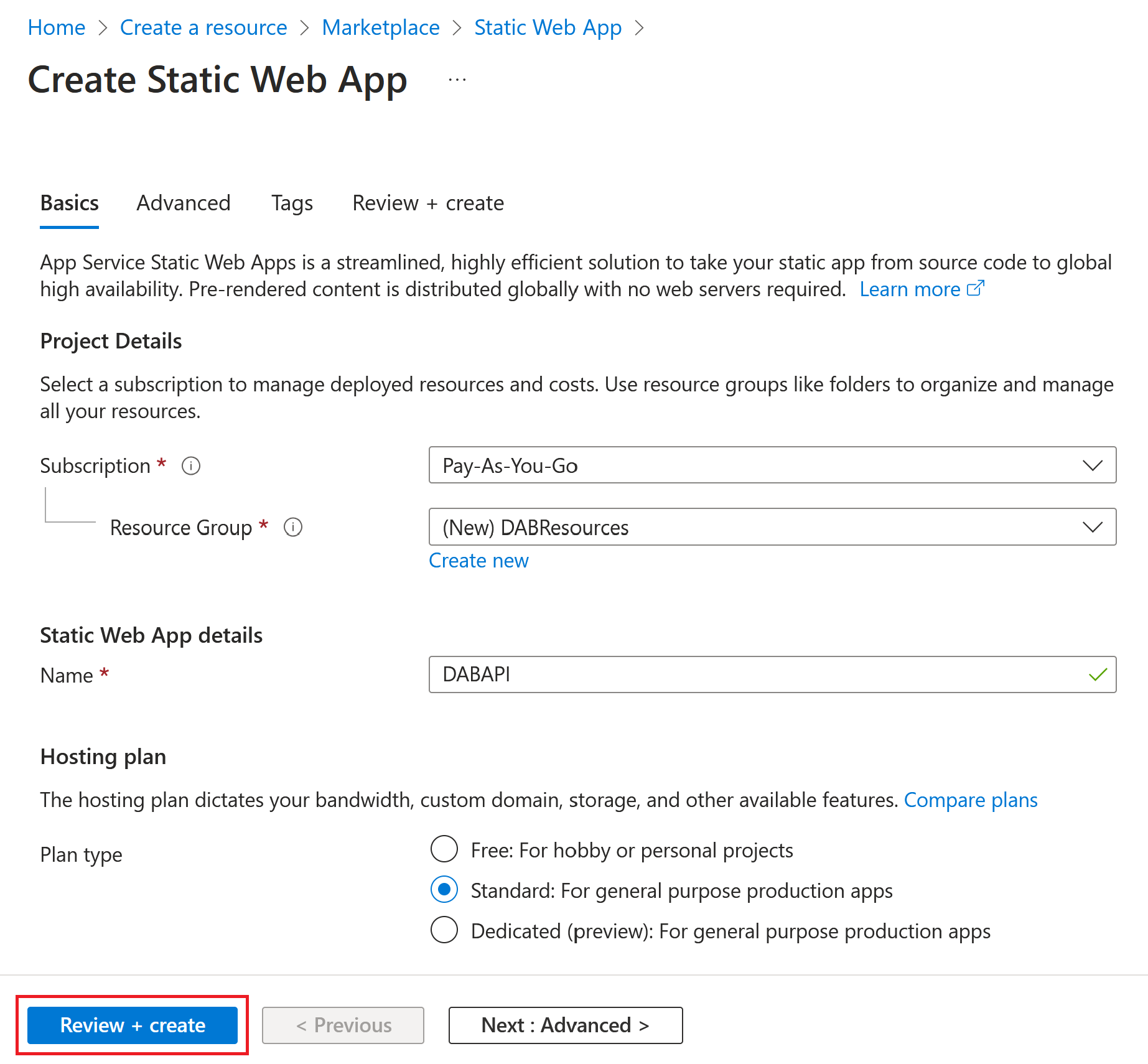
У розділі Відомості про розгортання вкажіть тип сховища, яке містить вашу програму. Потрібно авторизуватися в GitHub або вибрати репозиторій і гілку в Azure DevOps. Нарешті, перегляньте свої налаштування, вибравши Перегляд + створити, а потім виберіть Створити , щоб завершити процес.
Створення файлу конфігурації побудовника API даних
Щоб розгорнути API бази даних у статичних веб-застосунки Azure, потрібно правильно створити файл конфігурації DAB. Ви можете виконати це завдання за допомогою двох інструментів командного рядка:
-
swa: використовуйте цей CLI для ініціалізації нового файлу конфігурації DAB. -
dab: використовуйте цей інтерфейс командного рядка для додавання однієї або кількох баз даних до файлу.
Перш ніж почати, або клонуйте репозиторій GitHub на свій локальний комп'ютер, або скористайтеся GitHub Codespaces, щоб відкрити командний рядок у самому GitHub.
Щоб ініціалізувати файл конфігурації DAB у кореневій папці репозиторію, виконайте наступну команду.
swa db init --database-type "<database-type>"Замініть
<database type>його на сервер бази даних. Наприклад, якщо база даних розміщена в базі даних Azure SQL, використовуйтеmssql. Якщо це в MySQL, використовуйтеmysql.Щоб додати базу даних до файлу конфігурації, виконайте наступну команду.
dab add "<database-name>" --source "<schema>.<table>" --permissions "anonymous:*" -config "swa-db-connections/staticwebapp.database.config.json"Замініть
<database-name>його описовим іменем<schema>.<table>, а також схемою та іменем таблиці у базі даних.
Ці кроки створюють файл конфігурації в репозиторії з іменем swa-db-connections/staticwebapp.database.config.json. Перегляньте цей файл перед тим, як вносити зміни до репозиторію.
Налаштуйте підключення до бази даних
Щоб налаштувати підключення до бази даних у статичній веб-програмі, почніть із відкриття статичної веб-програми на порталі Azure. Перейдіть до розділу Налаштування та виберіть Підключення до бази даних. У розділі Виробництво виберіть зв'язування наявної бази даних. Виберіть відповідний тип бази даних, групу ресурсів та ім'я бази даних. Нарешті, виберіть бажаний тип автентифікації та зв'яжіть базу даних.
Нотатка
Радимо використовувати для автентифікації керований ідентифікатор, призначений системою, або керований ідентифікатор, призначений користувачем, оскільки рядок підключення не містить ключа авторизації.
Пройдіть перевірку доступу до API
Щоб перевірити доступ до API, почніть із відкриття статичної веб-програми, яку ви створили на порталі Azure. Перейдіть до розділу «Основи » та виберіть URL-адресу для перегляду веб-сайту. В адресному рядку браузера додайте /data-api до URL-адреси та натисніть Enter.
Ви повинні побачити сторінку, на якій зазначено, що контейнер DAB справний. Щоб переглянути сутності з бази даних, додайте /data-api/rest/ до URL-адреси. Це надсилає HTTP GET-запит і відображає відповідь у форматі JSON.