Ознайомтеся з підказками та ключовими словами GitHub Copilot
Чат-інтерфейс GitHub Copilot використовує обробку природної мови та машинне навчання для інтерпретації ваших запитів і надання релевантних відповідей. Ваші підказки та контекст, які ви надаєте, мають важливе значення для створення точних і корисних відповідей.
Якість запиту
Коли ви пишете завдання для GitHub Copilot, враховуйте наступні рекомендації для покращення якості відповідей:
Запити, які ви надсилаєте, мають бути чіткими, лаконічними та конкретними. Наприклад, замість того, щоб питати «Як мені користуватися цією функцією?», можна запитати: «Чи можете пояснити, як функція
calculateTotalпрацює уshoppingCart.jsфайлі?»Якщо потрібно написати довший запит, запит має записуватися за допомогою кількох коротких речень. Почніть з огляду, який описує вашу мету, а потім надайте конкретні відомості.
Радимо розбити складні підказки на менші, більш керовані частини. Порушення складних підказок допомагає ШІ зрозуміти ваші наміри та надати точніші відповіді. Подальші підказки можуть створюватися на попередніх запитах, що дає змогу уточнити свій запит і отримати конкретніші відповіді. Робота з одноранговими програмістами подібна до роботи з людиною. Спочатку краще сформулювати розмову, а потім описати конкретні відомості, а не надсилати всі дані в одному запиті, які можуть бути неправильно інтерпретовані.
Використання ключових слів із запитом
Окрім обробки тексту природною мовою, GitHub Copilot Chat використовує ключові слова, щоб допомогти вам визначити контекст і намір ваших запитів. Ключові слова — це спеціальні слова або фрази, які мають конкретне значення в контексті GitHub Copilot Chat. Використовуючи ключові слова, ви можете допомогти AI зрозуміти, що ви просите, і надати більш відповідні відповіді.
GitHub Copilot використовує такі ключові слова, щоб допомогти вам визначити контекст і намір ваших запитів:
Учасники чату: Учасники чату — це експерти в певній галузі, які допомагають GitHub Copilot генерувати кращі відповіді. Учасники чату вказуються за допомогою символу
@.Команди скісної риски: команди скісної риски допомагають описати мету (мету або мету) запиту. Одне з завдань GitHub Copilot Chat при відповідях на запитання — визначити намір, розуміти, чого ви хочете зробити. Команди скісна риска можуть допомогти уточнити ваші наміри.
Змінні чату: змінні чату надають контекст для домену. Ви можете посилатися на змінну чату у підказці чату, використовуючи символ
#. Використовуючи змінну чату, ви можете бути більш конкретними щодо контексту, який ви включите в запит чату.
Учасники чату
GitHub Copilot Chat дає кращі відповіді, коли розуміє контекст, який вас цікавить, і може застосувати найкращі ресурси. Ви можете допомогти GitHub Copilot Chat генерувати кращі відповіді, додавши учасника чату до своїх запитів. Учасники чату схожі на експертів у певній сфері, які надають кращі відповіді. Учасники чату вказуються за допомогою символу @ .
Наразі GitHub Copilot Chat підтримує наступних вбудованих учасників чату:
-
@vscode: Учасник@vscodeзнає про команди та функції безпосередньо в редакторі Visual Studio Code і може допомогти вам їх використовувати. -
@terminal: Учасник@terminalможе допомогти з інтегрованою оболонкою терміналу та її вмістом. -
@github: Учасник може допомогти отримати відповіді,@githubзасновані на веб-пошуку, кодовому пошуку та базі знань вашого бізнесу.
Ви можете додати до свого запиту конкретного учасника чату, щоб допомогти GitHub Copilot отримати більш релевантну відповідь.
Команди скісна риска
Slash команди допомагають GitHub Copilot Chat зрозуміти ваші наміри, коли ви ставите питання. Ви вивчаєте про кодову базу (/explain), чи хочете допомогти з виправленням проблеми (/fix), чи створюєте тестові випадки (/tests)? Повідомляючи GitHub Copilot Chat, що ви намагаєтеся зробити, він може налаштувати відповідь під ваше завдання та надавати корисні команди, налаштування та фрагменти коду.
Учасники чату часто об'єднуються з командами скісних рисок. Команда скісна риска – це стислий спосіб пояснити свій намір учаснику чату. Команда /explain slash часто супроводжується #codebase учасником чату. Поєднання учасника чату та команди скісної риски – це потужний спосіб роз'яснити свій намір.
Наприклад, розглянемо такий зразок запиту:
Create a new workspace that uses Node.js, the Express framework, the Pug template engine, and TypeScript.
GitHub Copilot може інтерпретувати цей запит як запит на новий проєкт коду, створений із використанням зазначених технологій, але GitHub Copilot легше зрозуміти наступний запит, який використовує ключові слова:
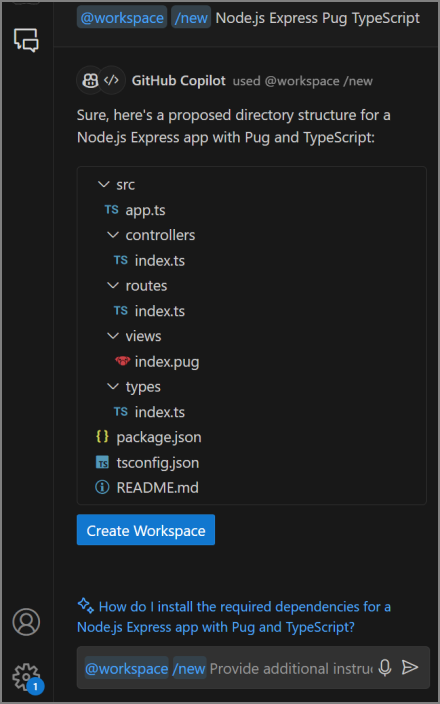
/new Node.js Express Pug TypeScript
Якщо ви введете другий запит, GitHub Copilot пропонує таку структуру каталогу. Список файлів можна використовувати для попереднього перегляду запропонованих файлів, а кнопка Create Workspace — для генерації файлів у новій папці.
Приклади вбудованих скісних рисок:
-
/help: Отримайте допомогу щодо використання GitHub Copilot. -
/doc: Генерувати документацію коду. -
/clear: Почніть нову сесію чату. -
/explain: Поясніть, як працює вибраний код. -
/tests: Генерувати модульні тести для вибраного коду. -
/fix: Запропонувати виправлення для вибраного коду. -
/new: Код риштування для нового робочого простору. Лише запит чату використовується як контекст. -
/newNotebook: Створіть новий Jupyter Notebook. Лише запит чату використовується як контекст.
Приклади використання учасника чату та змінних, поєднаних із командами слеш-черти:
-
#codebase /explain: Створіть пояснення повного робочого простору. -
#codebase /fix(або/fix): Запропонувати виправлення проблем у вибраному коді. -
#codebase /tests(або/tests): Генерувати юніт-тести для вибраного коду. -
@vscode: Ставте запитання щодо функцій, налаштувань та розширень VS Code. Наприклад:@vscode how to enable word wrapping? -
#codebase /new(або/new): Код для риштування для нового робочого простору. -
#codebase /newNotebook(або/newNotebook): Створіть новий Jupyter Notebook.
Змінні чату
Змінні чату використовуються для визначення контексту. Ви можете посилатися на змінну чату у підказці чату, використовуючи символ # . Наприклад, змінна #selection містить вибір тексту в активному редакторі.
Використовуючи змінну чату, ви можете бути більш конкретними щодо контексту, який ви включите в запит чату. Наприклад, запит «який алгоритм сортування використовується в #selection» фокусує чат-запит на вибраному фрагменті коду.
Учасники чату, такі як @vscode, можуть додавати змінні чату, які надають контекст, специфічний для домену.
Приклади вбудованих змінних чату:
-
#editor: видимий вихідний код в активному редакторі. -
#selection: поточний вибір у активному редакторі. Вміст редактора неявно входить до контексту подання чату. -
#<file or folder name>: ввести #, а потім ім'я файлу або папки, щоб додати його як контекст чату. -
#codebase: додайте релевантний контент робочого простору як контекст до вашого запиту. -
#terminalSelection: вибір активного терміналу. -
#terminalLastCommand: остання команда запуску активного терміналу.
Що це #codebase?
- Ключове слово — це інструмент, який виконує пошук у
#codebaseкоді на основі підказки користувача та додає відповідний код як контекст до чат-запиту. - Коли ви використовуєте
#codebaseключове слово, мовна модель залишається під контролем і може поєднуватися#codebaseз іншими інструментами для редагування сценаріїв. - Ключове
#codebaseслово можна використовувати у всіх режимах чату (Запитати, Агент і Планувати). - Приклади: "
add a tooltip to this button, consistent with other button #codebase", "add unit tests and run them #codebase"
GitHub рекомендує використовувати #codebase у чаті, оскільки це дає більше гнучкості.
Зведення
Чат-інтерфейс GitHub Copilot використовує обробку природної мови та машинне навчання для інтерпретації ваших запитів і надання релевантних відповідей. Ваші підказки та контекст, які ви надаєте, мають важливе значення для створення точних і корисних відповідей. Ви можете покращити якість відповідей, використовуючи чіткі, стислі та конкретні підказки, розбиваючи складні підказки на менші частини, а також використовуючи такі ключові слова, як учасники чату, скісна риска та змінні чату.