Генеруйте документацію з вбудованим кодом за допомогою GitHub Copilot
Під час належного документування коду створюється більш доступна для читання та підтримка кодова база, яка полегшує розуміння та роботу з іншими розробниками.
GitHub Copilot Chat допоможе вам документувати код швидко, точно та послідовно.
Кожну з наступних функцій GitHub Copilot можна використовувати для створення вбудованої документації коду:
- Перегляд чату: Використовуйте перегляд чату в режимах Запит, Агент або План.
- Вбудований чат. Використовуйте вбудований сеанс чату, щоб документувати певний код (класи, методи або блоки коду), не виходячи з редактора.
- Розумні дії. Виконайте розумну дію Generate Docs, щоб пояснити вибраний код, навіть не напишіть запит.
Створення вбудованої документації коду за допомогою подання чату
Подання чату можна використовувати для створення вбудованої кодової документації для проекту, файлу коду, класу або методу. Перед оновленням файлу коду можна переглянути запропоновану документацію та надіслати запит на оновлення.
Кожен із трьох режимів перегляду чату (Запит, Агент і План) може використовуватися для створення документації вбудованого коду. Вартість використання режиму Агента вища за інші режими, що може бути врахування.
Створення вбудованої документації коду за допомогою подання чату в режимі "Запитати"
За допомогою режиму Ask можна оцінити код і запропонувати вбудовану документацію коду для проектів, класів або методів. Ви можете переглянути рекомендовану вбудовану документацію та створити оновлення за потреби, перш ніж додавати документацію до файлу коду.
Відкрийте подання чату в режимі "Запитати".
Додайте контекст до запиту чату. Наприклад, додайте файл markdown, який містить рекомендації з документації.
Введіть запит на створення вбудованої документації коду. Наприклад, можна ввести такий запит:
/doc Create inline code documentation for the ConsoleApp class.Перегляньте рекомендовану документацію вбудованого коду в поданні чату.
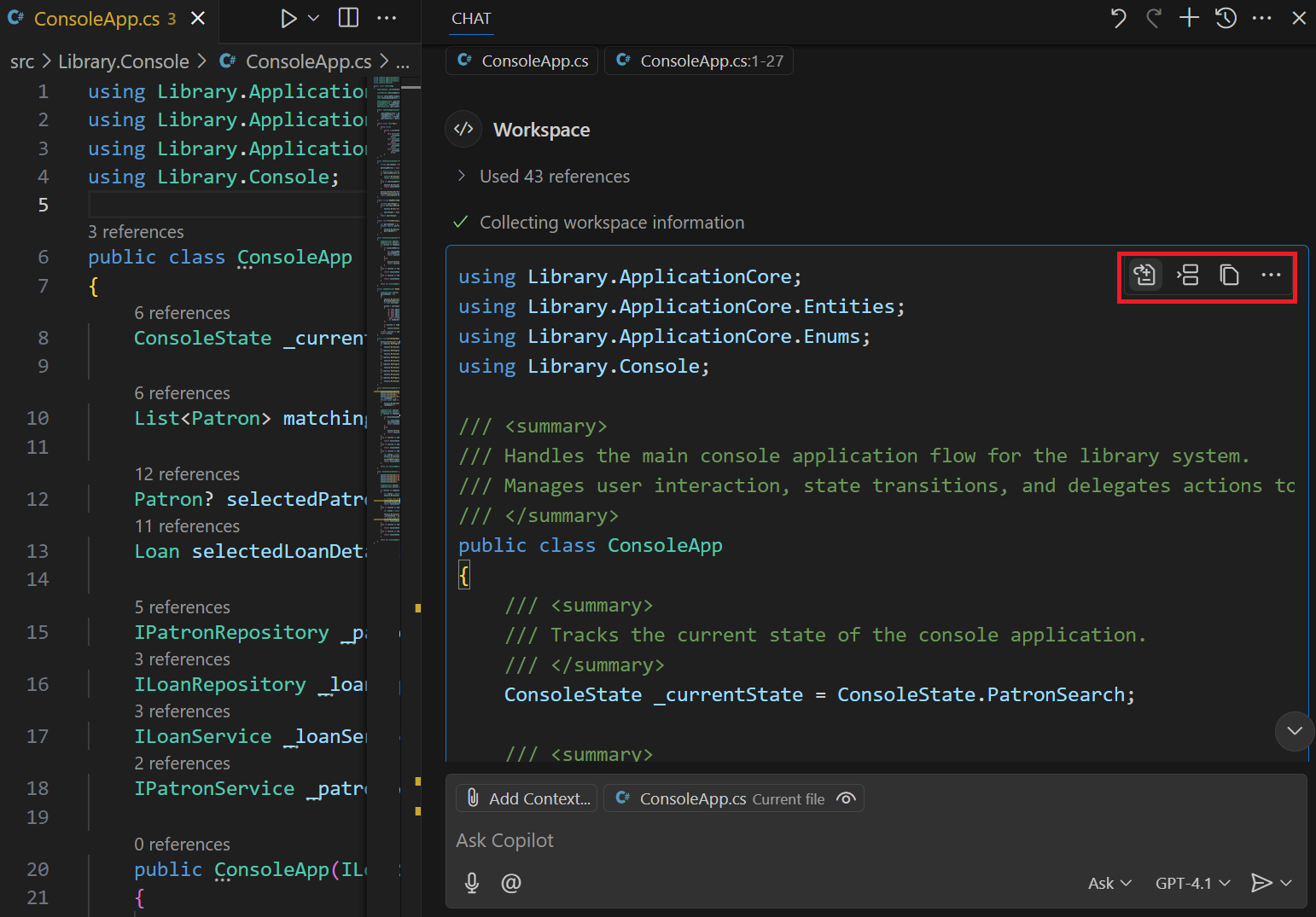
Після того як ви задоволені запропонованою документацією, ви можете застосувати запропоновану документацію до відповідного файлу коду.
Наведіть курсор миші на рекомендовану документацію, щоб побачити кнопки Apply, Insert і Copy . Кнопка Apply використовується для застосування рекомендованої документації до файлу коду.
Ви можете використати кнопку Insert , щоб вставити пропозицію в редактор на поточному курсорі, або кнопку Copy , щоб скопіювати пропозицію в буфер обміну.
Застосувавши запропоновану документацію до файлу коду, можна переходити між оновленнями, щоб приймати, відхиляти або змінювати окремі пропозиції.
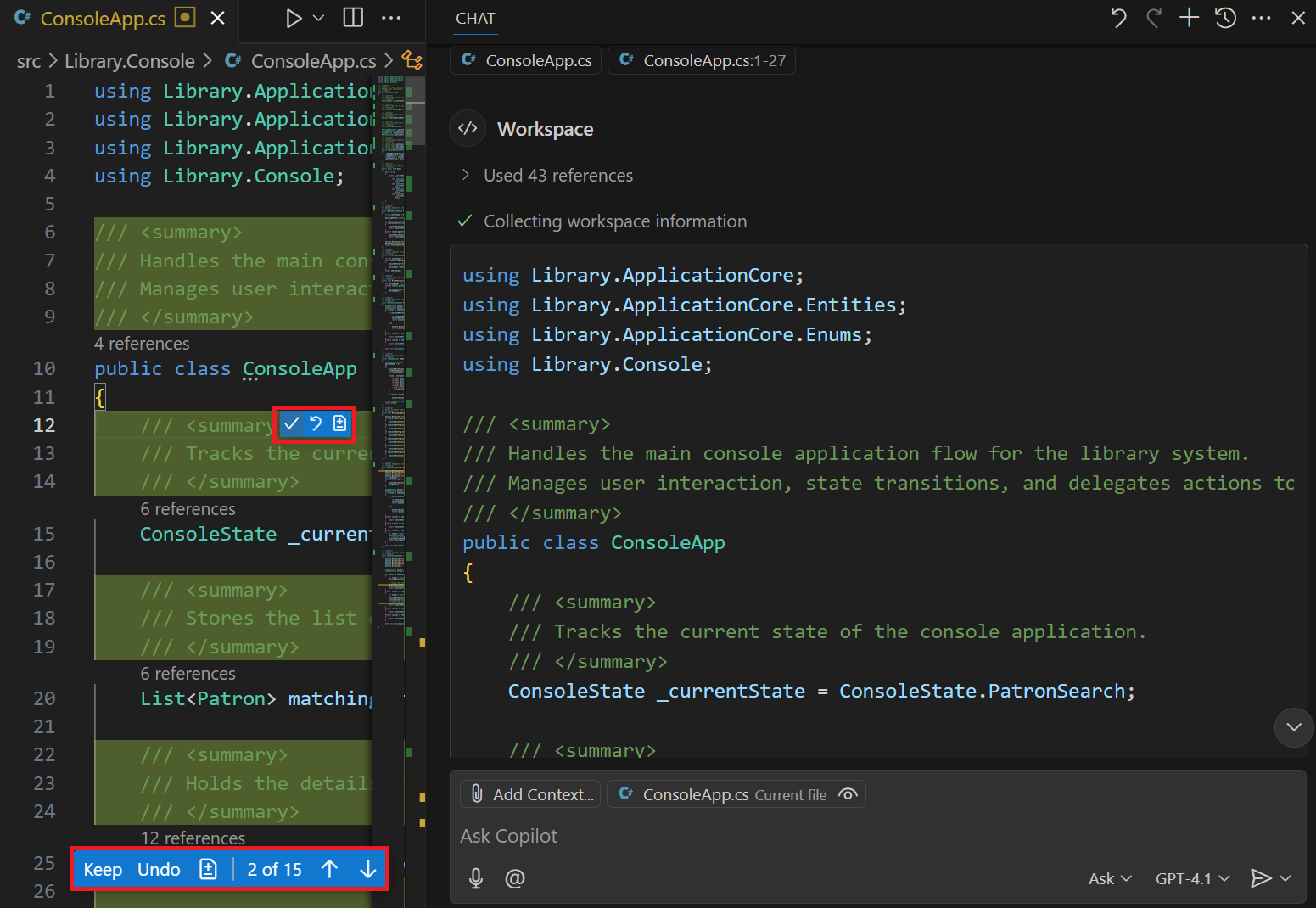
Використовуйте стрілки вгору та вниз у нижньому рядку меню, щоб переходити між запропонованими оновленнями.
Під час переходу між варіантами ви можете зберегти або скасувати окремі пропозиції за допомогою спливаючого меню, яке з'являється під час наведення вказівника миші на пропозицію.
За потреби також можна змінювати пропозиції вручну.
Щоб прийняти або відхилити всі пропозиції, оберіть кнопку «Залишити » або «Скасувати » у нижній панелі меню.
За потреби можна й надалі оновлювати документацію в редакторі коду.
Генеруйте документацію з вбудованим кодом за допомогою перегляду чату в режимі планування
Перегляд чату в режимі планування можна використовувати для створення детального плану для генерації вбудованої кодової документації по всьому проєкту. Режим Plan аналізує вашу кодову базу і створює покроковий план, який можна передати в режим агента для виконання.
Відкрийте перегляд чату в режимі планування.
Введіть запит, який описує ваші завдання з вбудованої документації.
Наприклад, можна ввести такий запит:
Create a plan for adding inline code documentation to the codebase. Document classes, properties, and methods. Identify all files that need documentation updates.Перегляньте план впровадження.
Через кілька хвилин агент плану виводить план у вигляді чату. План містить загальний огляд і розподіл кроків, включаючи відкриті питання для уточнення.
Після завершення плану виберіть Start Implementation , щоб передати план у режим агента, або виберіть Open in Editor , щоб зберегти план як файл Markdown для подальшого використання.
Коли ви обираєте Start Implementation, GitHub Copilot перемикається в режим агента і починає додавати документацію з вбудованим кодом на основі затвердженого плану.
Перегляньте оновлені файли в редакторі. Перегляньте оновлення, щоб прийняти, відхилити або змінити окремі пропозиції.
Щоб прийняти або відхилити всі пропозиції, оберіть кнопку «Залишити » або «Скасувати » у нижній панелі меню. Ви також можете вибрати кнопки «Залишити » або «Скасувати » у перегляді чату, щоб прийняти або відхилити всі пропозиції.
За потреби можна й надалі оновлювати документацію в редакторі коду.
Створення вбудованої документації коду за допомогою подання чату в режимі агента
Подання чату в режимі агента можна використовувати для створення вбудованої кодової документації для проекту, файлу коду, класу або методу. Перед оновленням файлу коду можна переглянути рекомендовану вбудовану документацію та надіслати запит на оновлення.
Відкрийте подання чату в режимі агента.
Додайте контекст до запиту чату. Наприклад, використовуйте кнопку Прикріпити контекст (іконка скріпки), щоб додати папки з вихідним кодом до чату.
Введіть запит, який визначає завдання з документації.
Наприклад, можна ввести такий запит:
Create inline code documentation for all C# class files in the specified context. Document the class, properties, and methods. Do not add documentation to JSON, markdown, or other file types. Do not document UnitTest project files in the Test folder. Ensure that the solution builds without errors after the documentation is added.Режим агента не підтримує учасників чату або
/docкоманду «слеш», тому потрібно надати детальний запит.Під час виконання запитаних завдань агент відображає повідомлення про стан у поданні чату.
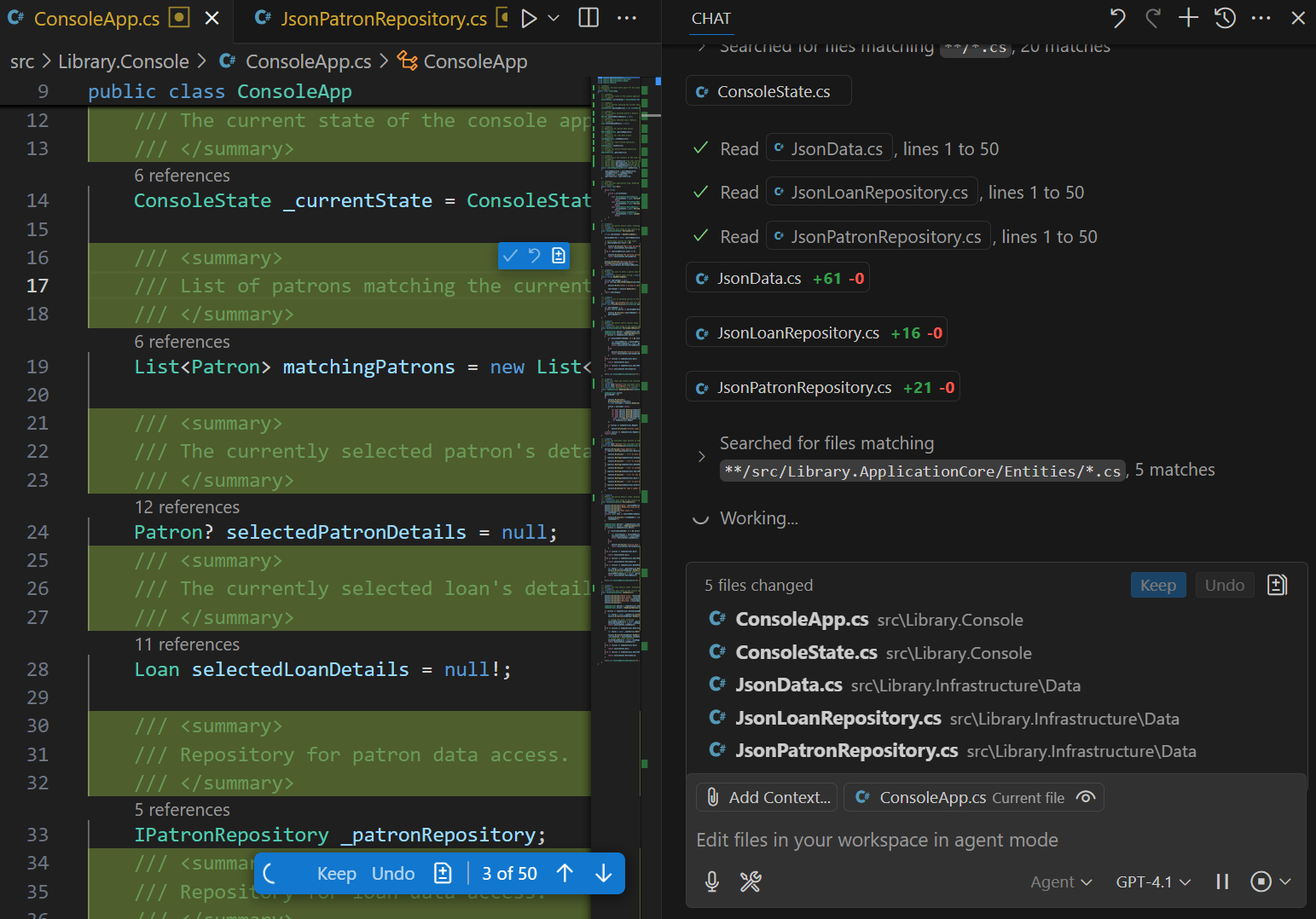
Агент також може надіслати запит на отримання додаткового контексту або попросити допомоги для виконання запитаних завдань. Наприклад, агент може запитати дозвіл, перш ніж запускати команду в терміналі.
Зачекайте, доки агент виконає запитані завдання документації, а потім перегляньте оновлені файли редактора.
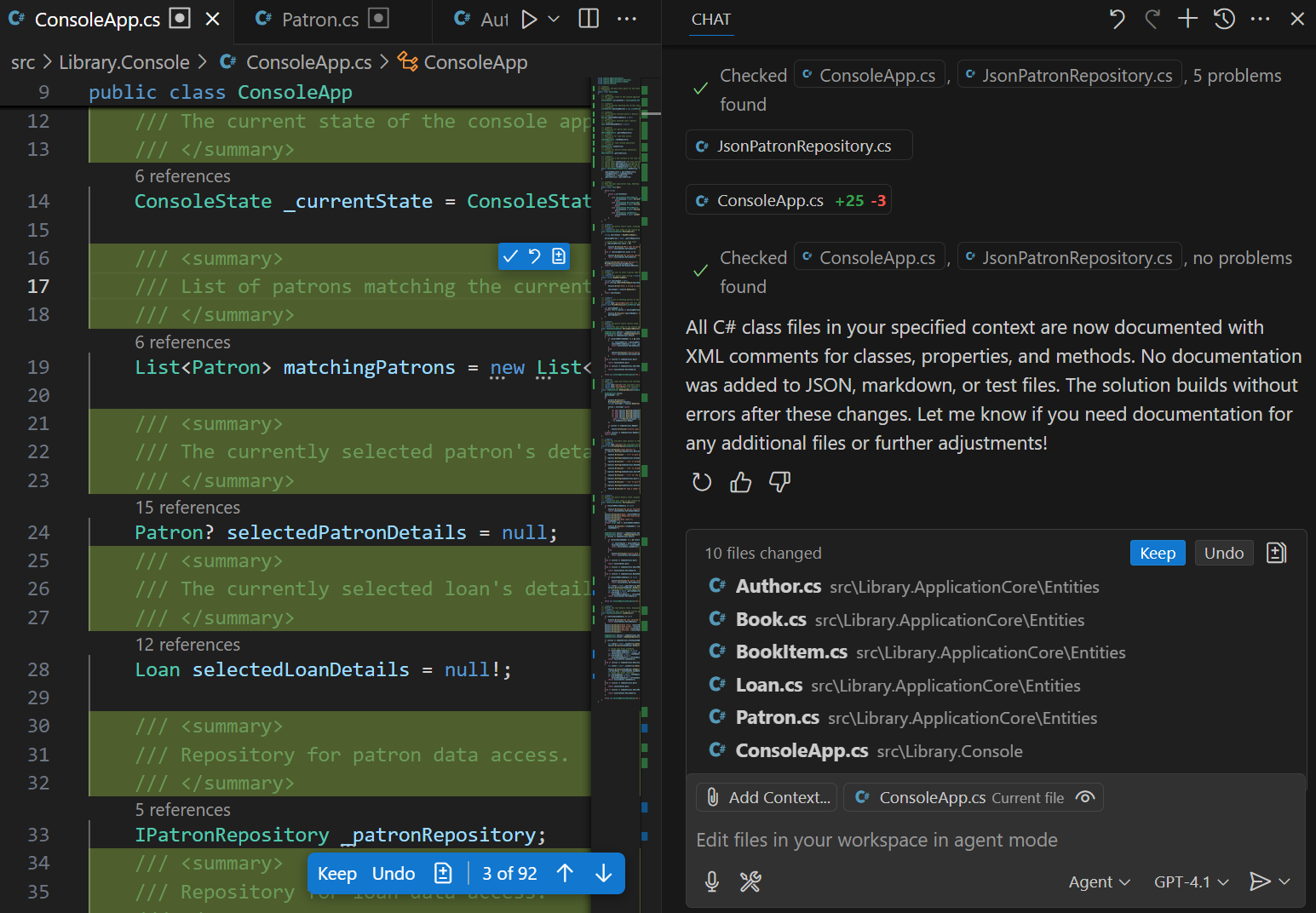
Коли режим агента завершиться, відобразиться зведення завершених завдань. Ви можете переглянути оновлені файли в редакторі.
Перегляньте оновлення, щоб прийняти, відхилити або змінити окремі пропозиції.
Щоб прийняти або відхилити всі пропозиції, оберіть кнопку «Залишити » або «Скасувати » у нижній панелі меню. Ви також можете вибрати кнопки «Залишити » або «Скасувати » у перегляді чату, щоб прийняти або відхилити всі пропозиції.
За потреби можна й надалі оновлювати документацію в редакторі коду.
Створення вбудованої документації коду за допомогою вбудованого чату
Функцію вбудованого чату можна використовувати для створення вбудованої кодової документації для класів, методів або складних блоків коду. Запит використовується, щоб указати контекст або надати конкретні інструкції. Ви також можете скористатися /doc командою «слеш» без текстового вказівки, якщо хочете.
Вбудований чат пропонує вбудовану документацію коду безпосередньо в редакторі коду.
Відкрийте код у редакторі.
Виберіть код, який потрібно документувати.
Розпочніть вбудований сеанс чату.
Використовуйте ярлик Ctrl+ I або виберіть редактор Inline Chat у меню чату .
Введіть запит на створення вбудованої документації коду.
Наприклад, можна документувати метод і запитувати певні відомості:
Document the selected method. List currentState optionsПерегляньте рекомендовану документацію вбудованого коду в редакторі.
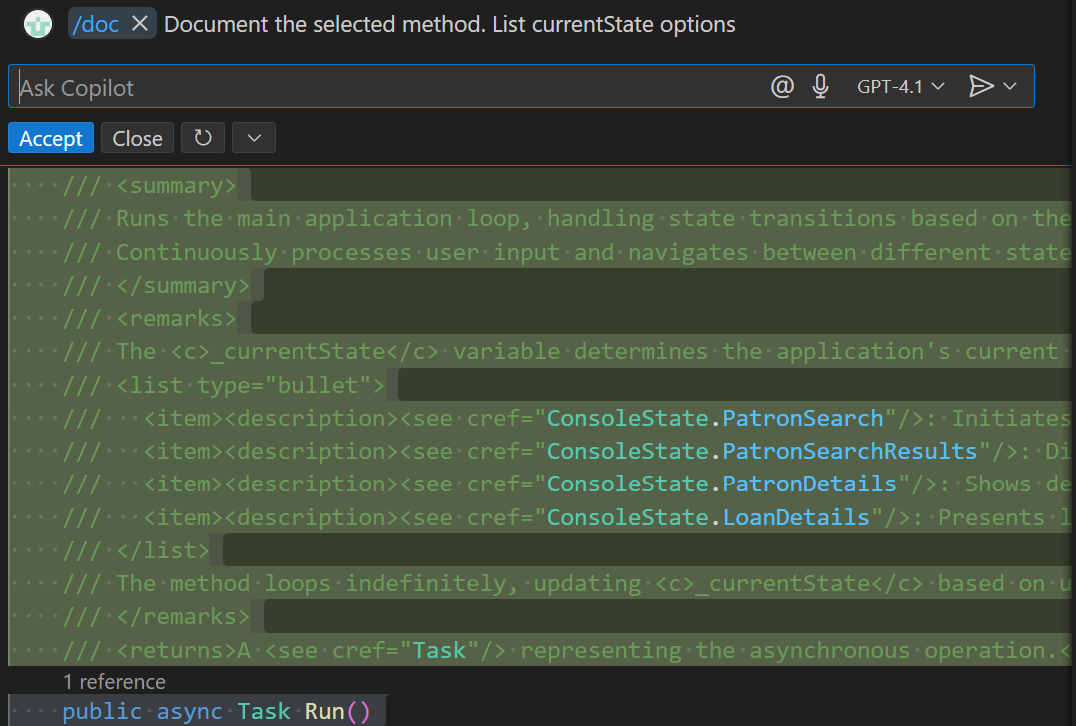
Використайте кнопку «Прийняти », «Прийняти запропоноване оновлення» або «Закрити », щоб відхилити оновлення.
Ви також можете використати кнопку Rerun , щоб повторити запит з оновленнями або без них.
Створення вбудованої документації коду за допомогою смарт-дії "Створити документи"
Розумна дія Generate Docs може використовуватися для створення вбудованої документації коду для класів, методів або складних блоків коду. Це швидкий спосіб створити документацію без необхідності писати запит. Розумна дія Generate Docs доступна в контекстному меню, коли ви клацаєте правою кнопкою миші по вибраному коду в редакторі.
Розумна дія Generate Docs пропонує документацію вбудованого коду безпосередньо в редакторі коду.
Відкрийте код у редакторі.
Виберіть код, який потрібно документувати.
Клацніть правою кнопкою миші на вибраному коді, виберіть Generate Code, а потім виберіть Generate Docs.
Перегляньте рекомендовану документацію вбудованого коду в редакторі.
Використайте кнопку «Прийняти », «Прийняти запропоноване оновлення» або «Закрити », щоб відхилити оновлення.
Ви також можете використати кнопку Rerun , щоб повторити запит з оновленнями або без них.
Нотатка
Якщо смарт-дія Generate > Code Generate Docs недоступна, скористайтеся функцією вбудованого чату або переглядом чату для створення документації.
Зведення
GitHub Copilot допомагає швидко та точно генерувати документацію для вбудованого коду. Перегляд чату, вбудований чат і функції розумних дій забезпечують різні рівні взаємодії безпосередньо в середовищі Visual Studio Code.