Ознайомтеся з швидкими рішеннями GitHub Copilot
GitHub Copilot пропонує швидкі варіанти виправлення, які вирішують проблеми з кодуванням, невдачі тестів та виявлені проблеми в командному терміналі. Параметри швидкого виправлення:
- Розумна дія: Смарт-дія Fix — це контекстуальна дія, яку можна виправити помилки кодування без написання запиту.
- Slash команда:
/fixКоманда slash доступна в агенті Ask (Запитати), сесіях Inline Chat та у вікні швидкого чату. - Дії коду: Дії коду "Fix", такі як Fix за допомогою Copilot, відображаються в інтерфейсі Visual Studio Code, коли GitHub Copilot виявляє певні проблеми.
Нотатка
Контекстне меню Visual Studio Code для GitHub Copilot активно оновлюється. Дія Fix smart може не відображатися в контекстному меню, описаному в цьому пристрої. Якщо опція «Виправити » недоступна в контекстному меню, ви можете виконати ту ж дію, вибравши свій код і ввівши запит на кшталт «виправити цей код» безпосередньо у перегляді чату.
Вирішення проблем із кодуванням за допомогою смарт-дії Fix
Дія Fix smart доступна з контекстного меню редактора і може використовуватися для вирішення проблем кодування без написання запиту.
Щоб виправити проблему з кодуванням за допомогою дії Fix smart:
Відкрийте файл коду програми.
Виберіть код, який потрібно виправити.
Клацніть правою кнопкою миші на вибраному коді, а потім виберіть Generate Code > Fix.
GitHub Copilot відкриває сесію Inline Chat, щоб показати пропозицію оновлення коду безпосередньо в редакторі. Виберіть «Прийняти » або «Закрити », щоб прийняти або відхилити запропоноване рішення.
За потреби уточніть запропоноване оновлення коду, надіславши запит, який надає додатковий контекст.
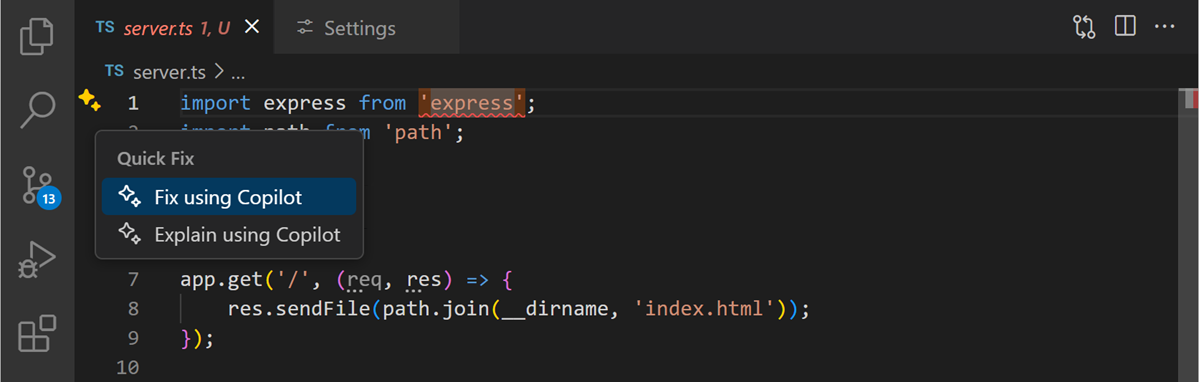
Альтернативно, якщо виникає проблема з компіляцією або лінтингом у файлі коду, GitHub Copilot показує дію коду (іконку блиску) у редакторі, коли ви наводите курсор миші на проблему.
Виправлення помилок перевірки
GitHub Copilot інтегрується з Test Explorer у VS Code і може допомогти виправити невдалі тести.
У Провіднику тестів наведіть вказівник миші на невдалий тест.
Виберіть кнопку Fix Test Failure (іконка блиску).
Перегляньте та застосуйте запропоноване рішення GitHub Copilot.
Крім того, ви можете:
Відкрийте подання Чат.
Введіть
/fixTestFailureкоманду.Слідкуйте за порадами GitHub Copilot, щоб виправити цей тест.
Нотатка
Агент відстежує результат тесту під час виконання тестів і автоматично намагається виправити та запустити невдалі тести. Використання агента для моніторингу результатів тесту допоможе вам швидко виявити та вирішити проблеми у вашому коді. Однак, коли ви використовуєте Agent, GitHub Copilot може робити кілька преміум-запитів для виконання одного завдання. Преміум-запити можна використовувати для підказок, ініційованих користувачами, та подальших дій, які GitHub Copilot виконує від вашого імені. Загальна кількість використаних преміум-запитів залежить від складності завдання, кількості кроків і вибраної моделі.
Виправлення помилок терміналів
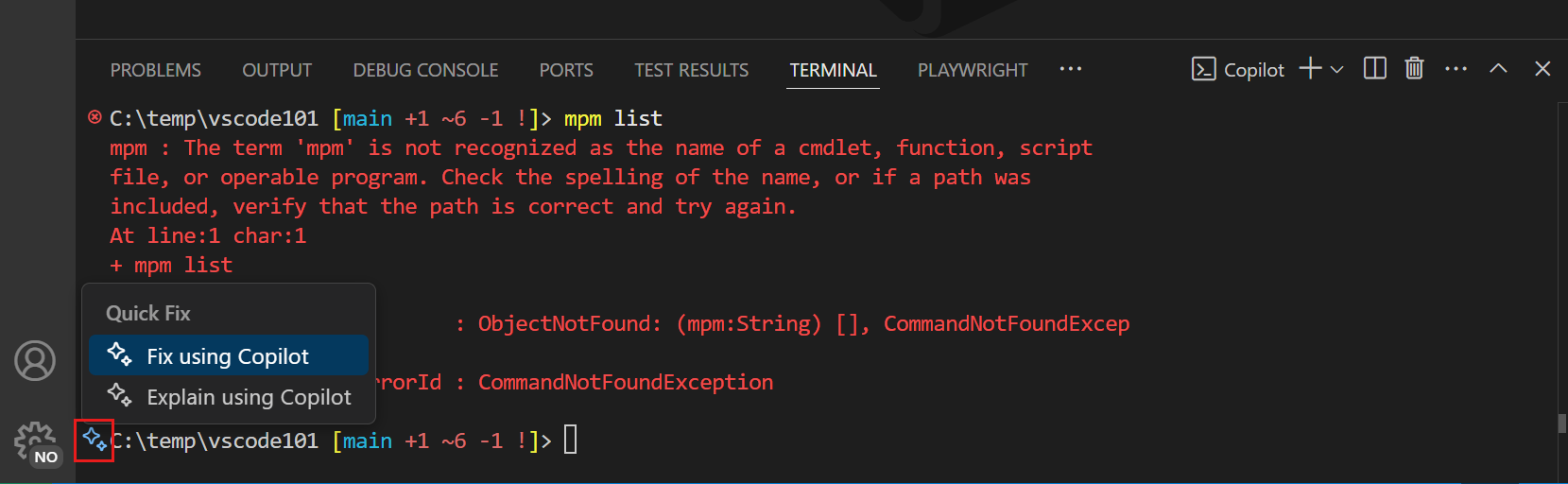
Коли команда не запускається в терміналі, GitHub Copilot показує іконку блиску в канаві, яка пропонує швидке вирішення для пояснення, що сталося.
Зведення
GitHub Copilot пропонує швидкі варіанти виправлення, які вирішують проблеми з кодуванням, невдачі тестів та виявлені проблеми в командному терміналі. Швидкі варіанти виправлення включають смарт-дію Виправити, /fix команду слеш і дії коду «Виправити». Дія Fix smart доступна з контекстного меню редактора і може використовуватися для вирішення проблем кодування без написання запиту. За допомогою смарт-дії Виправлення також можна виправити помилки перевірки та помилки терміналів.