Перевірте інтерфейс налагоджувача коду Visual Studio
- 8 хвилин
Інтерфейс користувача коду Visual Studio надає кілька способів настроювання параметрів налагодження та запуску сеансів налагодження.
Функції налагодження в інтерфейсі користувача коду Visual Studio
Код Visual Studio містить кілька функцій інтерфейсу користувача, які допоможуть налаштувати, запустити та керувати сеансами налагодження:
- Настроювання та запуск налагоджувача: меню "Виконати" та "ЗАПУСТИТИ ТА НАЛАГОДЖЕННЯ" можна використовувати для настроювання та запуску сеансів налагодження.
- Перевірте стан застосунку. Подання RUN AND DEBUG містить надійний інтерфейс, який надає різні аспекти стану програми під час сеансу налагодження.
- Елемент керування виконанням середовища виконання: панель інструментів налагодження забезпечує елементи керування середовища виконання високого рівня під час виконання коду.
Примітка
Ця одиниця представляє вас з великою кількістю засобів налагодження та термінології. Пам'ятайте, що це перший погляд на ці інструменти, а не останній. У вас буде можливість виконати практичні дії з більшістю цих засобів під час цього модуля. Намагайтеся не відчувати себе приголомшеними обсягом представленої інформації.
Параметри меню "Виконати"
Меню Запуск коду Visual Studio забезпечує легкий доступ до деяких поширених команд запуску та налагодження.
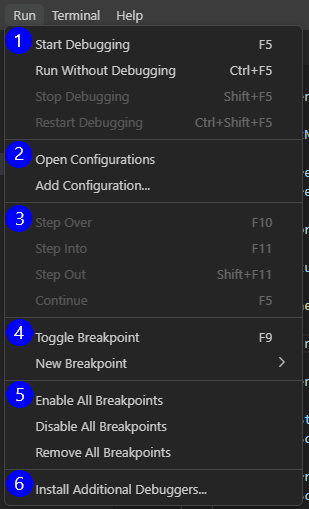
У меню Виконати доступні параметри меню, згруповані за шістьма розділами.
Запуск і зупинення програм. У цьому розділі меню містяться параметри запуску та зупинення виконання коду з вкладеним налагоджувачем і без нього.
Запуск конфігурацій. Цей розділ меню надає доступ до перевірки або створення конфігурацій запуску.
Елемент керування середовищем виконання. Цей розділ меню дає змогу розробнику керувати тим, як вони хочуть переходити кодом. Елементи керування активуються, коли виконання призупинено під час сеансу налагодження.
Установіть точки зупинки. Цей розділ меню дає змогу розробнику встановлювати точки зупинки в кодових рядках. Виконання коду призупиняється на точках зупинки під час сеансу налагодження.
Керування точками зупинки. У цьому розділі меню розробник може керувати точками зупинки групами, а не окремо.
Інсталюйте налагоджувачі. У цьому розділі меню відкриється подання Розширень коду Visual Studio, відфільтровано для налагоджувачів коду.
Запуск і налагодження інтерфейсу користувача
Подання RUN AND DEBUG надає доступ до засобів середовища виконання, які можуть бути неоціненими під час процесу налагодження.
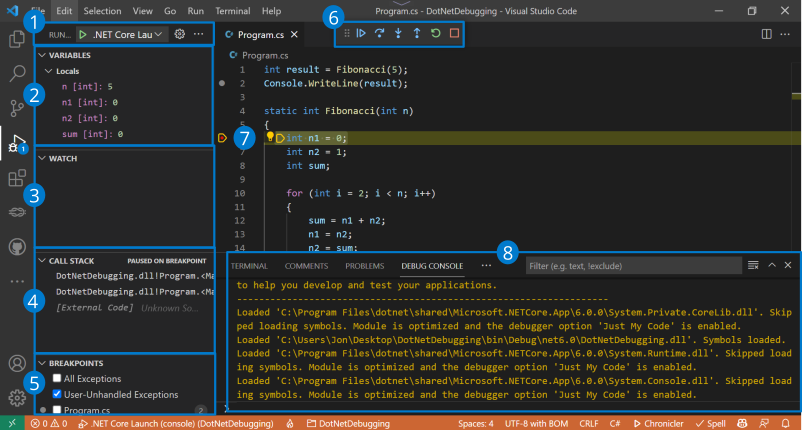
Запустити та налагодити панель керування. Використовується для настроювання та запуску сеансу налагодження.
Розділ ЗМІННІ. Використовується для перегляду та керування змінним станом під час сеансу налагодження.
РОЗДІЛ WATCH. Використовується для відстеження змінних або виразів. Наприклад, можна настроїти вираз за допомогою однієї або кількох змінних і переглянути його, щоб побачити, коли виконується певна умова.
Розділ СТЕК ВИКЛИКІВ. Використовується для відстеження поточної точки виконання в запущеній програмі, починаючи з початкової точки входу в програму. У стеку викликів показано, який метод виконується, а також метод або методи на шляху виконання, які призвели до поточної точки виконання (поточний рядок коду).
Розділ BREAKPOINTS. Відображення поточних параметрів точки зупинки.
Панель інструментів налагодження. Використовується для керування виконанням коду під час процесу налагодження. Ця панель інструментів відображається лише під час роботи програми.
Поточний крок виконання. Використовується для визначення поточного кроку виконання, виділяючи його в редакторі. У цьому випадку поточний крок виконання – це точка зупинки (точки зупинки позначено червоною крапкою ліворуч від номера рядка).
КОНСОЛЬ НАЛАГОДЖЕННЯ. Використовується для відображення повідомлень від налагоджувача. Панель DEBUG CONSOLE – це консоль за замовчуванням для консольних програм і може відображати вихідні дані та
Console.WriteLine()пов'язаніConsoleметоди виводу.
Панель керування для подання "Виконати" та "Налагодження"
У верхній частині подання RUN AND DEBUG можна знайти елементи керування запуском:
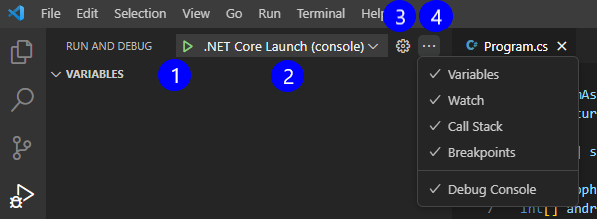
Почніть налагодження. Ця кнопка (зелена стрілка) використовується для запуску сеансу налагодження.
Запуск конфігурацій. Це розкривне меню надає доступ до конфігурації запуску. З'явиться вибраний параметр.
Відкрийте "launch.json". За допомогою цієї кнопки (фігури триба) можна відкрити
launch.jsonфайл, де за потреби можна змінити конфігурацію запуску.Подання та інші дії. Ця кнопка (три крапки) дає змогу відобразити або приховати розділи панелі налагодження, а також панель DEBUG CONSOLE.
Панель інструментів налагодження
Панель інструментів налагодження надає елементи керування виконанням під час роботи програми.
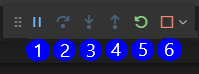
Призупинити або продовжити. За допомогою цієї кнопки можна призупинити виконання, коли запущено код, і продовжити, коли виконання коду призупинено.
Крок за кроком. За допомогою цієї кнопки можна виконати наступний метод як одну команду, не перевіряючи та не виконуючи кроки її компонента.
Крок у програму. За допомогою цієї кнопки можна ввести наступний метод або кодовий рядок і дотримуватися порядкових кроків виконання.
Вийдіть. Якщо ви використовуєте метод, цю кнопку можна використовувати, щоб повернутися до попереднього контексту виконання, виконавши всі решту рядків поточного методу так, ніби вони були єдиною командою.
Перезавантажувати. За допомогою цієї кнопки можна припинити поточне виконання програми та знову почати налагодження за допомогою поточної конфігурації.
Зупинити. За допомогою цієї кнопки можна припинити поточне виконання програми.
На додачу до шести елементів керування виконанням, панель інструментів налагодження надає "маркер" ліворуч, який дає розробнику змогу змінити розташування панелі інструментів, а також розкривний список "Додатково" праворуч, який дає змогу розробнику відключити налагоджувач.
Примітка
За допомогою цього параметра debug.toolBarLocation можна керувати розташуванням панелі інструментів налагодження. Він може бути переміщуваний (стандартний), пристикований до подання RUN AND DEBUG або прихований. Переміщувану панель інструментів налагодження можна перетягнути горизонтально та вниз до області Редактор.
Повторити введення
Ось кілька важливих речей, які слід пам'ятати з цієї одиниці:
- Інтерфейс користувача Visual Studio Code можна використовувати для настроювання, запуску та керування сеансами налагодження. Файл
launch.jsonмістить конфігурації запуску програми. - Меню Виконати забезпечує легкий доступ до загальних команд виконання та налагодження, згрупованих у шість розділів.
- Подання RUN AND DEBUG надає доступ до засобів середовища виконання, зокрема панелі керування Run і Debug. Розділи подання RUN AND DEBUG – ЗМІННІ, WATCH, CALL STACK і BREAKPOINTS.
- Панель інструментів налагодження надає елементи керування виконанням, коли програма працює, наприклад призупинення або продовження, крок за кроком, вихід, перезапуск і зупинка.
- КОНСОЛЬ НАЛАГОДЖЕННЯ використовується для відображення повідомлень із налагоджувача. Консоль DEBUG також може відображати вивід консолі з програми.
Перевірте свої знання
Зворотний зв’язок
Чи була ця сторінка корисна?
Ні
Потрібна допомога із цією темою?
Хочете скористатися Ask Learn, щоб отримати пояснення чи інструкції із цієї теми?