Перевірте параметри конфігурації точки зупинки
- 6 хвилин
Налагоджувачі допомагають аналізувати код і можуть використовуватися для керування виконанням середовища виконання програми. Коли ви запускаєте налагоджувач коду Visual Studio, він відразу починає виконувати код. Оскільки код виконується через мікросекументи, ефективне налагодження коду залежить від можливості призупинити програму на будь-якій інструкції в коді. Точки зупинки використовуються для визначення місця призупинення виконання коду.
Установлення точок зупинки
Код Visual Studio надає кілька способів настроювання точок зупинки в коді. Наприклад:
- Редактор коду. Ви можете встановити точку зупинки в редакторі коду Visual Studio, клацнувши стовпець ліворуч від номера рядка.
- Меню "Виконати": ви можете вмикати або вимикати точку зупинки в меню "Запуск ". Поточний код у редакторі визначає, куди застосовується дія Переключити точку зупинки .
Коли точку зупинки встановлено, ліворуч від номера рядка в редакторі відображається червоне коло. Коли ви запускаєте код у налагоджувачі, виконання призупиняється в точці зупинки.
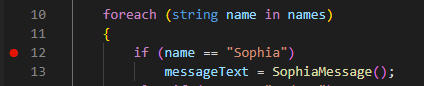
Видалення, вимкнення та ввімкнення точок зупинки
Якщо ви налаштуєте точки зупинки в програмі та використовуєте їх для ізоляції проблеми, можна видалити або вимкнути точки зупинки.
Щоб видалити точку зупинки, повторіть дію, яка використовується для встановлення точки зупинки. Наприклад, клацніть червоне коло ліворуч від номера рядка або скористайтеся перемикачем точки зупинки в меню Виконати .
Що робити, якщо потрібно зберегти розташування точки зупинки, але ви не хочете, щоб вона запускалась під час наступного сеансу налагодження? Код Visual Studio дає змогу "вимкнути" точку зупинки, а не видаляти її взагалі. Щоб вимкнути активну точку зупинки, клацніть правою кнопкою миші червону точку ліворуч від номера рядка, а потім виберіть Вимкнути точку зупинки в контекстному меню.
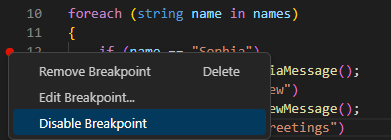
Якщо вимкнути точку зупинки, червона крапка ліворуч від номера рядка змінюється на сіру крапку.
Примітка
Контекстне меню, яке з'являється, якщо клацнути точку зупинки правою кнопкою миші, також містить параметри Видалення точки зупинки (Видалення) і Редагування точки зупинки. Параметр Edit Breakpoint (Змінити точку зупинки ) розглядається в розділі Умовні точки зупинки та точки входу пізніше в цій одиниці.
Окрім керування окремими точками зупинки в редакторі, у меню Виконати доступні параметри для виконання групових операцій, які діють на всіх точках зупинки:
- Увімкнути всі точки зупинки. Використовуйте цей параметр, щоб увімкнути всі вимкнута точки зупинки.
- Вимкнути всі точки зупинки. Використовуйте цей параметр, щоб вимкнути всі точки зупинки.
- Видалити всі точки зупинки. Використовуйте цей параметр, щоб видалити всі точки зупинки (активовані та вимкнута точки зупинки видаляються).
Умовні точки зупинки
Умовна точка зупинки – це спеціальний тип точки зупинки, який запускається, лише коли виконується вказана умова. Наприклад, можна створити умовну точку зупинки, яка призупиняє виконання, коли змінна з іменем numItems перевищує 5.
Якщо клацнути точку зупинки правою кнопкою миші, відкриється контекстне меню з параметром Редагувати точку зупинки . Якщо вибрати команду Редагувати точку зупинки , можна змінити стандартну точку зупинки на умовну точку зупинки.
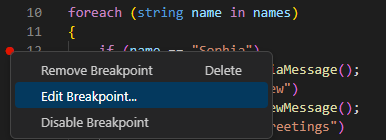
Крім редагування наявної точки зупинки, ви також можете встановити умовну точку зупинки безпосередньо. Якщо клацнути правою кнопкою миші (а не клацнути лівою кнопкою миші), щоб установити нову точку зупинки, можна створити умовну точку зупинки.
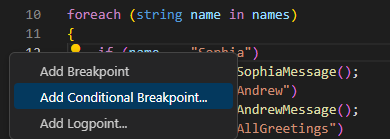
Створюючи умовну точку зупинки, потрібно вказати вираз, який представляє умову.
Щоразу, коли налагоджувач стикається з умовною точкою зупинки, він обчислює вираз. Якщо вираз обчислюється як true, активується точка зупинки та призупиняється виконання. Якщо вираз обчислюється як false, виконання продовжується так, ніби точки зупинки відсутні.
Припустімо, наприклад, потрібно налагодити певний код, який є всередині блока for коду циклу. Ви помітили, що проблема, яку ви налагодження, виникає лише після того, як цикл завершив кілька ітерацій. Ви вирішили, що точка зупинки активується після того, iяк змінна елемента керування ітерацією циклу більша за три. Ви створюєте умовну точку зупинки та вказуєте вираз i > 3.
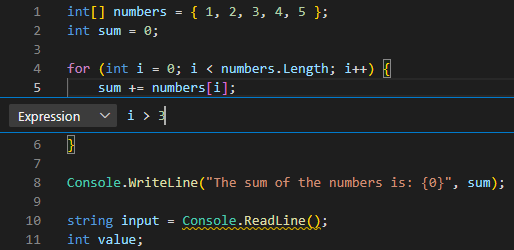
Коли ви запускаєте код у налагоджувачі, він пропускає точку зупинки до ітерації, коли i > 3 обчислюється як true. Коли i = 4виконання призупиниться на умовній точці зупинки.
Hit Count Підтримка точок зупинки таLogpoints
Налагоджувач C# для коду Visual Studio також підтримує Hit Count точки зупинки та Logpoints.
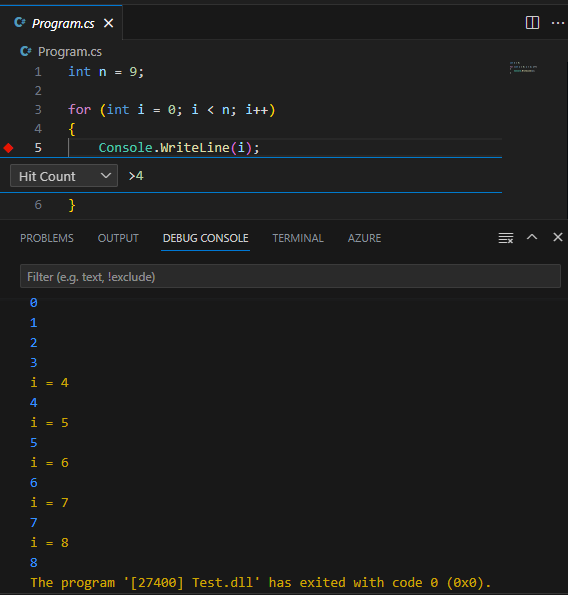
Точку зупинки "кількість ударів" можна використовувати, щоб указати кількість разів, коли точка зупинки має виникати, перш ніж вона "розірве" виконання. Ви можете вказати значення кількості ударів під час створення нової точки зупинки (з дією Додати умовну точку зупинки) або під час змінення наявної (з дією "Умова редагування"). В обох випадках відкриється вбудоване текстове поле з розкривним меню, у якому можна ввести значення кількості влучок.
"Logpoint" – це варіант точки зупинки, яка не "розбивається" на налагоджувач, але натомість реєструє повідомлення до консолі. Точки журналів особливо корисні для введення журналювання під час налагодження виробничих середовищ, які не можна призупинити або зупинити. Точку журналу представлено піктограмою у формі ромба, а не заповненим колом. Повідомлення журналу – це звичайний текст, але можуть містити вирази, які потрібно обчислити в фігурних фігурних дужках (''{}).
Точки журналу можуть містити умовний вираз і /або "кількість ударів", щоб додатково контролювати, коли створюються повідомлення журналювання. Наприклад, можна поєднати повідомлення i = {i} Logpoint із умовою >4"Кількість хітів", щоб створити повідомлення журналу, як це зробити:
Повторити введення
Ось кілька важливих речей, які слід пам'ятати з цієї одиниці:
- Код Visual Studio дає змогу настроїти точки зупинки в редакторі коду або в меню Виконати . Рядки коду точки зупинки позначено червоною крапкою ліворуч від номера рядка.
- Точки зупинки можна видалити або вимкнути за допомогою тих самих параметрів, які використовуються для їх настроювання. Групові операції, які впливають на всі точки зупинки, доступні в меню Виконати .
- Умовні точки зупинки можна використовувати для призупинення виконання, коли виконується вказана умова або коли досягнуто "кількість ударів".
- Logpoints можна використовувати для журналювання відомостей у терміналі без призупинення виконання або вставлення коду.
Перевірте свої знання
Зворотний зв’язок
Чи була ця сторінка корисна?
Ні
Потрібна допомога із цією темою?
Хочете скористатися Ask Learn, щоб отримати пояснення чи інструкції із цієї теми?