Вправа – завантаження та інсталяція коду Visual Studio
Visual Studio Code – це легкий, але потужний редактор вихідного коду, який працює на робочому столі та доступний для Windows, macOS і Linux. Він постачається з вбудованою підтримкою JavaScript, TypeScript і Node.js і має багату екосистему розширень для інших мов і середовища виконання (наприклад, C++, C#, Java, Python, PHP, Go, .NET).
Завантажити код Visual Studio
Швидко й легко встати за допомогою коду Visual Studio. Це невелике завантаження, тому його можна інсталювати за лічені хвилини.
Відкрийте нове вікно браузера, а потім перейдіть до: https://code.visualstudio.com.
Ви можете використовувати будь-який браузер, наприклад браузер Microsoft Edge або браузер Chrome.
У вікні браузера виберіть Завантажити для Windows.
Примітка
Сторінка завантаження коду Visual Studio автоматично виявляє вашу операційну систему. Відобразиться версія для завантаження операційної системи, наприклад Linux, macOS або Windows.
Зачекайте, доки файл інсталятора завершить завантаження.
Ім'я файлу інсталятора буде подібне до такого (для ПК з Windows): VSCodeUserSetup-x64-1.81.0.exe.
Примітка
Ім'я файлу залежить від поточної версії Visual Studio Code і операційної системи комп'ютера.
Закрийте вікно браузера.
Інсталяція коду Visual Studio
Код Visual Studio є легким і має працювати в більшості доступних версій обладнання та платформи. Ви можете перевірити системні вимоги , щоб перевірити, чи підтримується конфігурація комп'ютера.
На ПК відкрийте програму файлового провідника, а потім перейдіть до папки завантажень комп'ютера.
У програмі файлового провідника виберіть і запустіть файл інсталятора коду Visual Studio.
На ПК з Windows можна двічі клацнути файл інсталятора, щоб почати інсталяцію. Наприклад, двічі клацніть vsCodeUserSetup-x64-1.81.0
Примітка
Код Visual Studio можна інсталювати за допомогою інсталятора користувача або інсталятора системи. Інсталятор користувача інсталює код Visual Studio лише для поточного користувача, а інсталятор системи інсталює код Visual Studio для всіх користувачів. Для більшості користувачів рекомендовано використовувати інсталятор користувача.
Через мить з'явиться діалогове вікно Setup – Microsoft Visual Studio Code (Код Microsoft Visual Studio ).
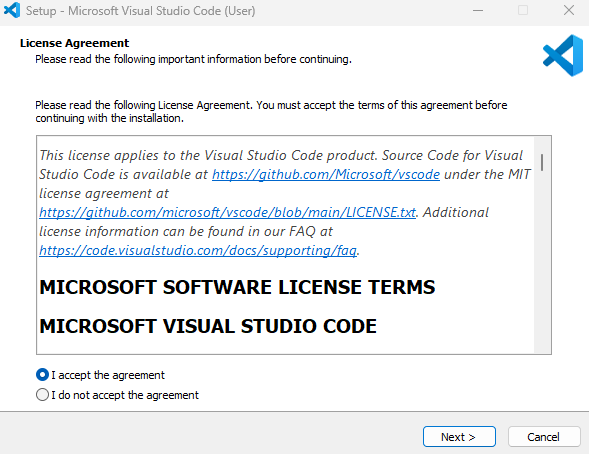
Виберіть Я приймаю ліцензійну угоду, а потім продовжуйте виконувати онлайнові вказівки, щоб завершити інсталяцію.
Прийміть стандартні параметри під час решти інсталяції.
Докладні інструкції з інсталяції див. на сторінці документації Visual Studio Code: https://code.visualstudio.com/docs/setup/windows.
Якщо код Visual Studio відкрився в кінці інсталяції, закрийте його зараз.
Ви будете вивчати код Visual Studio трохи пізніше в цьому модулі.
Вітаємо, ви інсталювали Visual Studio Code – інтегроване середовище розробки, яке використовуватиметься для написання програм C#. Наступний крок – інсталювати середовище виконання .NET – бібліотеку кодів, необхідну для запуску програм C#.