Що таке GitHub?
У цьому підрозділі ми розглядаємо такі цілі навчання:
- Короткий огляд корпоративної платформи GitHub
- Створення сховища
- Додавання файлів до сховища
- Пошук репозиторіїв
- Загальні відомості про гісти та вікі-сайти
GitHub
Перш ніж ми детально розглянемо платформу GitHub, важливо зрозуміти, на чому вона побудована: Git.
Git — це розподілена система контролю версій, яка дозволяє розробникам відстежувати зміни, співпрацювати над кодом та керувати версіями з часом. GitHub побудований на основі Git, додаючи інструменти для спільної роботи, функції автоматизації та зручний веб-інтерфейс. Розуміння основ Git, таких як коміти, гілки та злиття, допоможе вам використовувати GitHub більш ефективно.

GitHub – це хмарна платформа, яка використовує Git , розподілену систему керування версіями, в своїй основі. Платформа GitHub спрощує процес співпраці над проектами та надає веб-сайт, інструменти командного рядка та загальний потік, який дає змогу розробникам і користувачам працювати разом.
Як ми дізналися раніше, GitHub надає платформу розробників на платформі розробників на платформі AI для створення, масштабування та забезпечення безпечного програмного забезпечення. Розбиймо кожен з основних стовпів платформи GitHub Enterprise, AI, співпраці, продуктивності, безпеки та масштабу.
ШІ
Генеративний штучний інтелект кардинально трансформує розробку програмного забезпечення. Корпоративна платформа GitHub покращує співпрацю за допомогою запитів і проблем на злиття на основі штучного інтелекту, продуктивність через Copilot, Copilot Chat і Copilot Agents, а також безпеку, забезпечуючи швидший зворотний зв'язок для покращення безпеки.
Співробітництво
Співпраця лежить в основі всього, що робить GitHub. GitHub пропонує інструменти, які допомагають командам ефективно працювати разом, зменшуючи затримки та оптимізуючи робочі процеси.
Репозиторії, Issues, Pull Requests та інші інструменти допомагають підтримувати швидшу співпрацю між ролями, скорочувати цикли затвердження та покращувати швидкість доставки.
Продуктивності
Продуктивність прискорюється за допомогою автоматизації, яку надає платформа GitHub Enterprise. Завдяки вбудованим інструментам CI/CD (Continuous Integration and Continuous Delivery), безпосередньо інтегрованим у процес розробки, платформа дозволяє користувачам автоматизувати повторювані завдання та прискорювати щоденну роботу. Це дозволяє розробникам більше зосередитися на кодуванні та вирішенні проблем.
Безпека
GitHub інтегрує безпеку безпосередньо в процес розробки з самого початку і на кожному етапі. GitHub Enterprise включає власні функції, такі як CodeQL, сканування секретів, Dependabot та огляд безпеки для мінімізації ризиків. Код залишається конфіденційним, але при цьому отримує вигоду від інтегрованих перевірок безпеки.
GitHub продовжує інвестувати в безпеку корпоративного рівня та відповідність вимогам. Довіряючи Microsoft та організаціям у суворо регульованих галузях, GitHub дотримується світових стандартів відповідності, що робить його надійним вибором для безпечної розробки в масштабі.
Розмір
GitHub — це найбільша спільнота розробників у своєму роді, яка в режимі реального часу отримує дані від понад 100 мільйонів розробників, 420 мільйонів репозиторіїв і незліченну кількість розгортань. GitHub постійно навчається та розвиває свої продукти. Його велика база користувачів надає різноманітний погляд на те, що потрібно розробникам, стимулюючи постійні інновації для задоволення цих потреб. У той же час, GitHub є розширюваною платформою — розробники з відкритим вихідним кодом з усього світу вносять свій вклад і вдосконалюють саме ті функції, які роблять GitHub винятковим.
Це перекладено в неймовірний масштаб, який незв'язаний і безпрецедентний будь-якою іншою компанією на планеті. Інсайти з цієї великої бази розробників допомагають GitHub постійно розвивати платформу.
По суті, платформа GitHub Enterprise фокусується на досвіді розробників. Він надає інструменти для спільної роботи, автоматизацію та функції на основі штучного інтелекту, які підтримують продуктивність, безпеку та масштабованість у єдиному досвіді розробника.
Тепер давайте познайомимося з основою GitHub, репозиторіїв.
Загальні відомості про репозиторії
Спочатку розглянемо:
- Що таке сховище?
- Створення сховища
- Додавання файлів до сховища
- Пошук репозиторіїв
- Загальні відомості про гісти, вікі-сайти та сторінки GitHub
Що таке сховище?
Сховище містить усі файли проекту та журнал виправлень кожного файлу. Це одна з найважливіших частин, яка допомагає співпрацювати з людьми. За допомогою репозиторіїв можна керувати роботою, відстежувати зміни, зберігати журнал виправлень і працювати з іншими користувачами. Перш ніж заглибитися, спочатку почнемо з того, як створити сховище.
Створення сховища
Ви можете створити нове сховище в особистому обліковому записі або в будь-якій організації, де ви маєте необхідні дозволи.
Давайте розглянемо, як створити репозиторій з github.com.
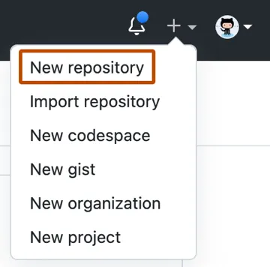
У верхньому правому куті будь-якої сторінки скористайтеся розкривним меню та виберіть Створити сховище.
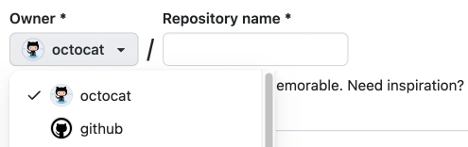
Скористайтеся розкривним меню власника, щоб вибрати обліковий запис, яким потрібно володіти сховищем.
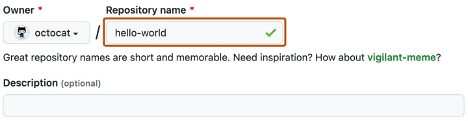
Введіть ім'я сховища та необов'язковий опис.
Виберіть видимість сховища.
загальнодоступні репозиторії доступні всім користувачам в Інтернеті.
приватні репозиторії доступні лише для вас, людей, яким ви явно надаєте доступ, і для репозиторіїв організації, певних членів організації.
Виберіть Створити сховища та поздоровлення! Ви щойно створили сховище!
Як клонувати сховище
Клонування сховища дозволяє створити локальну копію сховища на вашому комп'ютері. Це корисно для внесення змін локально та синхронізації їх назад до віддаленого репозиторію.
На GitHub.com перейдіть на головну сторінку репозиторію, який ви хочете клонувати.
Над списком файлів натисніть кнопку Код.
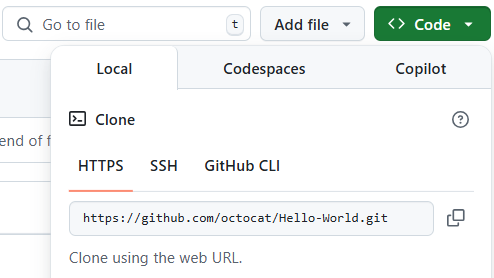
Скопіюйте URL-адресу репозиторію за допомогою опції HTTPS, SSH або GitHub CLI.
Відкрийте ваш термінал і перейдіть до директорії, де ви хочете клонувати репозиторій.
Виконайте наступну команду, замінивши
<repository-url>на скопійовану URL-адресу:git clone <repository-url>Як тільки процес клонування буде завершено, перейдіть до папки репозиторію:
cd <repository-name>
Congratulations! Тепер у вас є локальна копія репозиторію.
Далі розглянемо, як додавати файли до сховища.
Додавання файлу до сховища
Файли в GitHub можуть виконувати кілька завдань, але основна мета файлів – зберігання даних та інформації про проект. Щоб додати файл до репозиторію, потрібен як мінімум доступ на запис.
Розглянемо, як додати файл до сховища.
На GitHub.com перейдіть на головну сторінку сховища.
У сховищі перейдіть до папки, у якій потрібно створити файл, вибравши створення нового посилання на файл або передавання наявного файлу.
Після додавання над списком файлів виберіть Розкривне меню Додати файл ᐁ. Потім виберіть Створити новий файл.

У полі ім'я файлу введіть ім'я та розширення файлу. Щоб створити підкаталоги, введіть роздільник / каталогів.
У текстовому полі вмісту файлу введіть вмісту файлу.
Щоб переглянути новий вміст, над вмістом файлу виберіть пункт Попередній перегляд.
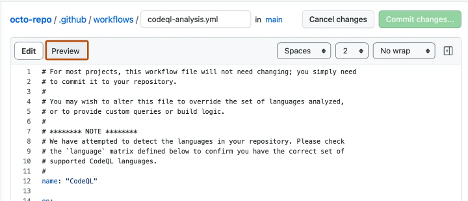
Виберіть Зберегти зміни.
У полі Повідомлення введіть коротке та змістовне повідомлення про зміни, внесені до файлу. У повідомленні про коміт можна пов'язати коміт із кількома авторами.
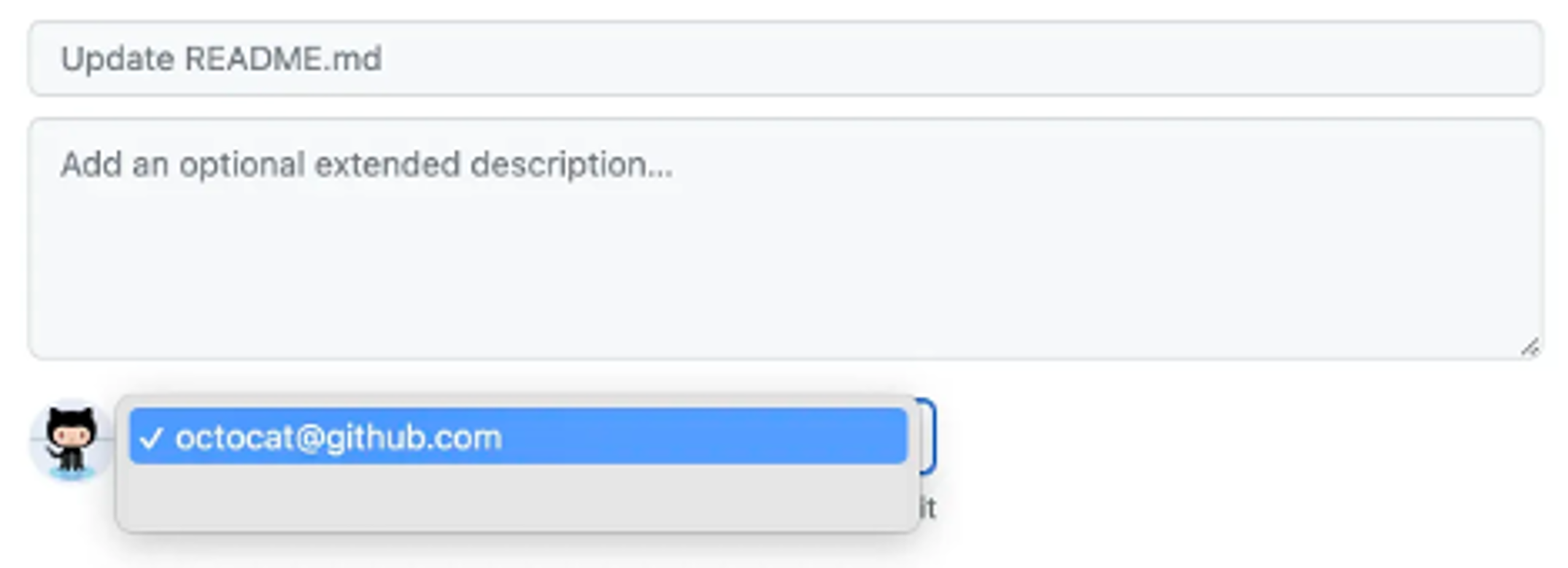
Якщо у GitHub.com пов'язано кілька адрес електронної пошти з обліковим записом, виберіть розкривне меню адреса електронної пошти. Потім виберіть адресу електронної пошти, яку слід використовувати як адресу електронної пошти автора Git. У цьому розкривному меню відображаються лише перевірені адреси електронної пошти. Якщо ви ввімкнули конфіденційність адрес електронної пошти, [username]@users.noreply.github.com – це стандартна адреса електронної пошти автора- співавтора.
Під полями "Зберегти повідомлення" вирішіть, чи додати його до поточної гілки, чи до нової гілки. Якщо поточна гілка – це гілка за замовчуванням, потрібно створити нову гілку для вашого коміту, а потім створити запит на витягнення.
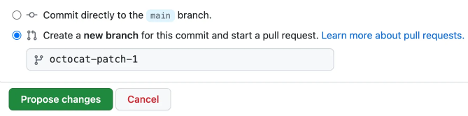
Виберіть Зберегти зміни або Запропонувати зміни.
Вітаємо, ви щойно створили новий файл у сховищі! Ви також створили нову гілку та зробили коміт.
Перш ніж переглядати гілки та зобов'язання в наступному підрозділі, давайте швидко розглянемо сторінки gists, wikis і GitHub, тому що вони схожі на репозиторії.
Що таке Gists?
Gists — це функція GitHub, яка дозволяє користувачам ділитися фрагментами коду, нотатками чи іншими невеликими фрагментами інформації у легкий та зручний спосіб. По суті, це міні-репозиторії Git, що означає, що ви можете відгалужувати, клонувати та контролювати версії так само, як і повний репозиторій. Gists особливо корисні для обміну швидкими рішеннями, файлами конфігурації або прикладами без необхідності створення повного репозиторію.
Ключові особливості Gists:
Публічні та таємні сутності:
- Публічні Gists: Вони видимі для всіх і можуть бути виявлені за допомогою функції пошуку GitHub. Вони ідеально підходять для обміну фрагментами коду або рішеннями, які ви хочете зробити доступними для ширшої спільноти.
- Secret Gists: Вони не доступні для пошуку або не є загальнодоступними, але вони не є повністю приватними. Будь-хто, хто має URL-адресу, може отримати доступ до них. Вони корисні для обміну кодом з обмеженою аудиторією, такою як співавтори або друзі.
Контроль версій:
- Кожна зміна, внесена в суть, відстежується, що дозволяє вам переглядати історію редагувань. Це дозволяє легко повернутися до попередньої версії або побачити, як фрагмент змінювався з часом.
вилки та клонування:
- Подібно до репозиторіїв, gists можуть бути розгалужені та клоновані. Це дозволяє іншим розвивати вашу роботу або адаптувати її до своїх потреб.
Вбудовування:
- Gists можна вбудовувати в веб-сайти або блоги, що робить їх чудовим інструментом для обміну прикладами коду в навчальних посібниках або документації.
Підтримка Markdown:
- Gists підтримує форматування Markdown, що означає, що ви можете включати форматований текст, заголовки, посилання та навіть зображення разом із кодом. Це особливо корисно для додавання контексту або пояснень до ваших фрагментів.
Співпраця:
- Хоча gists зазвичай використовуються для окремих фрагментів, вони також можуть бути поширені та оброблені кількома користувачами. Розгалуження та коментування суті забезпечують легку співпрацю.
Випадки використання Gists:
- Діліться швидкими прикладами коду або рішеннями.
- Зберігання конфігураційних файлів або скриптів для особистого користування.
- Створення шаблонів для часто використовуваних шаблонів коду.
- Надання спільного доступу до журналів помилок або налагодження інформації іншим користувачам.
- Вбудовування фрагментів коду в блоги, форуми або документацію.
[! ВАЖЛИВО]
Ніколи не використовуйте gists для зберігання конфіденційних даних, таких як паролі, секрети або API-ключі — навіть у скриптах або конфігураційних файлах.
Гісти не є повністю приватними: навіть секретні гісти може отримати доступ будь-хто, хто має посилання. Завжди уважно перевіряйте свій контент, перш ніж ділитися ним.
Обмеження змісту:
- Суть не є цілком приватною, навіть якщо вона позначена як таємниця. Будь-хто, хто має URL-адресу, може отримати доступ до них, тому їх не слід використовувати для конфіденційної або конфіденційної інформації.
- Вони найкраще підходять для невеликих фрагментів або окремих файлів. Для великих проектів або багатофайлових структур більш доречним є повноцінний репозиторій.
Щоб дізнатися більше про те, як створювати та керувати основними елементами, зверніться до документації GitHub у розділі «Ресурси» цього модуля або відвідайте документацію GitHub Gists.
Розгалуження та клонування Gists
Ви можете розщедритися на суть, щоб створити копію чужої суті у своєму обліковому записі.
- Перейдіть до суті, яку ви хочете розгалужити.
- Виберіть Розгалуження у верхньому правому куті сторінки основної статті.
Щоб клонувати суть локально:
git clone https://gist.github.com/your-gist-id.git
Докладні відомості про гісти див. в розділі Ресурси в кінці цього модуля під назвою Creating Gists.
Що таке вікі-сайти?
Кожне сховище на GitHub.com обладнано розділом для розміщення документації, яка називається вікі-сайтом. Вікі-сайт сховища можна використовувати, щоб надавати спільний доступ до довгоформного вмісту про проект, наприклад, як його використовувати, як його розроблено або основних принципів. Хоча файл README швидко повідомляє, що може зробити проект, ви можете використовувати вікі-сайт для надання додаткової документації.
Варто нагадати, що якщо сховище приватне, доступ до вашого вікі-сайту матимуть лише користувачі, які мають принаймні доступ для читання до вашого сховища.
Створення, редагування та видалення вікі-сторінок
Ви можете використовувати вікі GitHub для створення та керування документацією для вашого проекту.
Щоб створити вікі-сторінку:
- Перейдіть до репозиторію.
- Виберіть вкладку Вікі .
- Виберіть «Створити першу сторінку », якщо сторінок немає, або «Нова сторінка », щоб додати сторінку.
- Введіть назву та вміст, а потім виберіть «Зберегти сторінку».
Щоб відредагувати вікі-сторінку:
- Перейдіть на вікі-сторінку, яку ви хочете відредагувати.
- Виберіть Редагувати у верхньому правому куті.
- Внесіть зміни та виберіть Зберегти сторінку.
Щоб видалити вікі-сторінку:
- Видалення вікі-сторінки вимагає використання Git. Клонуйте вікі-репозиторій, видаліть файл і надішліть зміни.
Дізнайтеся більше про керування вікі в GitHub Docs - Додавання або редагування вікі-сторінок.
Що таке попередній перегляд функцій?
Попередній перегляд функцій дозволяє вам випробувати експериментальні функції на GitHub до їх офіційного випуску. Ці попередні перегляди надають вам ранній доступ до нових функцій і дають змогу надавати відгуки, які допоможуть сформувати кінцевий продукт.
Щоб увімкнути або вимкнути попередній перегляд функцій:
- Перейдіть до свого облікового запису GitHub, вибравши зображення профілю у верхньому правому куті GitHub.com.
- У випадаючому меню виберіть Попередній перегляд функцій .
- Перегляньте список доступних засобів попереднього перегляду та перемкніть функції, які ви хочете спробувати.
Попередній перегляд функцій – це чудовий спосіб бути на крок попереду та досліджувати нові інструменти, які можуть покращити ваш досвід роботи з GitHub.
Порада
GitHub часто додає нові експериментальні функції для вивчення, тому слідкуйте за оглядом функцій , щоб дізнатися про нові інструменти та вдосконалення.