GitHub – це платформа для співпраці
Співпраця лежить в основі всього, що робить GitHub. Ми перейшли репозиторії в першій одиниці модуля та дізналися, що репозиторії допомагають упорядкувати проект і його файли. В останньому блоці ми дізналися про запити на витягування, що дає змогу відстежувати зміни, внесені до проекту.
У цій одиниці ми дізнаємося про проблеми та обговорення. Це функції, які сприяють спільному характеру корпоративної платформи GitHub.
Питань
Проблеми GitHub використовуються для відстеження ідей, відгуків, завдань або багів для роботи на GitHub. Проблеми можна створювати різними способами, щоб вибрати найзручніший спосіб для робочого циклу.
У цьому покроковому керівництві описано, як створити проблему з репозиторію. Випуски також можуть бути створені з:
- Елемент у списку завдань.
- Примітка у проекті.
- Примітка у запиті на проблему або витягування.
- Певний рядок коду.
- URL-запит.
Створення проблеми зі сховища
На GitHub.com перейдіть на головну сторінку сховища.
Під іменем сховища виберіть Проблеми.

Виберіть Нова проблема.
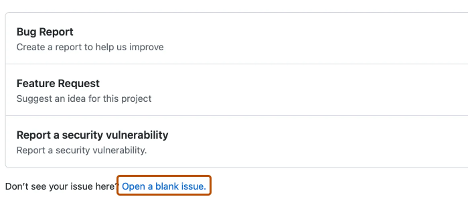
Якщо в сховищі використовуються шаблони проблем, поруч із типом проблеми, яку потрібно відкрити, виберіть Початок роботи.
Якщо тип проблеми, яку потрібно відкрити, не входить до доступних параметрів, виберіть Відкрити пусту проблему. Якщо шаблони не використовуються, перейдіть до кроку 5.
Якщо у вашому репозиторії використовуються форми випуску, замість пустого шаблону випуску ви побачите структуровану форму для заповнення. Форми випуску дозволяють супроводжувачам збирати конкретну інформацію в стандартизованому форматі.
У полі Додати заголовок введіть назву проблеми.
У полі Додати опис введіть опис проблеми.
Якщо ви підтримуєте проект, ви можете призначити проблему іншому користувачу, додати її до дошки проекту, пов'язати з проміжним етапом або застосувати підпис.
Завершивши, натисніть кнопку Надіслати нову проблему.
Використовуйте мітки, згадки та реакції, щоб ефективно керувати співпрацею та підвищувати видимість проблеми. Шаблони випусків допомагають підтримувати єдину структуру та очікування для дописувачів.
Деякі розмови можуть бути більш прийнятними для обговорень на GitHub. Використовуйте GitHub Discussions, щоб ставити запитання та відповідати на них, ділитися інформацією, робити оголошення, а також проводити або брати участь у розмовах про проєкт.
У наступному розділі ми розглянемо обговорення та як найкраще використовувати цю функцію.
Обговорення
Обговорення призначені для розмов, які не обов'язково пов'язані з кодом, як-от запитання та відповіді, ідеї або загальні відгуки. Вони підтримують відкрите, поточне спілкування в межах спільного форуму і можуть бути публічними або приватними, залежно від видимості репозиторію.
З цього розділу ви дізнаєтеся таке:
- Увімкнення обговорення у сховищі.
- Створення нового обговорення та різних категорій обговорень.
Давайте заглибимося в активацію обговорення у вашому сховищі.
Увімкнення обговорення у сховищі
Власники репозиторіїв та ті, хто має доступ на запис, можуть увімкнути обговорення на GitHub для спільноти у своїх публічних та приватних репозиторіях. Видимість обговорення успадковує видимість від репозиторію, в якому вони створені.
Коли ви вперше вмикаєте обговорення на GitHub, вам буде запропоновано налаштувати вітальний пост.
На GitHub.com перейдіть на головну сторінку сховища.
Під іменем сховища виберіть Настройки.

Прокрутіть униз до розділу функції, а потім у розділі Обговореннявиберіть Обговорення настроювання.
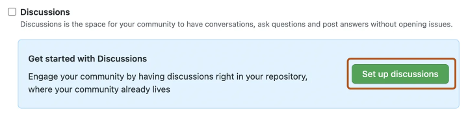
У розділі Почати нове обговорення відредагуйте шаблон відповідно до тону та ресурсів вашої спільноти.
Натисніть кнопку Почати обговорення.
Тепер ви готові створити нове обговорення.
Створення нового обговорення
Будь-який автентифікований користувач, який може переглядати сховище, може створити обговорення в цьому сховищі. Для обговорень на рівні організації будь-який користувач, який може переглядати репозиторій вихідного коду, також може створити обговорення.
На GitHub.com перейдіть на головну сторінку сховища або організації, де потрібно розпочати обговорення.
Під назвою сховища або організації виберіть Обговорення.

У правій частині сторінки виберіть Створити обговорення.
Виберіть категорію обговорення, натиснувши Почати. Усі обговорення мають бути віднесені до окремої категорії. Супроводжуючі репозиторію визначають ці категорії.
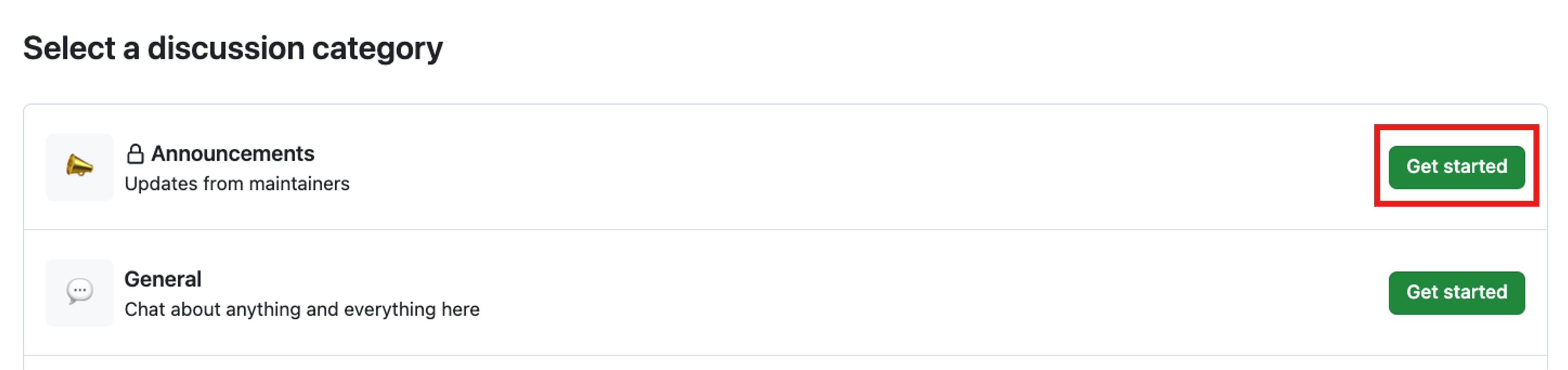
Кожна категорія обговорення містить унікальну назву, емодзі та опис, щоб уточнити її мету. Категорії допомагають супроводжувачам упорядковувати спосіб ведення розмов. Вони дають змогу розрізняти категорії Q&A або більше відкритих розмов. У таблиці нижче наведено категорії за промовчанням для обговорень і їх призначення.
| категорій | призначення | формат |
|---|---|---|
| 📣 оголошень | Оновлення та новини від супроводжувачів проектів | Оголошення |
| #️⃣ Загальні положення | Будь-що та все, що стосується проекту | Відкрите обговорення |
| ідеї 💡 | Ідеї щодо змінення або вдосконалення проекту | Відкрите обговорення |
| ️ опитування 🗳 | Опитування з кількома варіантами для спільноти, щоб проголосувати за і обговорити | Опитування |
| 🙏 Питання та відповіді | Запитання для спільноти, на які потрібно відповісти, з форматом запитань і відповідей | Запитання й відповіді |
| 🙌 Показати та розказати | Створення, експерименти або тести, які стосуються проекту | Відкрите обговорення |
Супроводжуючі репозиторію можуть прикріплювати важливі обговорення до верхньої частини вкладки «Обговорення» для кращої видимості.
У розділі заголовок обговорення введіть назву для обговорення, а в розділі Запис введіть текст обговорення.
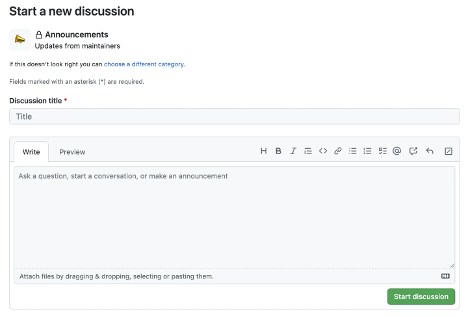
Натисніть кнопку Почати обговорення.
У ній описано, як GitHub підтримує співпрацю за допомогою розділів «Питання» та «Обговорення». Тепер давайте перейдемо до того, як ви можете керувати сповіщеннями, підписуватися на розмови та починати роботу зі сторінками GitHub.
Позначення коментаря як відповіді
Під час обговорення в стилі запитань і відповідей ви можете позначити коментар як прийняту відповідь на початкове запитання.
- Перейдіть до обговорення.
- Знайдіть коментар, який найкраще відповідає на початкове запитання.
- Виберіть Позначити як відповідь під коментарем.
Коментар буде виділено, що дозволить іншим легко знайти рішення. Ви також можете зняти позначку з відповіді, якщо це потрібно.
Перетворення обговорення на проблему
Якщо обговорення призводить до роботи, яку потрібно відстежувати, ви можете перетворити обговорення на проблему.
- Перейдіть до обговорення, яке ви хочете конвертувати.
- Виберіть
...меню (три крапки) у верхньому правому куті обговорення. - Виберіть Перетворити на випуск.
- Підтвердьте конвертацію та виберіть репозиторій для створення нового випуску.
Це дозволяє відстежувати дієву роботу, яка походить від обговорень у спільноті.
Закріплення обговорення
Ви можете закріпити важливі обговорення на верхній частині сторінки «Обговорення» для кращої видимості.
- Перейдіть до обговорення, яке потрібно закріпити.
- Виберіть
...меню (три крапки) у верхньому правому куті обговорення. - Виберіть Закріпити обговорення.
Закріплені обговорення корисні для висвітлення оголошень, важливих питань або поточних тем, які спільнота має помітити.