Створення проекту
GitHub Projects — це потужний інструмент планування та відстеження, який надає вашій команді гнучкі подання — як-от таблиці, дошки та часові шкали — щоб організувати вашу роботу та бачити загальну картину.
Уявіть, що ви хочете централізовано керувати беклогом функцій своєї команди. Цей вбудований інструмент дає змогу легко впорядковувати, розставляти пріоритети та відстежувати все в одному поданні.
У цій одиниці ви дізнаєтеся, як це зробити:
- Створення проекту.
- Установіть ім'я, опис і README проекту.
- Додавання питань і запитів на отримання до проекту.
Створення Проекту, що належить організації
Спочатку потрібно закласти основу, створивши новий проект. Створення відносно швидке і просте.
У верхньому правому куті GitHub.com виберіть фотографію профілю, а потім виберіть Ваші організації.
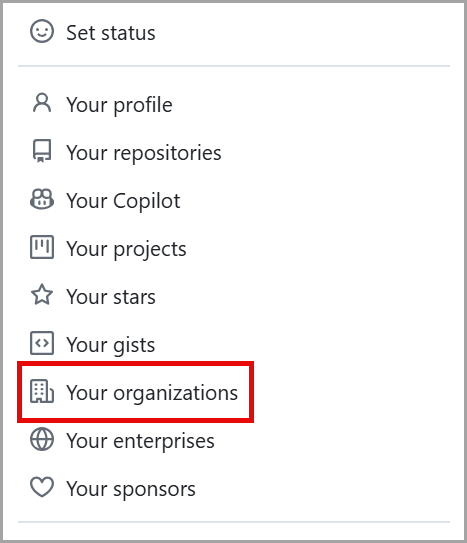
Знімок екрана: розкривне меню профілю з параметрами "Ваша організація", "Ваш профіль", "Ваші сховища", "Ваші простори кодів", "Ваші організації" та "Ваші підприємства".
Прокрутіть униз, щоб вибрати організацію для нового проекту.
Перейдіть із вкладки Огляд на вкладку Проекти.
Натисніть зелену кнопку з позначкою Створитипроекту .
У спливаючому вікні з'явиться запит на вибір шаблону або початку з нуля. Давайте виберемо параметр Почати з нуля і виберіть Таблиця.
Натисніть зелену кнопку Створити проект.
Ви щойно створили проект!
Порада
Ви також можете створити особистий проект, вибравши фотографію профілю та перейшовши до розділу Ваші проекти, а потім натиснувши Новий проект.
Крім того, Проекти можуть бути створені безпосередньо зі сховища — це автоматично пов'язує репозиторій з Проектом, хоча сам Проект все ще створюється на рівні організації і може бути пов'язаний з іншими репозиторіями або проектами в майбутньому.
Установлення імені, опису та README проекту
Давайте визначимо проект кількома різними способами, щоб ваша команда могла легко зрозуміти, що ви відстежуєте.
Перейдіть до новоствореного проекту, щоб відредагувати ім'я, опис проекту та README.
У верхньому правому куті сторінки виберіть три крапки, щоб відкрити меню, і виберіть Настройки.
ім'я проекту – це місце, де ви редагуєте ім'я проекту.
Короткий опис дає змогу додати кілька слів про проект.
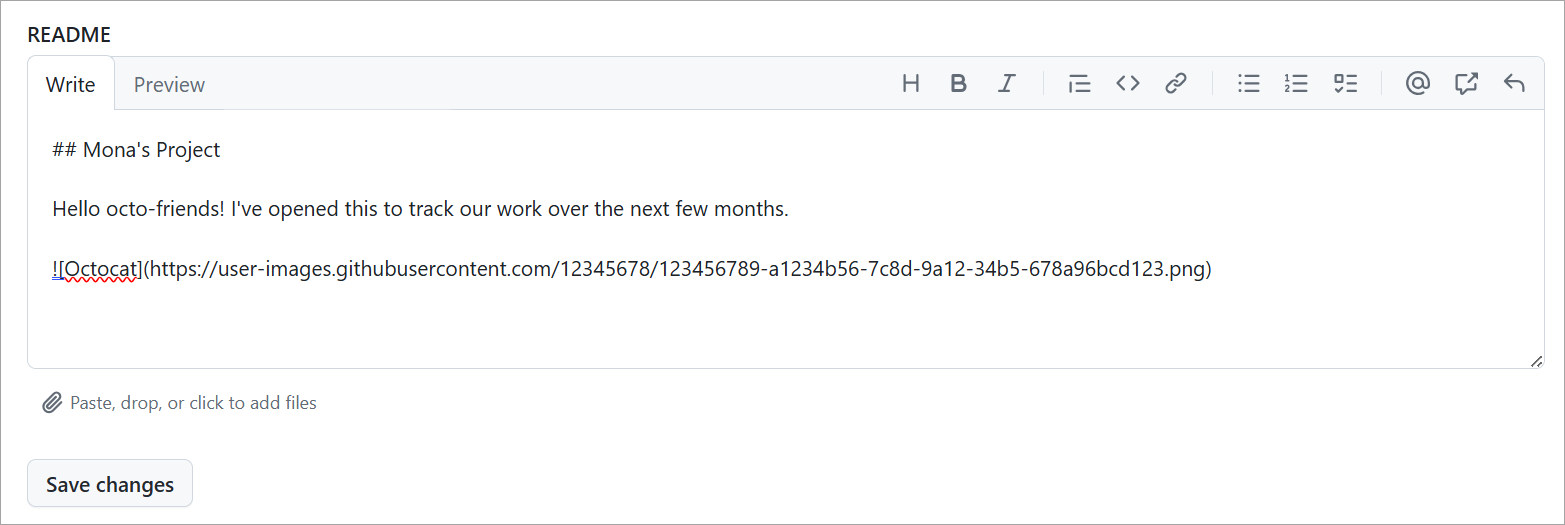
README дає змогу додати відомості для своєї команди, щоб зрозуміти, чому ви створили цей проект і що ви сподіваєтеся виконати з ним. Завершивши, натисніть кнопку Зберегти зміни.
Додавання питань і запитів на отримання до проекту
Додавання питань і витягання запитів до проекту – це те, що робить цей інструмент настільки потужним. Проекти дають змогу знати стан завдань, над якими працює команда, щоб координувати та виконувати цілі.
Давайте розглянемо різні способи додавання проблем і запитів до проекту.
Додавання наявної проблеми та запиту на витяг
Скопіюйте URL-адресу наявної проблеми або запиту на витягування.
Розташуйте курсор у нижньому рядку програми Project поруч із + та вставте URL-адресу запиту на проблему або витягування.
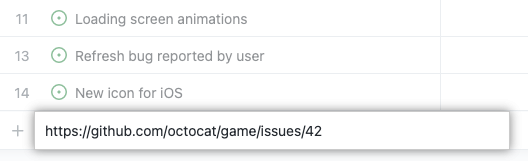
Натисніть клавішу Enter, і запит на проблему або витягання з'явиться як завдання в програмі Project.
Пошук наявної проблеми та запиту на витягування
Щоб знайти наявні проблеми або витягнути запити, додайте новий елемент.
Введіть # для пошуку в репозиторіях. Щоб звузити параметри, можна ввести частину імені сховища.
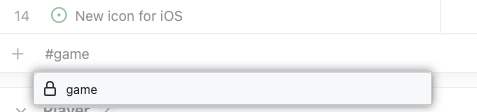
Виберіть сховище, у якому розташовано запит на витягнення або проблему, що пропонуватиме пошукові запити та запити на пошук.
Почніть вводити назву проблеми або потягніть запит, щоб знайти потрібну проблему.
Виберіть проблему або запит на витяг.
Групове додавання питань і запитів на витяг
Ви можете масово додавати проблеми та тягнути запити до наявного сховища, щоб заощадити час. Це дає змогу швидше впорядкування команди.
Виберіть + у нижньому рядку програми Project.
Виберіть Додати елемент зі сховища.
Щоб змінити сховище, виберіть розкривний список і виберіть сховище. Проблеми та запити на витягення заповнюються.
Ви можете вибрати всі або вибрати ці проблеми або витягнути запити, які потрібно включити.
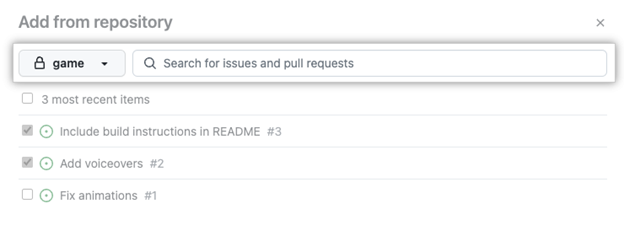
Коли ви будете готові додати питання та витягнути запити до проекту, натисніть зелену кнопку під назвою Додати вибрані елементи в нижньому правому куті.
Робочі процеси проекту
Щоб оптимізувати роботу, GitHub Projects підтримує робочі процеси за замовчуванням. Вони дозволяють автоматично додавати до проекту такі елементи, як проблеми та запити на злиття, та позначати їх початковим статусом, наприклад "Завдання".
Щоб увімкнути робочий процес:
- Відкрийте свій проект.
- Виберіть меню з трьома крапками у верхньому правому куті та виберіть «Робочі процеси».
- Виберіть тригер, наприклад "Елемент додано до проекту".
- Встановіть значення, такі як Стан: Завдання.
- Виберіть Зберегти та ввімкніть робочий процес.
Перетворіть елементи контрольного списку на підпитання
Станом на лютий 2025 року, GitHub Projects підтримує перетворення елементів чек-листа на підпроблеми. Ця функція спрощує розбиття завдань на менші робочі елементи, які можна відстежувати, безпосередньо з проблеми.
Щоб перетворити елемент чек-листа:
- Створіть або відкрийте проблему з контрольним списком.
- Наведіть курсор на пункт чек-листа.
- Клацніть меню ... поруч із пунктом.
- Виберіть Перетворити на підвипуск.
Це створює зв'язану проблему, яка з'являється у вашому поданні Projects із власним статусом, метаданими та відстеженням. Підвипуски забезпечують кращу видимість пов'язаної роботи та замінюють стару функцію блокування списку завдань, яка була застарілою 30 квітня 2025 року.
У наступній одиниці ви дізнаєтеся, як упорядкувати та визначити пріоритети для проекту, щоб ваші завдання відстежувались.