Розробка локально за допомогою коду Visual Studio
Щоб модель залишалася актуальною, вам, можливо, доведеться редагувати будь-які ресурси в проекті машинного навчання.
Наприклад, вам може знадобитися перенавчання моделі з покращеним навчальним набором даних. Або, можливо, вам доведеться вдосконалити модель, вибравши інші значення гіперпараметрів під час тренування.
Як фахівець з обробки даних, щоразу, коли ви хочете повернутися до розробки та вдосконалення моделі, ви хочете переконатися, що модель у виробництві залишиться недоторканою. Тому, зберігаючи весь код, що має відношення до проекту машинного навчання, в репозиторії Git, ви хочете створити гілку для розробки, щоб ізолювати свою роботу.
Щоб працювати над гілкою, ви можете клонувати гілку на бажану IDE. Ви дізнаєтеся, як можна клонувати код і розробляти локально за допомогою Visual Studio Code.
Visual Studio Code
Незалежно від того, чи працюєте ви з репозиторіями Azure або GitHub, ви будете працювати з репозиторіями на основі Git. Ви можете редагувати код у репозиторіях Azure або GitHub, але рекомендується клонувати репозиторій і працювати в IDE. Часто використовуваним IDE є Visual Studio Code.
Порада
Ви можете завантажити Visual Studio Code на Windows, Linux і macOS.
Однією з переваг використання Visual Studio Code є те, що він має розширення для Azure Machine Learning, що дозволяє запускати код на екземплярах обчислень і кластерах Azure Machine Learning з Visual Studio Code. Ви також можете запустити код за допомогою локального пристрою. Однак деякі робочі навантаження машинного навчання, як-от моделі комп'ютерного зору, вимагатимуть більше обчислювальної потужності.
Якщо ви хочете розробити свій код локально, ви будете слідувати типовому процесу розробки при роботі з репозиторіями Git. Повний репозиторій зберігається в Інтернеті в таких інструментах, як Azure Repos або GitHub.
Порада
Щоб працювати з репозиторіями Git локально, завантажте Git для Windows, Linux або macOS.
Процес розробки
Після встановлення Visual Studio Code та Git ви можете працювати над гілкою репозиторію локально. Щоб працювати з репозиторієм Git, вам доведеться використовувати деякі поширені команди Git.
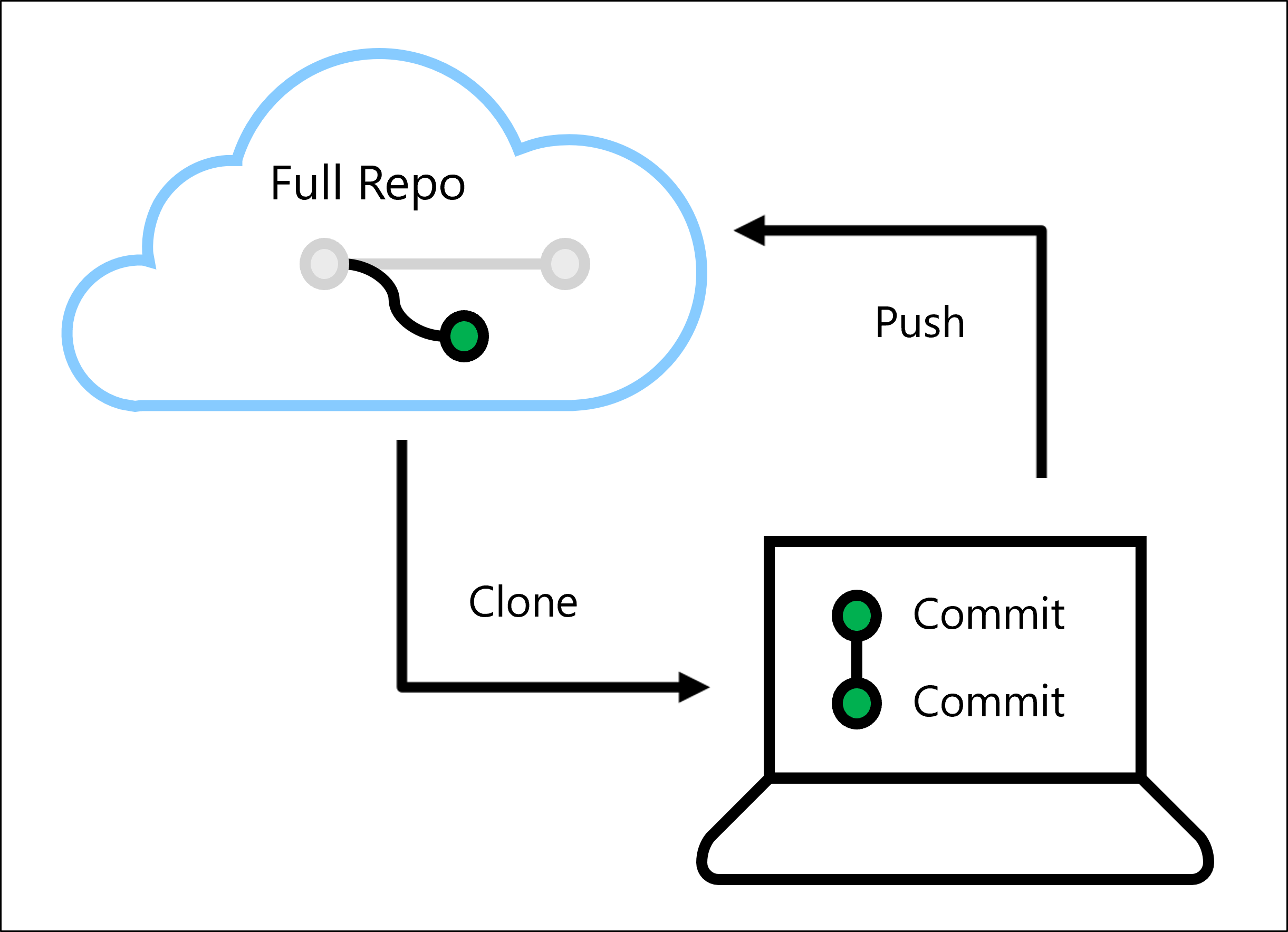
Припустимо, що ваш повний репозиторій зберігається в Azure DevOps або GitHub, і ви створили відгалуження від основного репозиторію в одному з двох інструментів.
Щоб отримати URL-адресу репозиторію, перейдіть на верхній рівень репозиторію та виберіть «Клонувати в репозиторіях Azure» або «Код на GitHub». Скопіюйте URL-адресу HTTPS.
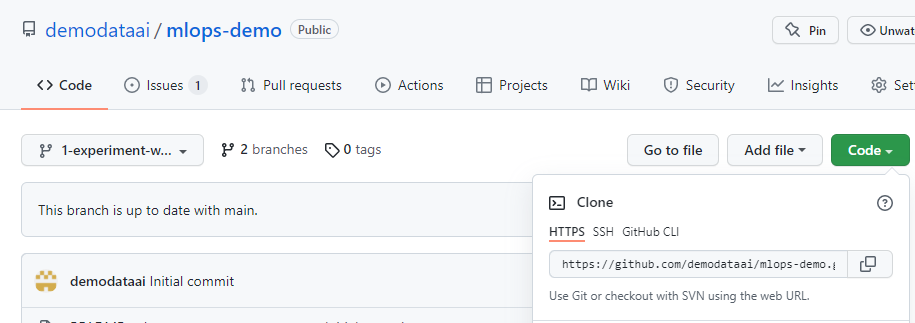
Після відкриття Visual Studio Code є два способи роботи з Git:
- Використовуйте палітру команд (CTRL+SHIFT+P) для більш зручного підходу.
- Використовуйте
gitкоманди в інтегрованому терміналі (CTRL+SHIFT+') для роботи з командним рядком.
Нотатка
Щоб працювати з репозиторієм Git, що зберігається в Azure DevOps, увійдіть за допомогою свого облікового запису Azure, який має доступ до репозиторію. Щоб працювати з GitHub, вам потрібно буде вказати своє ім'я користувача та електронну пошту разом із командою git config .
Клон
Щоб отримати локальну копію, вам доведеться клонувати репозиторій на свій пристрій, використовуючи URL-адресу репозиторію.
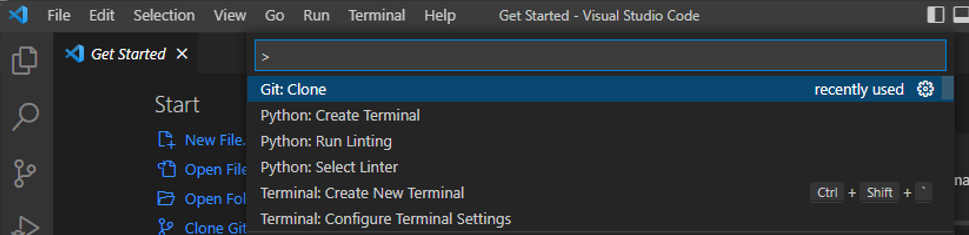
Або скористайтеся командою git clone в інтегрованому терміналі.
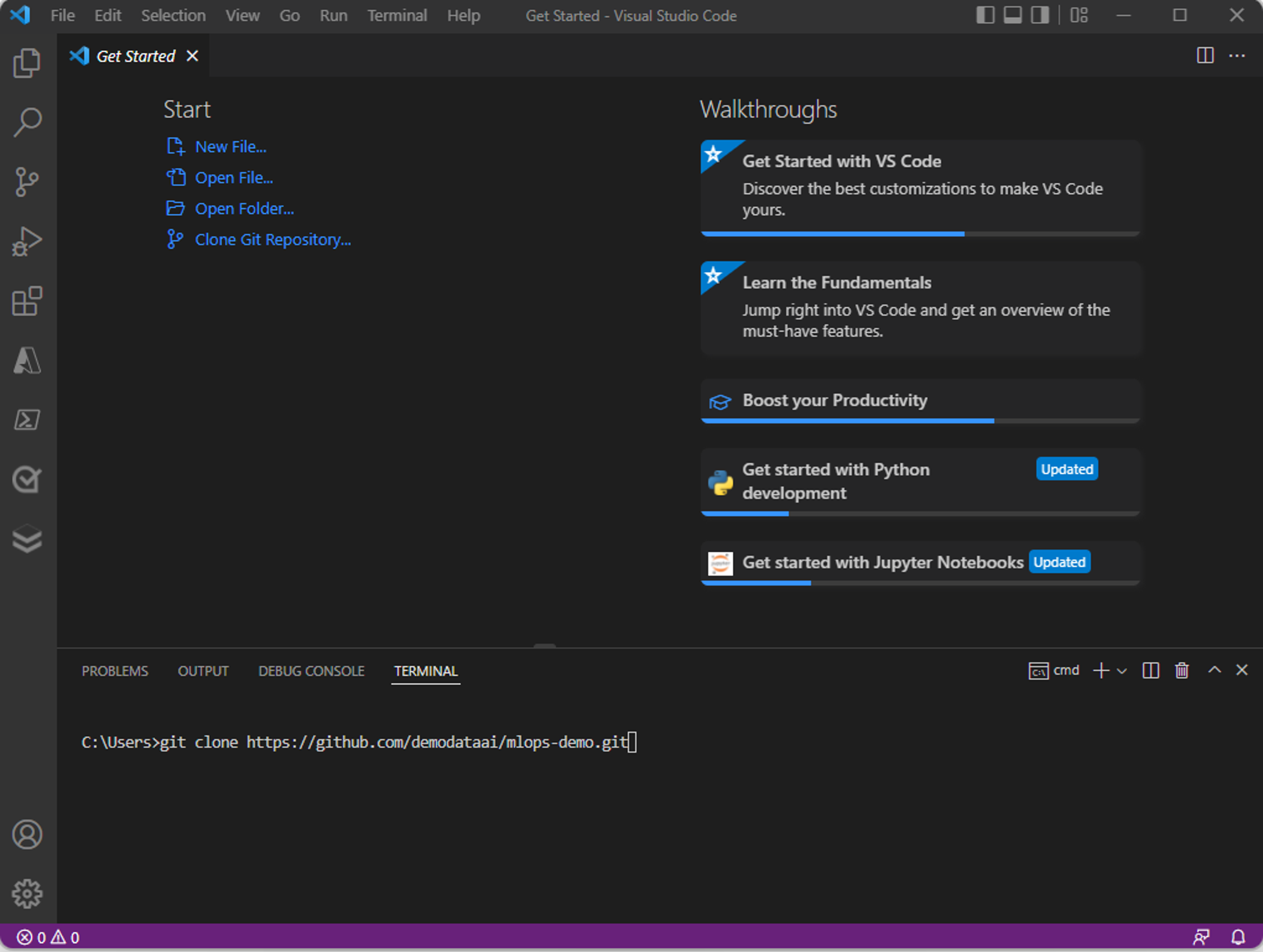
Локальна копія коду буде збережена на вашому пристрої. Виберіть, де ви хочете зберегти клон, і зачекайте, поки всі файли будуть скопійовані. Коли ви будете готові, вам буде запропоновано безпосередньо перейти до щойно скопійованого репозиторію. Крім того, ви можете відкрити локальну папку в Visual Studio Code, щоб відкрити локальну копію.
Нотатка
Якщо ви створили гілку, переконайтеся, що ви зараз працюєте в гілці, а не в головному репозиторії. Ви можете перемикати гілки за допомогою команди git checkout .
Зробити
Після того, як ви клонували репозиторій у Visual Studio Code, ви можете редагувати код. Після внесення змін до файлу та його збереження вам потрібно буде внести зміни.
У Visual Studio Code ви можете відкрити вкладку «Контроль доступу », щоб переглянути всі зміни, які ви внесли до цього часу.
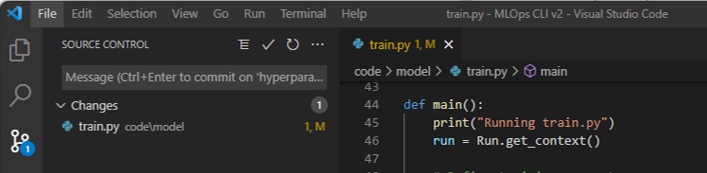
Ви можете зафіксувати зміни, внесені до файлу, як скрипт на Python, використовуючи опцію Git: Commit у палітрі команд або використовуючи команду git commit .
До кожного коміту ви додасте повідомлення, щоб уточнити, що ви змінили. Загалом, краще робити невеликі зміни і робити це часто. Пишучи чіткі повідомлення про коміти, ви полегшите своїй команді розуміння вашої роботи.
Штовхати
Після того, як ви внесете всі свої зміни і зафіксуєте їх. Ви можете надіслати всі коміти. Коли ви надсилатимете всі свої коміти, ви оновите репозиторій, що зберігається в репозиторіях Azure або GitHub, щоб він був ідентичним вашій локальній копії.
Ви можете надсилати всі коміти за допомогою опції Git: Push у палітрі команд або команди git push у терміналі.
Крім того, ви також можете надсилати зміни за допомогою панелі керування джерелами . У Source Control ви також отримаєте огляд того, скільки комітів буде відправлено до вашого репозиторію.
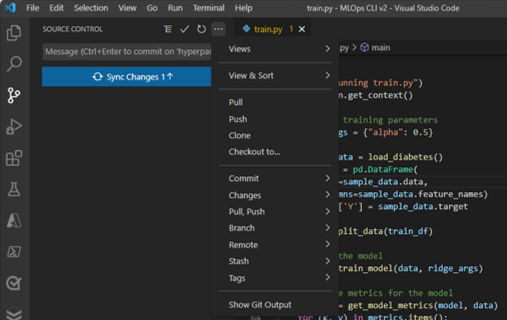
В ідеалі, ви повинні перевірити свій код перед тим, як надсилати його до репозиторію. Щоб перевірити робочі навантаження машинного навчання, найкраще проводити лінтінг і модульні тести локально.
Нотатка
Якщо хтось інший вніс зміни до репозиторію, поки ви працювали в Інтернеті, ви можете перенести ці зміни до своєї локальної копії без втрати своїх змін та комітів. Git перевірить, чи немає у вас конфліктів.