你当前正在访问 Microsoft Azure Global Edition 技术文档网站。 如果需要访问由世纪互联运营的 Microsoft Azure 中国技术文档网站,请访问 https://docs.azure.cn。
操作说明:配置试验以向 App Insights 发出试验故障事件
在本指南中,我们将介绍配置 Chaos Studio 基于代理的试验以将遥测数据发送到 App Insights 所需的步骤。 这些事件将显示每个故障的启动和停止,以及已执行的故障类型和执行该故障所针对的资源。 App Insights 是 Chaos Studio 中基于代理的试验的主要推荐日志记录解决方案。
先决条件
- Azure 订阅
- 现有 Chaos Studio 基于代理的试验
- [对于 Application Insights 资源也是必需的] 现有的 Log Analytics 工作区
- 现有的 Application Insights 资源
- [对于基于代理的混沌试验是必需的] 用户分配的托管标识
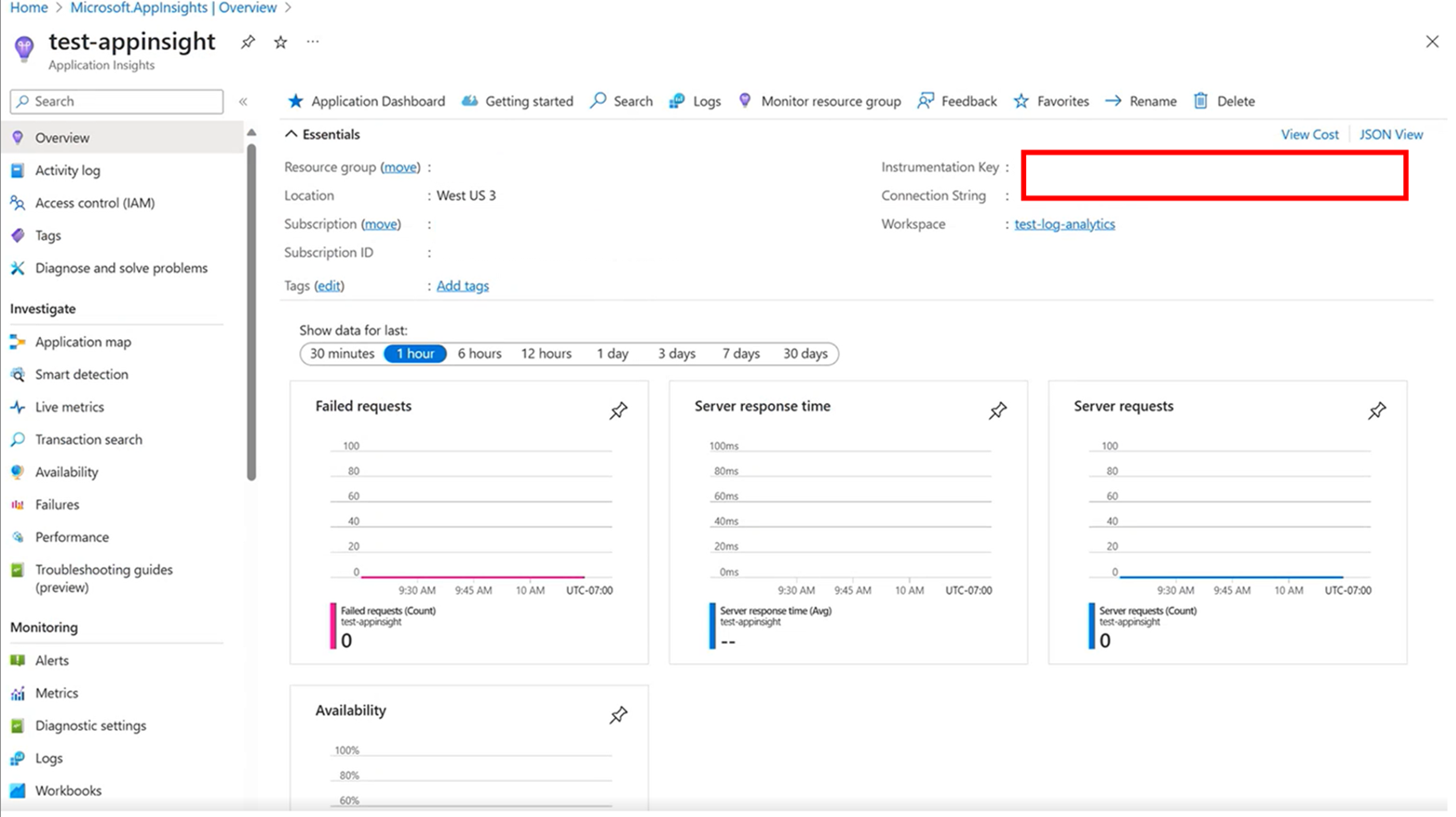
步骤 1:从 Application Insights 资源复制检测密钥
满足所有先决条件步骤后,复制 Application Insights 资源的概述页面中找到的检测密钥(请参阅屏幕截图)
步骤 2:使用 Application Insights 为基于代理的故障启用目标平台
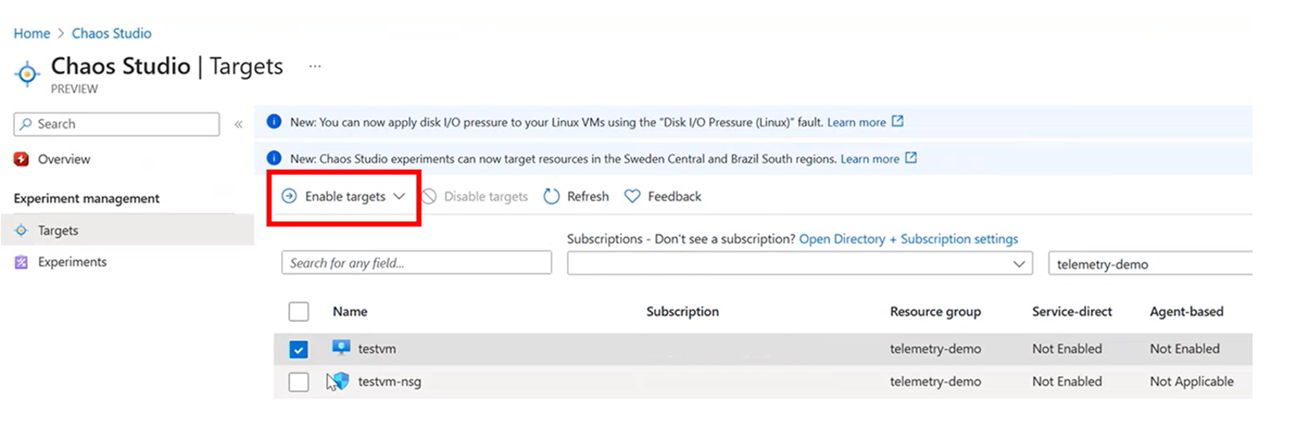
导航到 Chaos Studio 概述页面,然后单击“试验管理”部分下的“目标”边栏选项卡。 查找目标平台。 如果它已经作为基于代理的试验目标启用,则需要先将其作为目标禁用,然后再次“启用基于代理的目标”,以打开 Chaos Studio 代理目标配置窗格。
有关示例,请参阅下面的屏幕截图:
步骤 3:添加 Application Insights 帐户和检测密钥
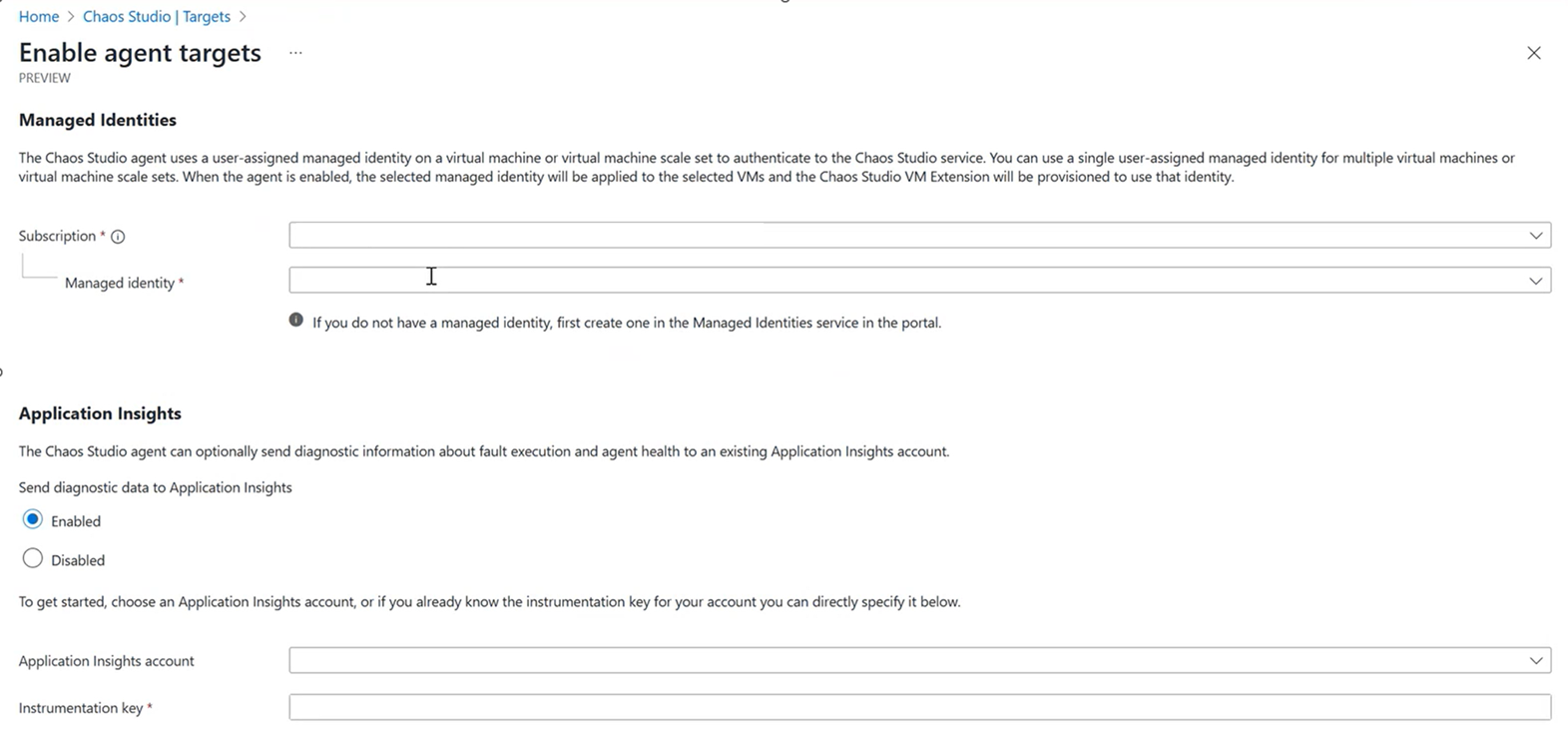
此时,屏幕截图中应会显示“代理目标配置”页面。 配置托管标识后,请确保 Application Insights 已启用,然后选择所需的 Application Insights 帐户,并输入在步骤 1 中复制的检测密钥。 填写所需信息后,可以单击“查看+创建”以部署资源。
步骤 4:运行混沌试验
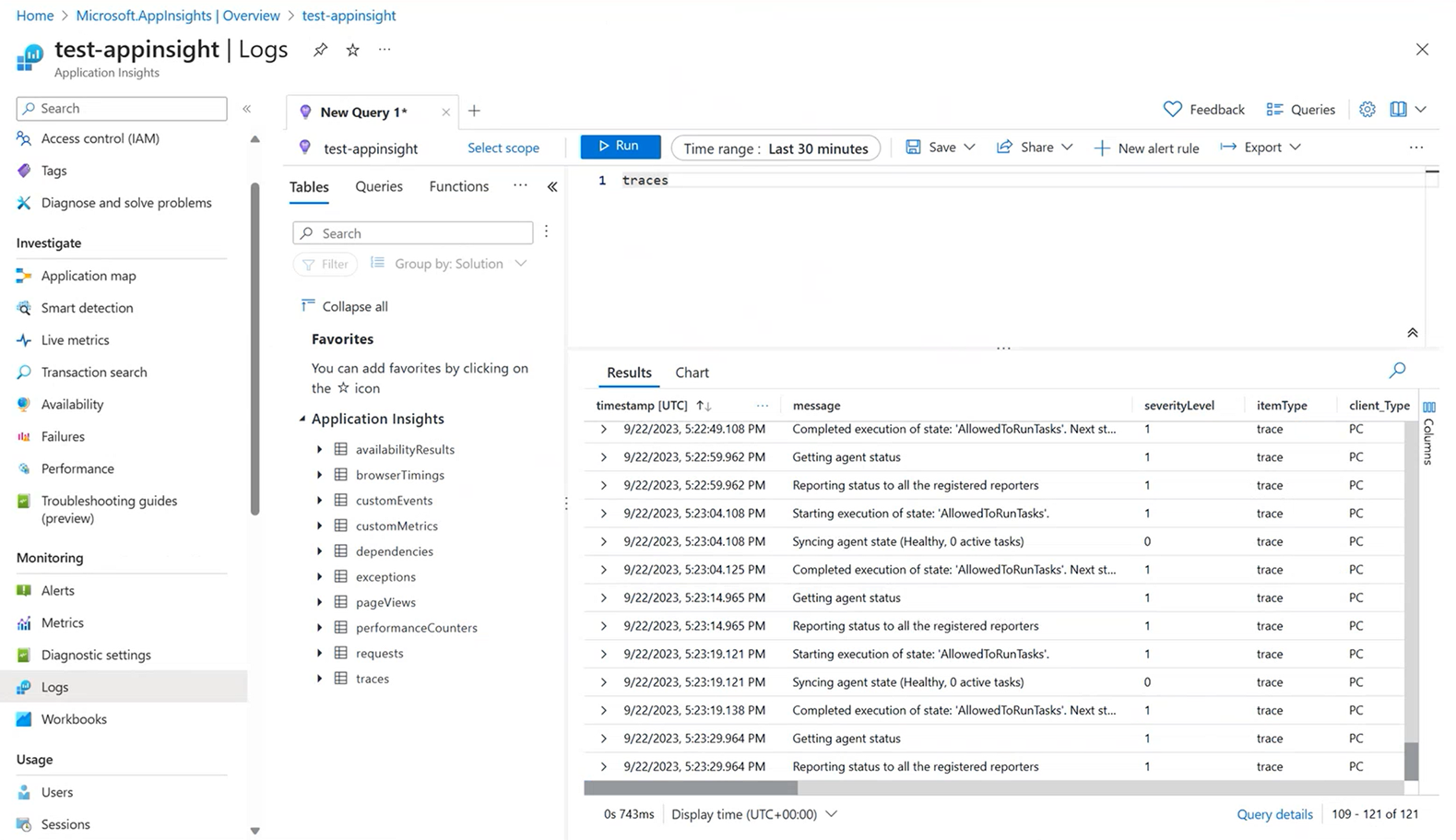
此时,混沌目标已配置为向所配置的 App Insights 资源发出遥测数据! 如果导航到特定的 Application Insights 资源并打开“监视”部分下的“日志”边栏选项卡,则应看到代理运行状况状态以及代理在目标平台上执行的任何操作。 现在可以运行试验,并在 Application Insights 资源中查看日志记录。 有关在基于代理的混沌目标平台上成功运行的 App Insights 资源示例,请参阅屏幕截图。
要查询日志,请导航到 Application Insights 资源中的“日志”选项卡,获取所需格式的所需日志记录信息。