你当前正在访问 Microsoft Azure Global Edition 技术文档网站。 如果需要访问由世纪互联运营的 Microsoft Azure 中国技术文档网站,请访问 https://docs.azure.cn。
本教程将帮助你了解如何安装和验证 Defender for IoT 微代理。
本教程介绍如何:
- 下载并安装微代理
- 对微代理进行身份验证
- 验证安装
- 测试系统
- 安装特定的微代理版本
注意
Defender for IoT 计划于 2025 年 8 月 1 日停用微代理。
先决条件
具有活动订阅的Azure帐户。 免费创建帐户。
验证是否正在运行以下 操作系统之一。
必须已 将资源组添加到 IoT 解决方案。
下载并安装微代理
根据设置,需要安装相应的Microsoft包。
若要添加相应的Microsoft包存储库,请执行以下操作:
下载与设备操作系统匹配的存储库配置。
对于 Ubuntu 18.04:
curl https://packages.microsoft.com/config/ubuntu/18.04/multiarch/prod.list > ./microsoft-prod.list对于 Ubuntu 20.04:
curl https://packages.microsoft.com/config/ubuntu/20.04/prod.list > ./microsoft-prod.list对于 Debian 9 (AMD64 和 ARM64) :
curl https://packages.microsoft.com/config/debian/stretch/multiarch/prod.list > ./microsoft-prod.list
使用以下命令将存储库配置复制到 目录
sources.list.d:sudo cp ./microsoft-prod.list /etc/apt/sources.list.d/使用以下命令安装 Microsoft GPG 公钥:
curl https://packages.microsoft.com/keys/microsoft.asc | gpg --dearmor > microsoft.gpg
sudo cp ./microsoft.gpg /etc/apt/trusted.gpg.d/
确保已使用以下命令更新了 apt:
sudo apt-get update使用以下命令在 Debian 或基于 Ubuntu 的 Linux 分发版上安装 Defender for IoT 微代理包:
sudo apt-get install defender-iot-micro-agent
通过代理进行连接
此过程介绍如何通过代理将 Defender for IoT 微代理连接到IoT 中心。
若要通过代理配置连接,请执行:
在微代理计算机上,创建包含以下
/etc/defender_iot_micro_agent/conf.json内容的文件:{ "IothubModule_ProxyConfig": "<proxy_ipv4>,<port>,<username>,<password>", "IothubModule_TransportProtocol": "MQTT_WebSocket_Protocol" }用户和密码字段是可选的。 如果不需要它们,请改用以下语法:
{
    "IothubModule_ProxyConfig": "<proxy_ipv4>,<port>",
    "IothubModule_TransportProtocol": "MQTT_WebSocket_Protocol"
}
删除 /var/lib/defender_iot_micro_agent/cache.json 处的任何缓存文件。
重启微代理。 运行:
sudo systemctl restart defender-iot-micro-agent.service
添加 AMQP 协议支持
此过程介绍支持 AMQP 协议所需的其他步骤。
若要添加 AMQP 协议支持,请:
在微代理计算机上,打开
/etc/defender_iot_micro_agent/conf.json文件并添加以下内容:{ "IothubModule_TransportProtocol": "AMQP_Protocol" }删除 /var/lib/defender_iot_micro_agent/cache.json 处的任何缓存文件。
重启微代理。 运行:
sudo systemctl restart defender-iot-micro-agent.service
若要添加基于 Web 套接字协议的 AMQP 协议支持,请:
在微代理计算机上,打开
/etc/defender_iot_micro_agent/conf.json文件并添加以下内容:{ "IothubModule_TransportProtocol": "AMQP_WebSocket_Protocol" }删除 /var/lib/defender_iot_micro_agent/cache.json 处的任何缓存文件。
重启微代理。 运行:
sudo systemctl restart defender-iot-micro-agent.service
代理将使用此协议,并与端口 443 上的IoT 中心通信。 此协议支持 HTTP 代理配置,如果还配置了代理,则与代理的通信端口将按照代理配置中的定义。
对微代理进行身份验证
有两个选项可用于对 Defender for IoT 微代理进行身份验证:
使用模块标识连接字符串进行身份验证
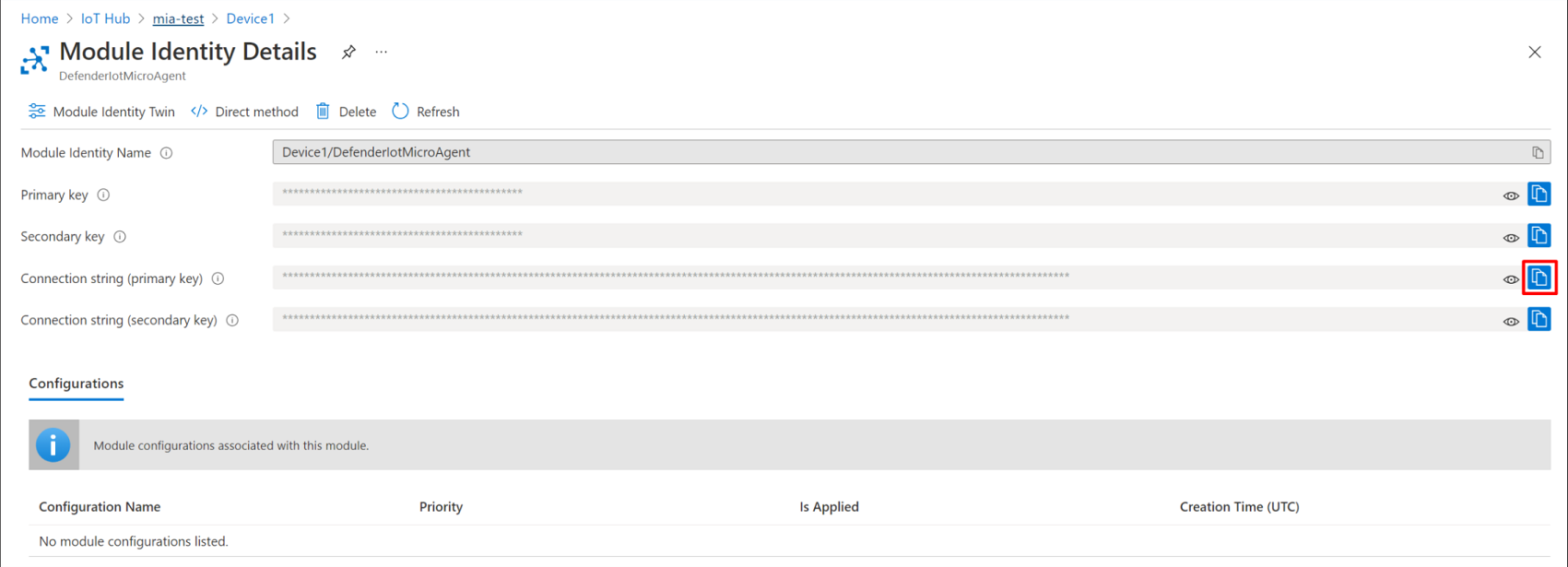
需要从 DefenderIoTMicroAgent 模块标识详细信息复制模块标识连接字符串。
复制模块标识的连接字符串:
导航到IoT 中心>
Your hub>设备管理>设备。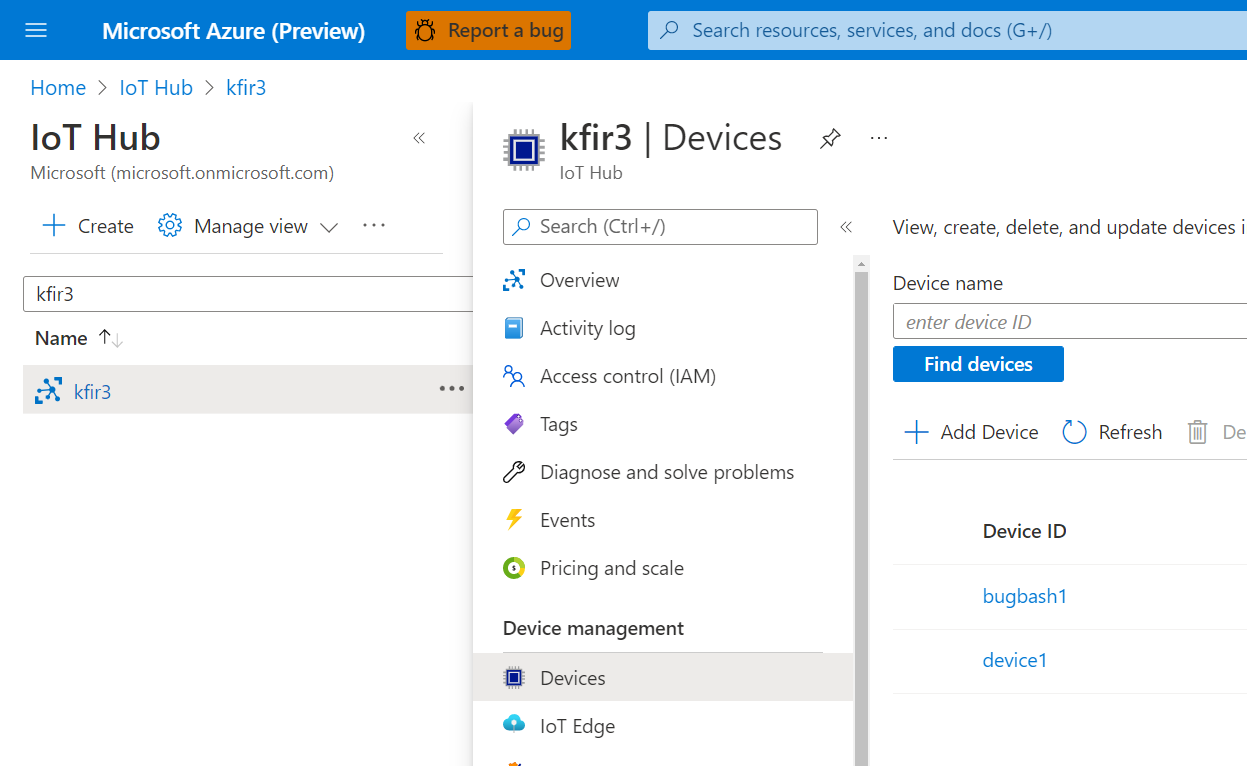
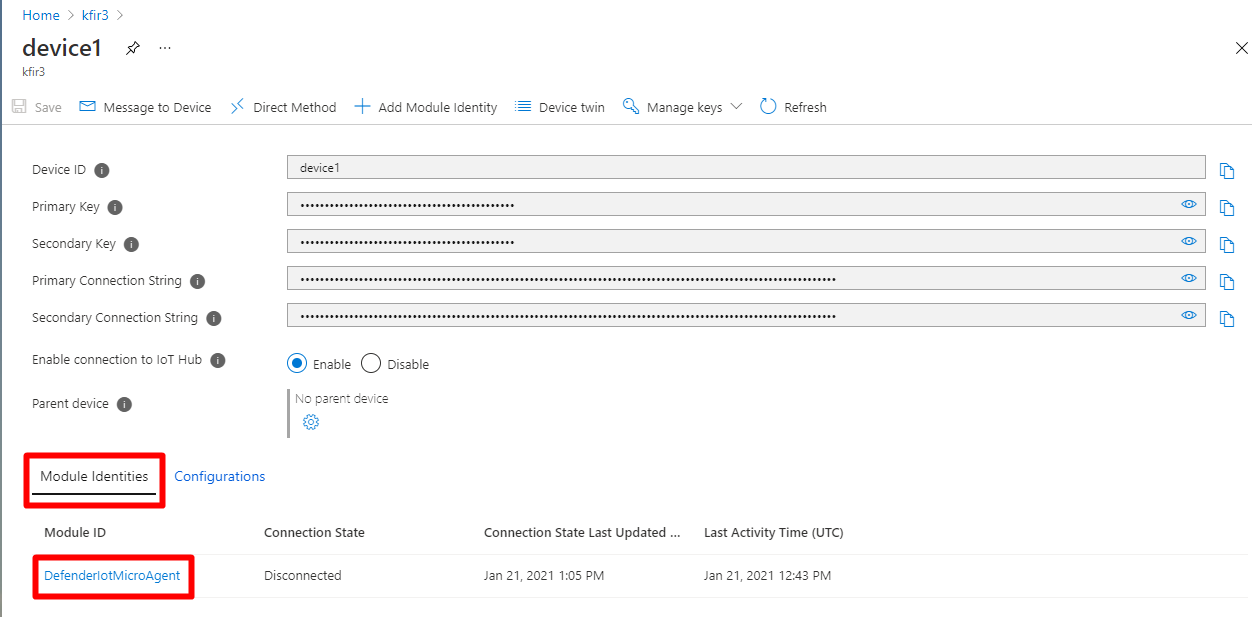
从“设备 ID”列表中选择设备。
选择“ 模块标识 ”选项卡。
从与设备关联的模块标识列表中选择 DefenderIotMicroAgent 模块。
通过选择“ 复制 ”按钮,将“连接字符串 (主键) 复制。
通过输入以下命令,在 Defender for IoT 代理目录
/etc/defender_iot_micro_agent路径中创建一个名为connection_string.txt的文件,其中包含以 utf-8 编码的复制连接字符串:sudo bash -c 'echo "<connection string>" > /etc/defender_iot_micro_agent/connection_string.txt'connection_string.txt现在将位于以下路径位置/etc/defender_iot_micro_agent/connection_string.txt中。注意
连接字符串包含一个允许直接访问模块本身的密钥,因此包括只能由根用户使用和可读的敏感信息。
使用以下命令重启服务:
sudo systemctl restart defender-iot-micro-agent.service
使用证书进行身份验证
若要使用证书进行身份验证,请执行以下操作:
按照 这些说明购买证书。
将证书的 PEM 编码公共部分和私钥放在 中
/etc/defender_iot_micro_agent,并将其置于 名为 和certificate_private.pem的certificate_public.pem文件中。将适当的连接字符串放入
connection_string.txt文件中。 连接字符串应如下所示:HostName=<the host name of the iot hub>;DeviceId=<the id of the device>;ModuleId=<the id of the module>;x509=true此字符串提醒 Defender for IoT 代理需要提供证书进行身份验证。
使用以下命令重启服务:
sudo systemctl restart defender-iot-micro-agent.service
验证安装
若要验证安装,请:
使用以下命令确保微代理正常运行:
systemctl status defender-iot-micro-agent.service通过
active确保服务为 ,并确保服务的运行时间适当,确保服务稳定。
测试系统
可以通过在设备上创建触发器文件来测试系统。 触发器文件将导致代理中的基线扫描将文件检测为基线冲突。
使用以下命令在文件系统上创建文件:
sudo touch /tmp/DefenderForIoTOSBaselineTrigger.txt确保 Log Analytics 工作区已附加到 IoT 中心。 有关详细信息,请参阅 创建 Log Analytics 工作区。
使用 命令重启代理:
sudo systemctl restart defender-iot-micro-agent.service
最多等待一小时,建议显示在中心。
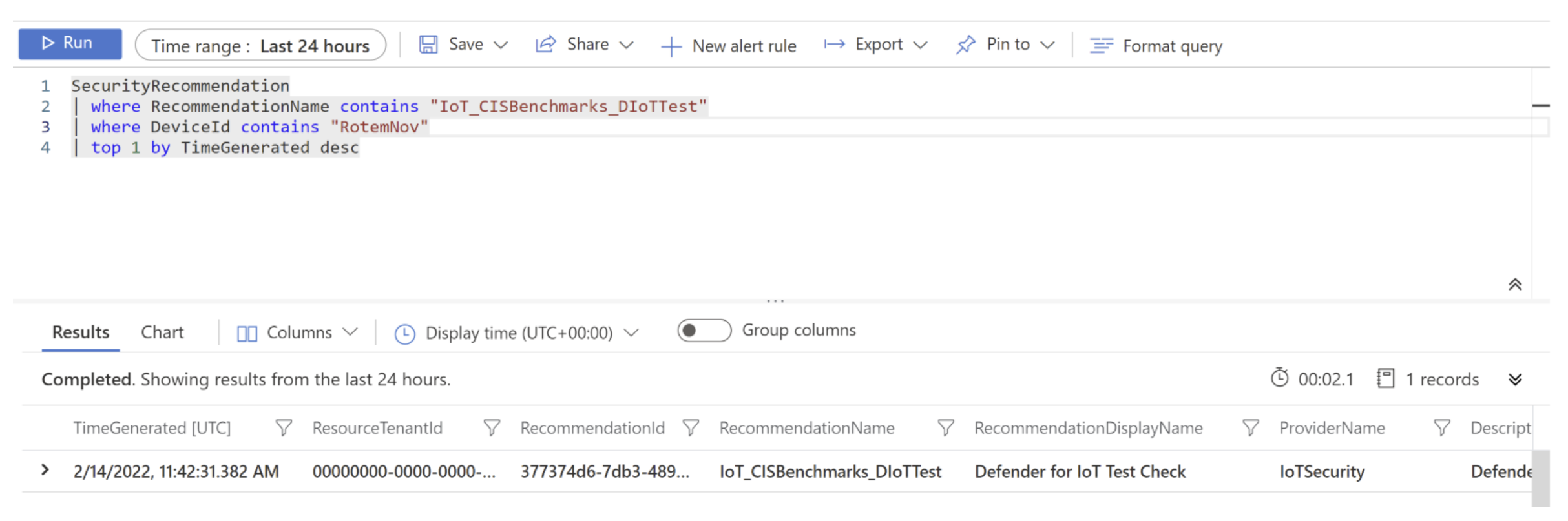
将创建名为“IoT_CISBenchmarks_DIoTTest”的基线建议。 可以从 Log Analytics 查询此建议,如下所示:
SecurityRecommendation

| where RecommendationName contains "IoT_CISBenchmarks_DIoTTest"

| where DeviceId contains "<device-id>"

| top 1 by TimeGenerated desc
例如:
安装特定的微代理版本
可以使用特定命令安装特定版本的微代理。
若要安装特定版本的 Defender for IoT 微代理,请执行以下操作:
打开终端。
运行以下命令:
sudo apt-get install defender-iot-micro-agent=<version>
清理资源
没有要清理的资源。