你当前正在访问 Microsoft Azure Global Edition 技术文档网站。 如果需要访问由世纪互联运营的 Microsoft Azure 中国技术文档网站,请访问 https://docs.azure.cn。
可以使用“访问控制(IAM)”页向托管标识分配角色,如使用 Azure 门户分配 Azure 角色中所述。 使用访问控制(IAM)页时,请从范围开始,然后选择托管标识和角色。 本文描述了为托管身份分配角色的另一种方法。 使用这些步骤,首先从托管标识开始,然后选择范围和角色。
重要
使用这些备用步骤将角色分配到托管标识的功能目前处于预览状态。 此预览版在提供时没有附带服务级别协议,不建议将其用于生产工作负荷。 某些功能可能不受支持或者受限。 有关详细信息,请参阅 Microsoft Azure 预览版补充使用条款。
先决条件
若要分配 Azure 角色,必须具有:
-
Microsoft.Authorization/roleAssignments/write权限,例如 基于角色的访问控制管理员 或 用户访问管理员
系统分配的托管标识
请按照以下步骤开始操作,从托管标识着手,将角色分配给系统分配的托管标识。
在 Azure 门户中,打开系统分配的托管标识。
在左侧菜单中,单击“ 标识”。
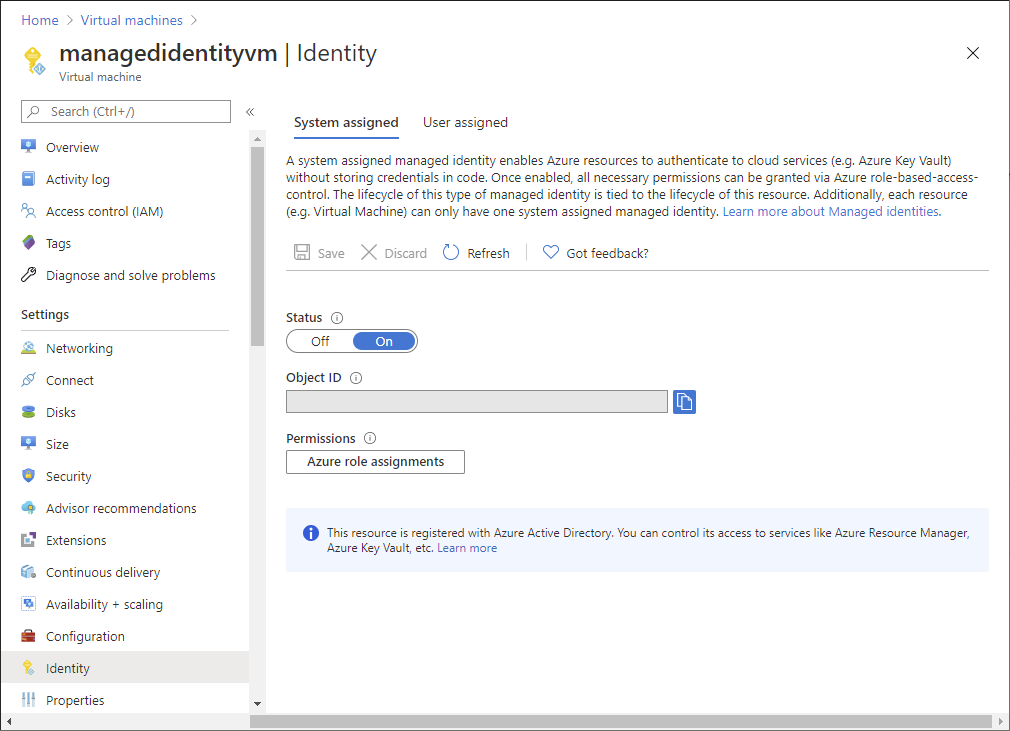
在“权限”下,点击“Azure 角色分配”。
如果已将角色分配到所选的系统分配托管标识,则可以看到角色分配的列表。 此列表包括你有权读取的所有角色分配。
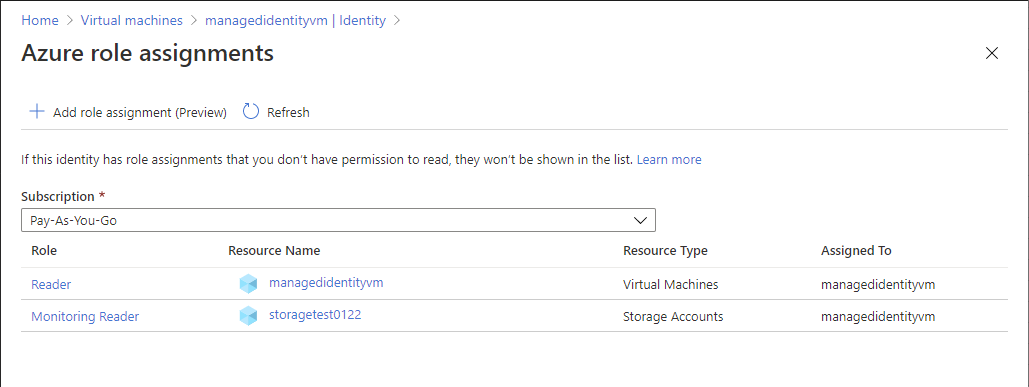
若要更改订阅,请单击 “订阅 ”列表。
单击“添加角色分配”(预览版)。
使用下拉列表选择角色分配应用于的资源集,例如 订阅、 资源组或资源。
如果没有所选作用域的角色分配写入权限,则会显示内联消息。
在 “角色 ”下拉列表中,选择虚拟机 参与者等角色。

单击“ 保存 ”以分配角色。
片刻之后,就会在所选范围为托管标识分配角色。
用户分配的管理标识
请按照以下步骤开始操作,从托管标识着手,将角色分配给用户分配的托管标识。
在 Azure 门户中,打开用户分配的托管标识。
在左侧菜单中,单击 “Azure 角色分配”。
如果已将角色分配到所选的用户分配托管标识,则可以看到角色分配的列表。 此列表包括你有权读取的所有角色分配。
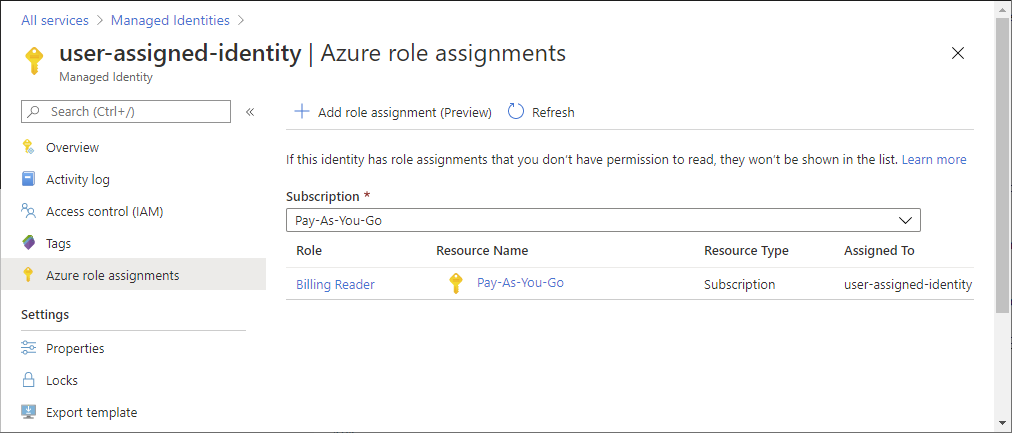
若要更改订阅,请单击 “订阅 ”列表。
单击“添加角色分配”(预览版)。
使用下拉列表选择角色分配应用于的资源集,例如 订阅、 资源组或资源。
如果没有所选作用域的角色分配写入权限,则会显示内联消息。
在 “角色 ”下拉列表中,选择虚拟机 参与者等角色。
单击“ 保存 ”以分配角色。
片刻之后,就会在所选范围为托管标识分配角色。