你当前正在访问 Microsoft Azure Global Edition 技术文档网站。 如果需要访问由世纪互联运营的 Microsoft Azure 中国技术文档网站,请访问 https://docs.azure.cn。
部署高级 SSD v2
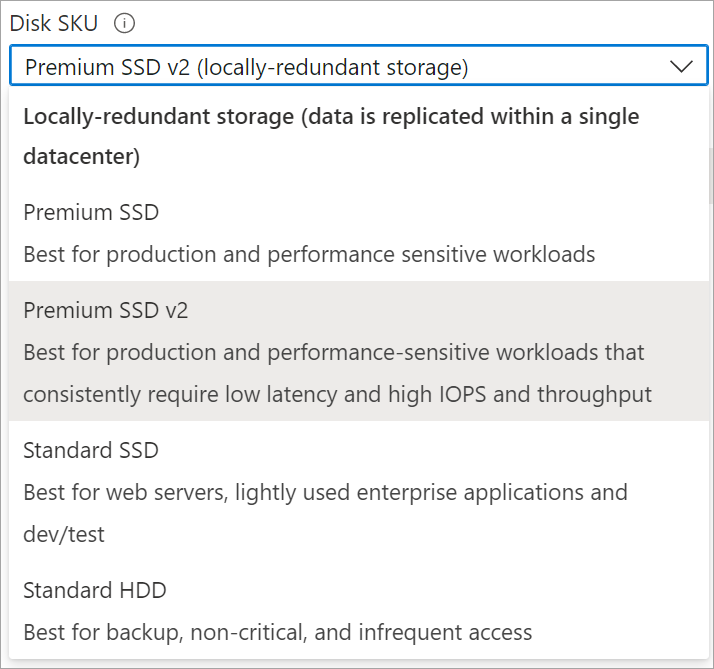
Azure 高级 SSD v2 专为 IO 密集型企业工作负载设计,这些工作负载需要亚毫秒磁盘延迟、高 IOPS、高吞吐量和低成本。 高级 SSD v2 适用于多种工作负载,例如 SQL Server、Oracle、MariaDB、SAP、Cassandra、Mongo DB、大数据/分析、游戏、虚拟机或有状态容器。 有关高级 SSD v2 的概念信息,请参阅高级 SSD v2。
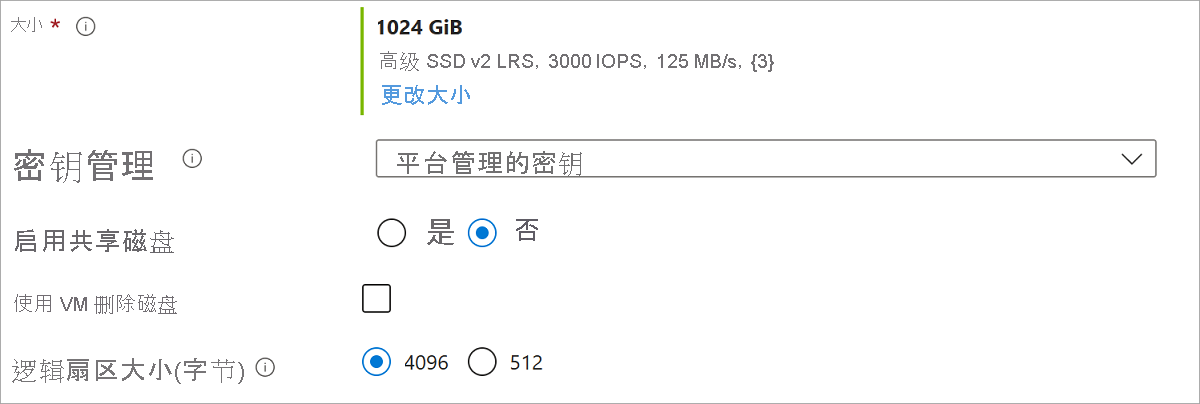
默认情况下,高级 SSD v2 支持 4k 物理扇区大小,但也可以配置为使用 512E 扇区大小。 大多数应用程序都与 4k 扇区大小兼容,但某些应用程序需要 512 字节扇区大小。 例如,Oracle Database 需要 12.2 版或更高版本才能支持 4k 本机磁盘。
限制
- 高级 SSD v2 磁盘不能用作 OS 磁盘。
- 高级 SSD v2 磁盘不能与 Azure Compute Gallery 一起使用。
- 目前,高级 SSD v2 磁盘仅在特定区域提供。
- 目前,高级 SSD v2 磁盘仅能附加到区域 VM。
- 目前,Azure 政府和 Azure 中国不支持适用于高级 SSD v2 磁盘的客户管理的密钥。
- 宿主端加密在高级 SSD v2 磁盘上受支持,但存在一些限制,仅在某些区域中受支持。 有关详细信息,请参阅宿主端加密。
- 具有高级 SSD v2 磁盘的 VM 不支持 Azure 磁盘加密(通过 Bitlocker/DM-Crypt 进行的来宾 VM 加密)。 建议使用平台管理的或客户管理的密钥进行静态加密,高级 SSD v2 支持此功能。
- 目前,高级 SSD v2 磁盘无法附加到可用性集中的 VM。
- 具有高级 SSD v2 磁盘的 VM 不支持 Azure Site Recovery。
- 如果不解除分配 VM 或拆离磁盘,则无法扩展高级 SSD v2 的大小。
- 高级 SSDv2 不支持主机缓存。
区域可用性
有关当前支持的区域的列表,请参阅按区域提供的产品页面上的“高级 SSD v2”行。
以下区域目前仅在有限数量的可用性区域中支持高级 SSD v2:
- 意大利北部(两个可用性区域)
- 西班牙中部(一个可用性区域)
若要了解何时添加了对特定区域的支持,请参阅 Azure 更新或 Azure 磁盘存储的新增功能。
先决条件
- 安装最新的 Azure CLI 或最新的 Azure PowerShell 模块。
以编程方式确定区域可用性
并非所有地区和区域都支持高级 SSD v2,因此可使用 Azure CLI 或 PowerShell 来确定地区和区域是否支持该服务。
若要确定支持高级 SSD v2 的地区和区域,请将 yourSubscriptionId 替换为你的订阅,然后运行 az vm list-skus 命令:
az login

subscriptionId="<yourSubscriptionId>"

az account set --subscription $subscriptionId

az vm list-skus --resource-type disks --query "[?name=='PremiumV2_LRS'].{Region:locationInfo[0].location, Zones:locationInfo[0].zones}"
现在你已了解要部署到的地区和区域,接下来请按照本文中的部署步骤创建高级 SSD v2 磁盘并将其附加到 VM。
使用高级 SSD v2
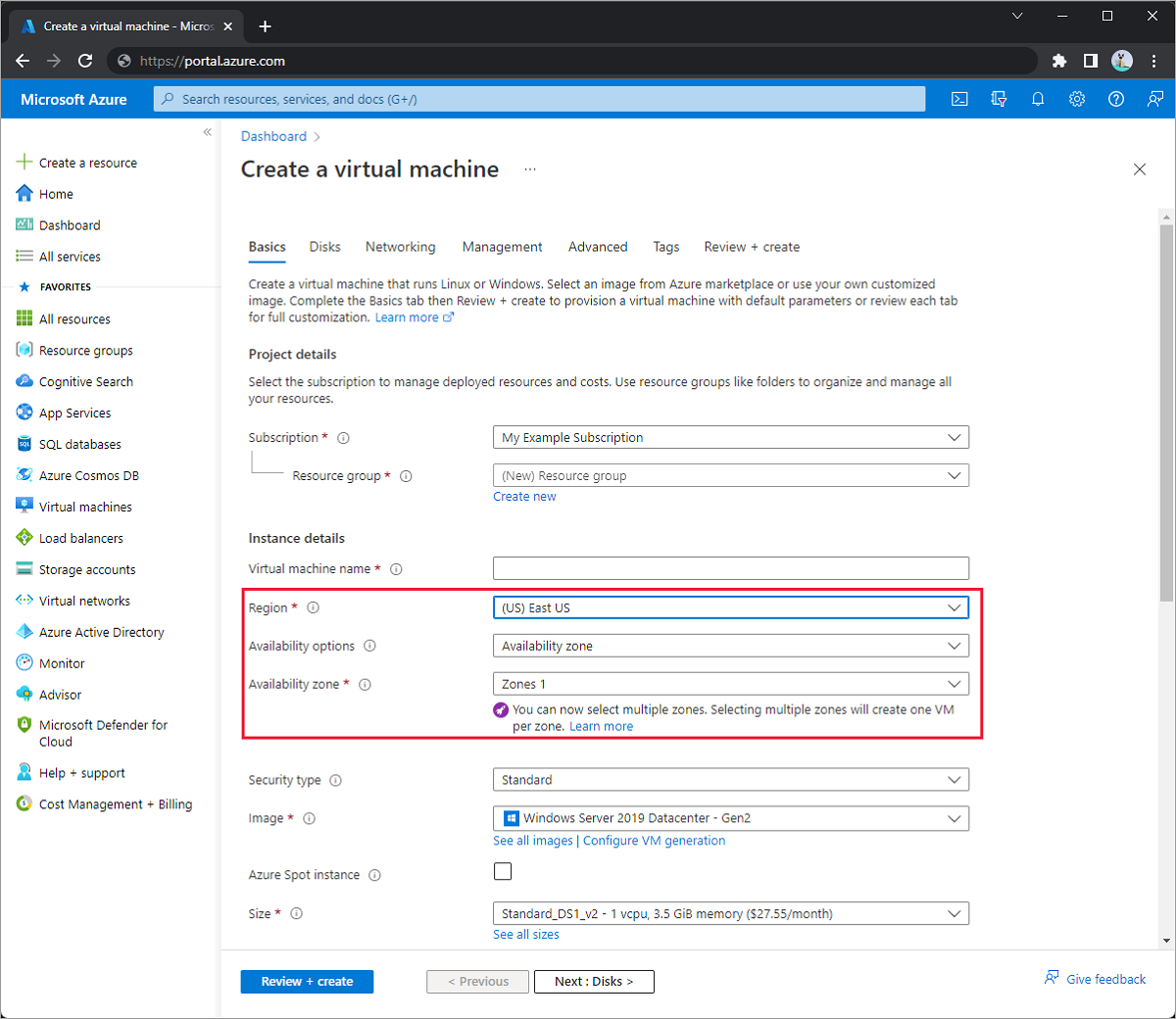
使用 az disk create 命令在可用性区域中创建高级 SSD v2 磁盘。 然后,使用 az vm create 命令在支持高级存储的同一地区和可用性区域中创建一个 VM,并向其附加磁盘。
以下脚本可创建扇区大小为 4k 的高级 SSD v2,要部署扇区大小为 512 的 高级 SSD v2,请更新 $logicalSectorSize 参数。 将所有变量的值替换为你自己的值,然后运行以下脚本:
## Initialize variables
diskName="yourDiskName"
resourceGroupName="yourResourceGroupName"
region="yourRegionName"
zone="yourZoneNumber"
##Replace 4096 with 512 to deploy a disk with 512 sector size
logicalSectorSize=4096
vmName="yourVMName"
vmImage="Win2016Datacenter"
adminPassword="yourAdminPassword"
adminUserName="yourAdminUserName"
vmSize="Standard_D4s_v3"

## Create a Premium SSD v2 disk
az disk create -n $diskName -g $resourceGroupName \
--size-gb 100 \
--disk-iops-read-write 5000 \
--disk-mbps-read-write 150 \
--location $region \
--zone $zone \
--sku PremiumV2_LRS \
--logical-sector-size $logicalSectorSize

## Create the VM
az vm create -n $vmName -g $resourceGroupName \
--image $vmImage \
--zone $zone \
--authentication-type password --admin-password $adminPassword --admin-username $adminUserName \
--size $vmSize \
--location $region \
--attach-data-disks $diskName

调整磁盘性能
与其他托管磁盘不同,可使用 Azure CLI 和 PowerShell 在不考虑高级 SSD v2 的大小的情况下配置其性能。 目前,不支持使用 Azure 门户调整磁盘性能。 高级 SSD v2 磁盘的性能在 24 小时内只能调整四次。
有关调整磁盘性能的概念信息,请参阅高级 SSD v2 性能。
使用 az disk update 命令更改高级 SSD v2 磁盘的性能配置。 例如,可使用 disk-iops-read-write 参数来调整最大 IOPS 限制,使用 disk-mbps-read-write 参数来调整高级 SSD v2 磁盘的最大吞吐量限制。
以下命令可调整磁盘的性能。 更新命令中的值,然后运行该命令:
az disk update --subscription $subscription --resource-group $rgname --name $diskName --disk-iops-read-write=5000 --disk-mbps-read-write=200
后续步骤
使用 Azure 门户、Azure CLI 或 PowerShell 添加数据磁盘。
提供有关高级 SSD v2 的反馈。
反馈
即将发布:在整个 2024 年,我们将逐步淘汰作为内容反馈机制的“GitHub 问题”,并将其取代为新的反馈系统。 有关详细信息,请参阅:https://aka.ms/ContentUserFeedback。
提交和查看相关反馈