本部分分步介绍如何使用 Azure 门户在现有 Azure 第 2 代 VM 上启用受信任启动。
- 登录到 Azure 门户
- 验证虚拟机生成是否为 V2,并停止 VM。
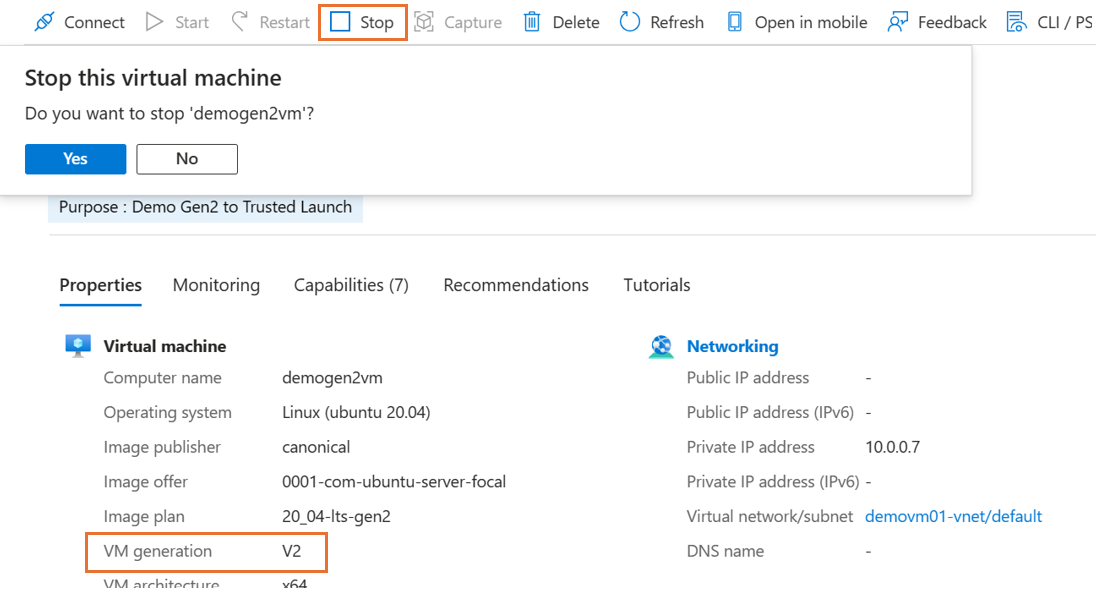
- 在“概述”页上 VM 的“属性”中,选择“安全类型”下的“标准”。 这会导航到 VM 的“配置”页。
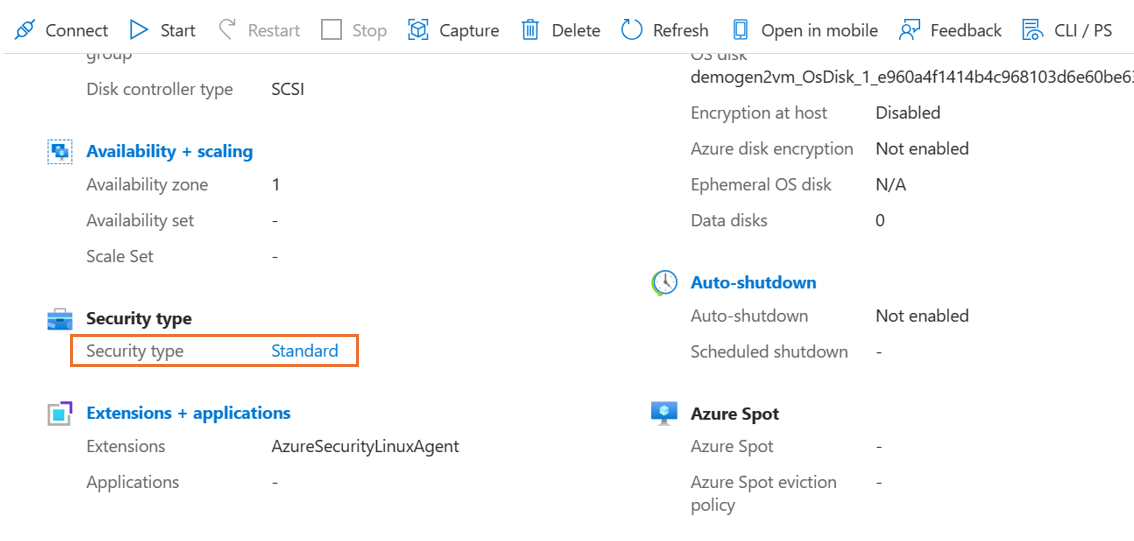
- 在“配置”页的“安全类型”部分下,选择“安全类型”下拉列表。
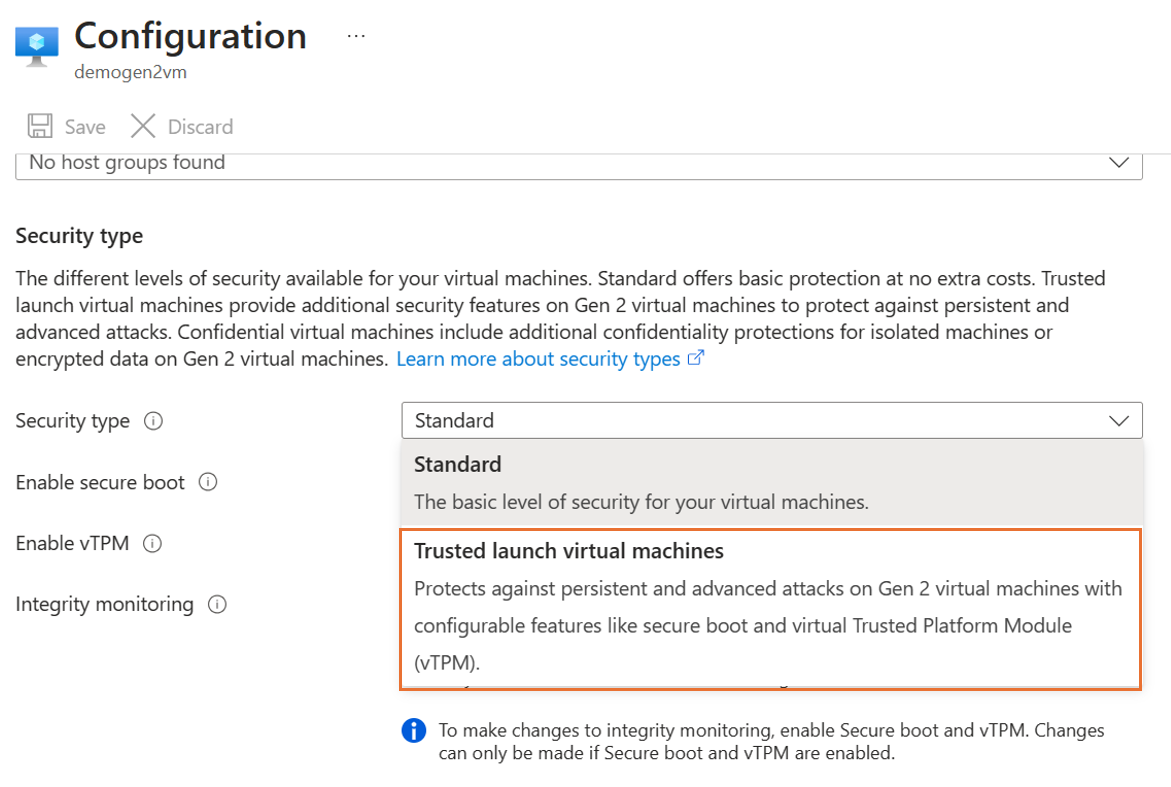
- 选择下拉列表下的“受信任启动”,选中复选框以启用“安全启动”和“vTPM”。 进行所需的更改后,单击“保存”。
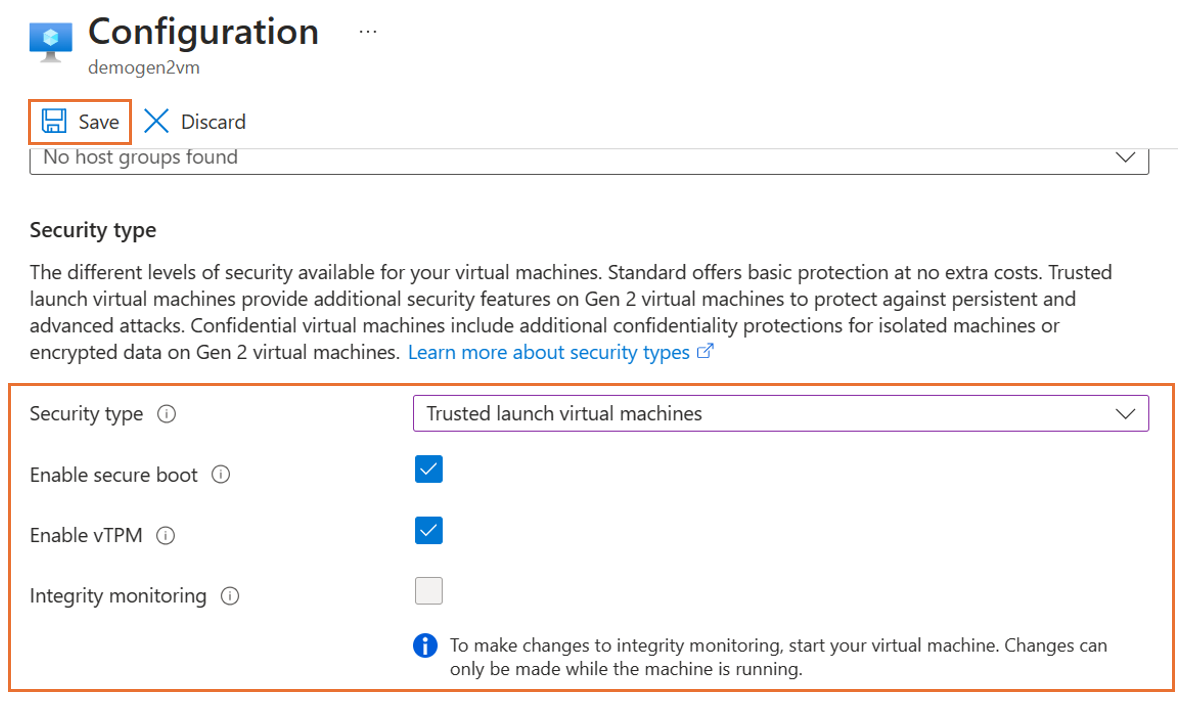
- 成功完成更新后,关闭“配置”页,并在“概述”页上 VM 的“属性”下验证“安全类型”。
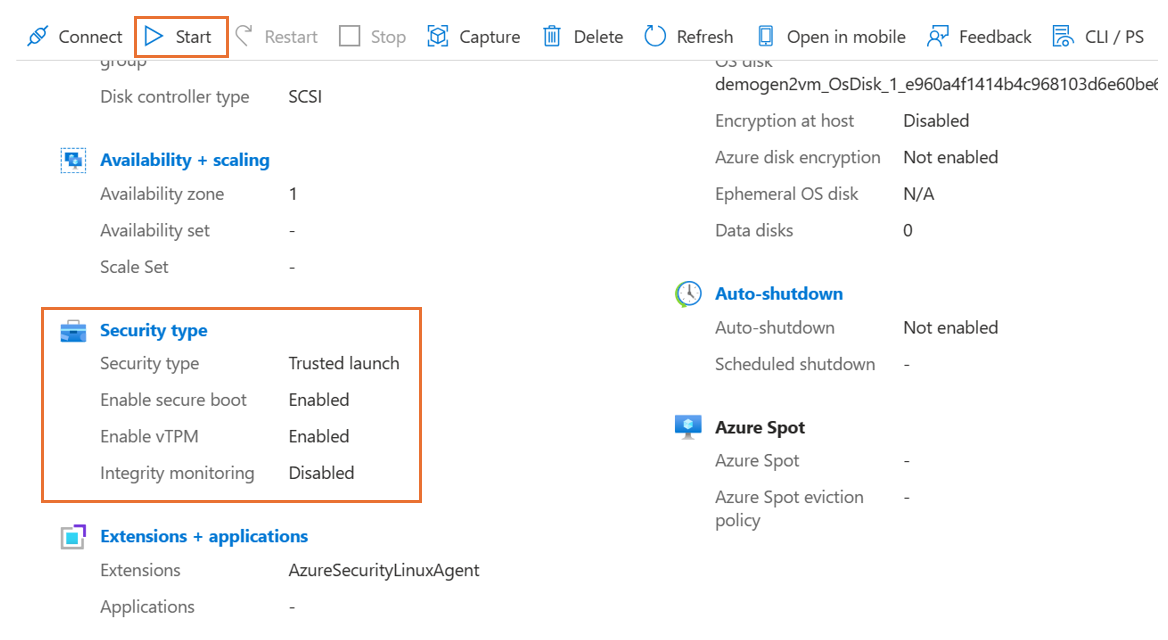
- 启动已升级的受信任启动 VM,确保它已成功启动,并验证是否能够使用 RDP(对于 Windows VM)或 SSH(对于 Linux VM)登录 VM。
本部分分步介绍如何使用 Azure CLI 在现有 Azure 第 2 代 VM 上启用受信任启动。
确保已安装最新的 Azure CLI,并且已使用 az login 登录到 Azure 帐户。
- 登录 Azure 订阅
az login

az account set --subscription 00000000-0000-0000-0000-000000000000
- 解除分配 VM
az vm deallocate \
    --resource-group myResourceGroup --name myVm
- 通过将
--security-type 设置为 TrustedLaunch 启用受信任启动。
az vm update \
    --resource-group myResourceGroup --name myVm \
    --security-type TrustedLaunch \
    --enable-secure-boot true --enable-vtpm true
- 验证上一个命令的输出。
securityProfile 配置随命令输出一起返回。
{
  "securityProfile": {
    "securityType": "TrustedLaunch",
    "uefiSettings": {
      "secureBootEnabled": true,
      "vTpmEnabled": true
    }
  }
}
- 启动 VM。
az vm start \
    --resource-group myResourceGroup --name myVm
- 启动已升级的受信任启动 VM,确保它已成功启动,并验证是否能够使用 RDP(对于 Windows VM)或 SSH(对于 Linux VM)登录 VM。
本部分分步介绍如何使用 Azure PowerShell 在现有 Azure 第 2 代 VM 上启用受信任启动。
确保已安装最新的 Azure PowerShell,并且已使用 Connect-AzAccount 登录到 Azure 帐户。
- 登录 Azure 订阅
Connect-AzAccount -SubscriptionId 00000000-0000-0000-0000-000000000000
- 解除分配 VM
Stop-AzVM -ResourceGroupName myResourceGroup -Name myVm
- 通过将
--security-type 设置为 TrustedLaunch 启用受信任启动。
Get-AzVM -ResourceGroupName myResourceGroup -VMName myVm `
    | Update-AzVM -SecurityType TrustedLaunch `
        -EnableSecureBoot $true -EnableVtpm $true
- 在更新的 VM 配置中验证
securityProfile。
# Following command output should be `TrustedLaunch`

(Get-AzVM -ResourceGroupName myResourceGroup -VMName myVm `
    | Select-Object -Property SecurityProfile `
        -ExpandProperty SecurityProfile).SecurityProfile.SecurityType

# Following command output should return `SecureBoot` and `vTPM` settings
(Get-AzVM -ResourceGroupName myResourceGroup -VMName myVm `
    | Select-Object -Property SecurityProfile `
        -ExpandProperty SecurityProfile).SecurityProfile.Uefisettings
- 启动 VM。
Start-AzVM -ResourceGroupName myResourceGroup -Name myVm
- 启动已升级的受信任启动 VM,确保它已成功启动,并验证是否能够使用 RDP(对于 Windows VM)或 SSH(对于 Linux VM)登录 VM。
本部分分步介绍如何使用 ARM 模板在现有 Azure 第 2 代 VM 上启用受信任启动。
Azure 资源管理器模板是定义项目基础结构和配置的 JavaScript 对象表示法 (JSON) 文件。 模板使用声明性语法。 你可以在不编写用于创建部署的编程命令序列的情况下,描述预期部署。
- 查看模板。
{
    "$schema": "https://schema.management.azure.com/schemas/2019-04-01/deploymentTemplate.json#",
    "contentVersion": "1.0.0.0",
    "parameters": {
        "vmsToUpgrade": {
            "type": "object",
            "metadata": {
                "description": "Specifies the list of Gen2 virtual machines to be upgraded to Trusted launch."
            }
        },
        "vTpmEnabled": {
            "type": "bool",
            "defaultValue": true,
            "metadata": {
                "description": "Specifies whether vTPM should be enabled on the virtual machine."
            }
        }
    },
    "resources": [
        {
            "type": "Microsoft.Compute/virtualMachines",
            "apiVersion": "2022-11-01",
            "name": "[parameters('vmsToUpgrade').virtualMachines[copyIndex()].vmName]",
            "location": "[parameters('vmsToUpgrade').virtualMachines[copyIndex()].location]",
            "properties": {
                "securityProfile": {
                    "uefiSettings": {
                        "secureBootEnabled": "[parameters('vmsToUpgrade').virtualMachines[copyIndex()].secureBootEnabled]",
                        "vTpmEnabled": "[parameters('vTpmEnabled')]"
                    },
                    "securityType": "TrustedLaunch"
                }
            },
            "copy": {
                "name": "vmCopy",
                "count": "[length(parameters('vmsToUpgrade').virtualMachines)]"
            }
        }
    ]
}
- 编辑参数 json 文件,其中包含要使用
TrustedLaunch 安全类型更新的虚拟机。
{
    "$schema": "https://schema.management.azure.com/schemas/2019-04-01/deploymentParameters.json#",
    "contentVersion": "1.0.0.0",
    "parameters": {
        "vmsToUpgrade": {
            "value": {
                "virtualMachines": [
                    {
                        "vmName": "myVm01",
                        "location": "westus3",
						            "secureBootEnabled": true
                    },
                    {
                        "vmName": "myVm02",
                        "location": "westus3",
						            "secureBootEnabled": true
                    }
                ]
            }
        }
    }
}
参数文件定义
| properties |
属性说明 |
示例模板值 |
| vmName |
Azure 第 2 代 VM 的名称 |
"myVm" |
| location |
Azure 第 2 代 VM 的位置 |
"westus3" |
| secureBootEnabled |
使用受信任启动安全类型启用安全启动 |
是 |
- 解除分配要更新的所有 Azure 第 2 代 VM。
Stop-AzVM -ResourceGroupName myResourceGroup -Name myVm01
- 执行 ARM 模板部署。
$resourceGroupName = "myResourceGroup"
$parameterFile = "folderPathToFile\parameters.json"
$templateFile = "folderPathToFile\template.json"

New-AzResourceGroupDeployment `
    -ResourceGroupName $resourceGroupName `
    -TemplateFile $templateFile -TemplateParameterFile $parameterFile
- 验证部署是否成功。 使用 Azure 门户查看 VM 的安全类型和 UEFI 设置。 查看“概述”页中的“安全类型”部分。
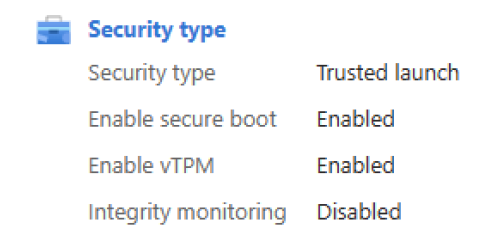
- 启动已升级的受信任启动 VM,确保它已成功启动,并验证是否能够使用 RDP(对于 Windows VM)或 SSH(对于 Linux VM)登录 VM。