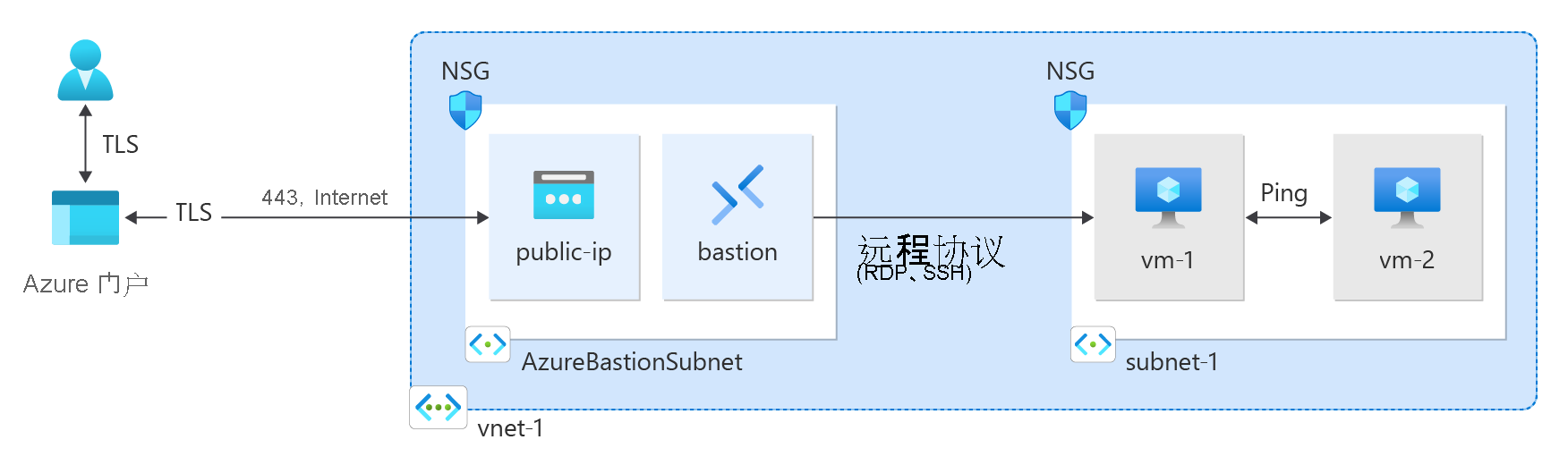
了解如何使用 Azure 门户、Azure CLI、Azure PowerShell、Azure 资源管理器 (ARM) 模板、Bicep 模板和 Terraform 创建 Azure 虚拟网络。 部署两个虚拟机和一个 Azure Bastion 主机,以测试同一虚拟网络中的虚拟机之间的连接。 Azure Bastion 主机通过 SSL 直接在 Azure 门户中促进与虚拟机的安全无缝 RDP 和 SSH 连接。
创建资源组
使用 Azure 帐户登录到 Azure 门户 。
在门户顶部的搜索框中输入“资源组”。 在搜索结果中选择“资源组”。
选择+ 新建。
在“创建资源组的”基本信息“选项卡中,输入或选择以下信息:
| 设置 |
价值 |
| 订阅 |
选择订阅。 |
| 资源组 |
输入 <资源组>。 |
| 区域 |
选择 <区域>。 |
选择“查看 + 创建”。
选择 创建。
创建虚拟网络
在门户顶部的搜索框中,输入“虚拟网络”。 在搜索结果中,选择“虚拟网络”。
选择+ 新建。
在“创建虚拟网络”的“基本信息”选项卡上,输入或选择以下信息:
| 设置 |
价值 |
|
项目详细信息 |
|
| 订阅 |
选择订阅。 |
| 资源组 |
选择 <资源组>。 |
|
实例详细信息 |
|
| 名称 |
输入 <虚拟网络>。 |
| 区域 |
选择 <区域>。 |
选择 “下一步 ”以转到“ 安全 ”选项卡。
选择 “下一步 ”以转到“ IP 地址 ”选项卡。
在 子网中的地址空间框中,选择 默认 子网。
在 “编辑子网”中,输入或选择以下信息:
| 设置 |
价值 |
|
子网详细信息 |
|
| 子网模板 |
保留默认值“默认”。 |
| 名称 |
输入 <子网>。 |
| 起始地址 |
保留默认值 10.0.0.0。 |
| 子网大小 |
保留默认值“/24 (256 个地址)”。 |
选择“ 保存”。
选择屏幕底部的“查看 + 创建”,然后在验证通过时选择“创建”。
部署 Azure Bastion
Azure Bastion 使用您的浏览器,通过其专用 IP 地址,以安全外壳(SSH)或远程桌面协议(RDP)连接到虚拟网络中的虚拟机(VM)。 虚拟机不需要公共 IP 地址、客户端软件或特殊配置。 有关 Azure Bastion 的详细信息,请参阅 什么是 Azure Bastion?。
注释
无论出站数据使用情况如何,按小时定价都从部署 Bastion 的时间开始算起。 有关详细信息,请参阅 定价 和 SKU。 如果要将 Bastion 部署为教程或测试的一部分,建议在使用完此资源后将其删除。
该程序部署 开发者层 ,使用共享基础设施,不需要 AzureBastionSubnet 或公共IP地址。 Azure CLI 和 Azure PowerShell 版本的该过程部署了 Basic SKU,这两者都需要。 有关功能和部署需求的比较,请参见“选择合适的 Azure Bastion SKU”。
在门户顶部的搜索框中,输入“堡垒”。 在搜索结果中选择 Bastions 。
选择+ 新建。
在“创建 Bastion”的“基本”选项卡中,输入或选择以下信息:
| 设置 |
价值 |
|
项目详细信息 |
|
| 订阅 |
选择订阅。 |
| 资源组 |
选择 <资源组>。 |
|
实例详细信息 |
|
| 名称 |
输入 <堡垒>。 |
| 区域 |
选择 <区域>。 |
| 层 |
选择 “开发人员”。 |
|
配置虚拟网络 |
|
| 虚拟网络 |
选择 <虚拟网络>。 |
选择“查看 + 创建”。
选择 创建。
创建虚拟机
以下过程在虚拟网络中创建两个名为 <virtual-machine-1> 和 <virtual-machine-2> 的 VM:
在门户中,搜索并选择 虚拟机。
在“虚拟机”中,选择“+ 创建”,然后选择“Azure 虚拟机”。
在“创建虚拟机”的“基本信息”选项卡上,输入或选择以下信息:
| 设置 |
价值 |
|
项目详细信息 |
|
| 订阅 |
选择订阅。 |
| 资源组 |
选择 <资源组>。 |
|
实例详细信息 |
|
| 虚拟机名称 |
输入 <virtual-machine-1>。 |
| 区域 |
选择 <区域>。 |
| 可用性选项 |
选择“无需基础结构冗余”。 |
| 安全类型 |
保留默认值 “标准”。 |
| 图像 |
选择“Ubuntu Server 22.04 LTS - x64 Gen2”。 |
| VM 架构 |
保留默认值“x64”。 |
| 尺寸 |
请选择尺寸。 |
|
管理员帐户 |
|
| 身份验证类型 |
选择“SSH 公钥”。 |
| 用户名 |
输入“azureuser”。 |
| SSH 公钥源 |
选择“生成新密钥对”。 |
| 密钥对名称 |
输入 <virtual-machine-1-key>。 |
|
入站端口规则 |
|
| 公共入站端口 |
选择 “无”。 |
选择“网络”选项卡。输入或选择以下信息:
| 设置 |
价值 |
|
网络接口 |
|
| 虚拟网络 |
选择 <虚拟网络>。 |
| 子网 |
选择<子网>(10.0.0.0/24)。 |
| 公网 IP |
选择 “无”。 |
| NIC 网络安全组 |
选择“高级”。 |
| 配置网络安全组 |
选择“新建”。
输入 <网络安全组> 作为名称。
将其余字段保留默认设置,然后选择“确定”。 |
将其余设置保留为默认值,然后选择“查看 + 创建”。
检查设置,然后选择“创建”。
等待第一台虚拟机部署,然后重复前面的步骤,以使用以下设置创建第二台虚拟机:
| 设置 |
价值 |
| 虚拟机名称 |
输入 <virtual-machine-2>。 |
| SSH 公钥源 |
选择“生成新密钥对”。 |
| 密钥对名称 |
输入 <virtual-machine-2-key>。 |
| 虚拟网络 |
选择 <虚拟网络>。 |
| 子网 |
选择<子网>(10.0.0.0/24)。 |
| 公网 IP |
选择 “无”。 |
| NIC 网络安全组 |
选择“高级”。 |
| 配置网络安全组 |
选择 <网络安全组>。 |
注释
虚拟网络中具有 Azure Bastion 主机的虚拟机不需要公共 IP 地址。 Bastion 提供公共 IP,虚拟机使用专用 IP 在网络中进行通信。 可以从 Bastion 托管的虚拟网络的任何虚拟机中删除公共 IP。 有关详细信息,请参阅 解除 Azure VM 上的公共 IP 地址关联。
注释
Azure 会为未分配公共 IP 地址的 VM 或位于内部基本 Azure 负载均衡器的后端池中的 VM 提供默认出站访问 IP。 默认出站访问 IP 机制会提供不可配置的出站 IP 地址。
发生以下事件之一时,将禁用默认出站访问 IP:
- 将公共 IP 地址分配给 VM。
- 虚拟机被放置在标准负载均衡器的后端池中,可以有出站规则,也可以没有。
-
Azure NAT 网关资源分配给 VM 的子网。
在灵活业务流程模式下通过使用虚拟机规模集创建的 VM 没有默认的出站访问权限。
有关 Azure 中的出站连接的详细信息,请参阅 Azure 中的默认出站访问 ,并使用 源网络地址转换(SNAT)进行出站连接。
创建资源组
使用 New-AzResourceGroup 为虚拟网络创建资源组。 运行以下代码,在<区域>Azure 区域中创建名为 <resource-group> 的资源组:
# Variable declarations
$resourceGroupName = 'test-rg'       # <resource-group>
$location = 'eastus2'                # <region>

$rg = @{
    Name = $resourceGroupName
    Location = $location
}
New-AzResourceGroup @rg
创建虚拟网络
使用 New-AzVirtualNetwork 创建一个名为<virtual-network>的虚拟网络,其 IP 地址前缀为10.0.0.0/16,位于<resource-group>资源组和<region>区域位置:
# Variable declarations
$virtualNetworkName = 'vnet-1'       # <virtual-network>
$resourceGroupName = 'test-rg'       # <resource-group>
$location = 'eastus2'                # <region>

$vnet = @{
    Name = $virtualNetworkName
    ResourceGroupName = $resourceGroupName
    Location = $location
    AddressPrefix = '10.0.0.0/16'
}
$virtualNetwork = New-AzVirtualNetwork @vnet
Azure 将资源部署到虚拟网络中的子网。 使用 Add-AzVirtualNetworkSubnetConfig 创建名为 <子网的子网> 配置,其地址前缀 为 10.0.0.0/24:
# Variable declarations
$subnetName = 'subnet-1'             # <subnet>

$subnet = @{
    Name = $subnetName
    VirtualNetwork = $virtualNetwork
    AddressPrefix = '10.0.0.0/24'
}
$subnetConfig = Add-AzVirtualNetworkSubnetConfig @subnet
使用 Set-AzVirtualNetwork 将子网配置关联到虚拟网络:
$virtualNetwork | Set-AzVirtualNetwork
部署 Azure Bastion
Azure Bastion 使用您的浏览器,通过其专用 IP 地址,以安全外壳(SSH)或远程桌面协议(RDP)连接到虚拟网络中的虚拟机(VM)。 虚拟机不需要公共 IP 地址、客户端软件或特殊配置。 有关 Azure Bastion 的详细信息,请参阅 什么是 Azure Bastion?。
无论出站数据使用情况如何,按小时定价都从部署 Bastion 的时间开始算起。 有关详细信息,请参阅 定价 和 SKU。 如果要将 Bastion 部署为教程或测试的一部分,建议在使用完此资源后将其删除。
该过程部署 了基础 SKU,需要专用的 AzureBastionSubnet 和标准SKU公网地址。 Azure 门户版本的该程序部署了开发者层,这两者都不需要。 有关功能和部署需求的比较,请参见“选择合适的 Azure Bastion SKU”。
为虚拟网络配置 Bastion 子网。 此子网专用于 Bastion 资源,必须命名为 AzureBastionSubnet。
$subnet = @{
    Name = 'AzureBastionSubnet'
    VirtualNetwork = $virtualNetwork
    AddressPrefix = '10.0.1.0/26'
}
$subnetConfig = Add-AzVirtualNetworkSubnetConfig @subnet
设置配置:
$virtualNetwork | Set-AzVirtualNetwork
为 Bastion 创建一个公共 IP 地址。 Bastion 主机使用公共 IP 通过端口 443 访问 SSH 和 RDP。
# Variable declarations
$resourceGroupName = 'test-rg'       # <resource-group>
$location = 'eastus2'                # <region>

$ip = @{
        ResourceGroupName = $resourceGroupName
        Name = 'public-ip'
        Location = $location
        AllocationMethod = 'Static'
        Sku = 'Standard'
        Zone = 1,2,3
}
New-AzPublicIpAddress @ip
使用 New-AzBastion 命令在 AzureBastionSubnet 中创建新的基本 SKU Bastion 主机:
# Variable declarations
$bastionName = 'bastion'             # <bastion>
$resourceGroupName = 'test-rg'       # <resource-group>
$virtualNetworkName = 'vnet-1'       # <virtual-network>

$bastion = @{
    Name = $bastionName
    ResourceGroupName = $resourceGroupName
    PublicIpAddressRgName = $resourceGroupName
    PublicIpAddressName = 'public-ip'
    VirtualNetworkRgName = $resourceGroupName
    VirtualNetworkName = $virtualNetworkName
    Sku = 'Basic'
}
New-AzBastion @bastion
部署 Bastion 资源大约需要 10 分钟。 在 Bastion 部署到虚拟网络时,可以在下一部分中创建虚拟机。
创建虚拟机
创建第一个虚拟机
使用 New-AzVM 创建虚拟机。 以下示例在虚拟网络中创建名为virtual-machine-1的虚拟机。
# Variable declarations
$resourceGroupName = 'test-rg'       # <resource-group>
$location = 'eastus2'                # <region>
$vm1Name = 'vm-1'                    # <virtual-machine-1>
$virtualNetworkName = 'vnet-1'       # <virtual-network>
$subnetName = 'subnet-1'             # <subnet>

# Create a credential object
$cred = Get-Credential

# Define the virtual machine parameters
$vmParams = @{
    ResourceGroupName = $resourceGroupName
    Location = $location
    Name = $vm1Name
    Image = "Ubuntu2204"
    Size = "Standard_DS1_v2"
    Credential = $cred
    VirtualNetworkName = $virtualNetworkName
    SubnetName = $subnetName
    PublicIpAddressName = ""  # No public IP address
    SshKeyName = "$vm1Name-ssh-key"
    GenerateSshKey = $true
}

# Create the virtual machine
New-AzVM @vmParams
创建第二个虚拟机
# Variable declarations
$resourceGroupName = 'test-rg'       # <resource-group>
$location = 'eastus2'                # <region>
$vm2Name = 'vm-2'                    # <virtual-machine-2>
$virtualNetworkName = 'vnet-1'       # <virtual-network>
$subnetName = 'subnet-1'             # <subnet>

# Create a credential object
$cred = Get-Credential

# Define the virtual machine parameters
$vmParams = @{
    ResourceGroupName = $resourceGroupName
    Location = $location
    Name = $vm2Name
    Image = "Ubuntu2204"
    Size = "Standard_DS1_v2"
    Credential = $cred
    VirtualNetworkName = $virtualNetworkName
    SubnetName = $subnetName
    PublicIpAddressName = ""  # No public IP address
    SshKeyName = "$vm2Name-ssh-key"
    GenerateSshKey = $true
}

# Create the virtual machine
New-AzVM @vmParams
Azure 创建虚拟机需要几分钟时间。 Azure 完成创建虚拟机后,会将输出返回到 PowerShell。
注释
具有 Bastion 主机的虚拟网络中的虚拟机不需要公共 IP 地址。 Bastion 提供公共 IP,虚拟机使用专用 IP 在网络中通信。 可以从 Bastion 托管的虚拟网络中的任何虚拟机中删除公共 IP。 有关详细信息,请参阅 从 Azure 虚拟机取消关联公共 IP 地址。
注释
Azure 会为未分配公共 IP 地址的 VM 或位于内部基本 Azure 负载均衡器的后端池中的 VM 提供默认出站访问 IP。 默认出站访问 IP 机制会提供不可配置的出站 IP 地址。
发生以下事件之一时,将禁用默认出站访问 IP:
- 将公共 IP 地址分配给 VM。
- 虚拟机被放置在标准负载均衡器的后端池中,可以有出站规则,也可以没有。
-
Azure NAT 网关资源分配给 VM 的子网。
在灵活业务流程模式下通过使用虚拟机规模集创建的 VM 没有默认的出站访问权限。
有关 Azure 中的出站连接的详细信息,请参阅 Azure 中的默认出站访问 ,并使用 源网络地址转换(SNAT)进行出站连接。
创建资源组
使用 az group create 创建用于托管虚拟网络的资源组。 使用以下代码在 <区域>的 Azure 区域中创建名为<资源组>的资源组:
# Variable declarations
resourceGroupName="test-rg"       # <resource-group>
location="eastus2"                # <region>

az group create \
    --name $resourceGroupName \
    --location $location
创建虚拟网络和子网
使用 az network vnet create 在 <resource-group>资源组中创建一个名为 <virtual-network> 的虚拟网络,其子网名为 <subnet>:
# Variable declarations
virtualNetworkName="vnet-1"       # <virtual-network>
resourceGroupName="test-rg"       # <resource-group>
subnetName="subnet-1"             # <subnet>

az network vnet create \
    --name $virtualNetworkName \
    --resource-group $resourceGroupName \
    --address-prefix 10.0.0.0/16 \
    --subnet-name $subnetName \
    --subnet-prefixes 10.0.0.0/24
部署 Azure Bastion
Azure Bastion 使用您的浏览器,通过其专用 IP 地址,以安全外壳(SSH)或远程桌面协议(RDP)连接到虚拟网络中的虚拟机(VM)。 虚拟机不需要公共 IP 地址、客户端软件或特殊配置。 有关 Azure Bastion 的详细信息,请参阅 什么是 Azure Bastion?。
无论出站数据使用情况如何,按小时定价都从部署 Bastion 的时间开始算起。 有关详细信息,请参阅 定价 和 SKU。 如果要将 Bastion 部署为教程或测试的一部分,建议在使用完此资源后将其删除。
该过程部署 了基础 SKU,需要专用的 AzureBastionSubnet 和标准SKU公网地址。 Azure 门户版本的该程序部署了开发者层,这两者都不需要。 有关功能和部署需求的比较,请参见“选择合适的 Azure Bastion SKU”。
使用 az network vnet subnet create 为虚拟网络创建 Bastion 子网。 此子网专用于 Bastion 资源,必须命名为 AzureBastionSubnet。
# Variable declarations
resourceGroupName="test-rg"       # <resource-group>
virtualNetworkName="vnet-1"       # <virtual-network>

az network vnet subnet create \
    --name AzureBastionSubnet \
    --resource-group $resourceGroupName \
    --vnet-name $virtualNetworkName \
    --address-prefix 10.0.1.0/26
为 Bastion 创建一个公共 IP 地址。 此 IP 地址用于从 Internet 连接到 Bastion 主机。 使用 az network public-ip create 在中创建名为<的公共 IP 地址:
# Variable declarations
resourceGroupName="test-rg"       # <resource-group>
location="eastus2"                # <region>

az network public-ip create \
    --resource-group $resourceGroupName \
    --name public-ip \
    --sku Standard \
    --location $location \
    --zone 1 2 3
使用 az network bastion create 在 AzureBastionSubnet 中为虚拟网络创建 Bastion 主机:
# Variable declarations
bastionName="bastion"             # <bastion>
resourceGroupName="test-rg"       # <resource-group>
virtualNetworkName="vnet-1"       # <virtual-network>
location="eastus2"                # <region>

az network bastion create \
    --name $bastionName \
    --public-ip-address public-ip \
    --resource-group $resourceGroupName \
    --vnet-name $virtualNetworkName \
    --location $location \
    --sku Basic
部署 Bastion 资源大约需要 10 分钟。 在 Bastion 部署到虚拟网络时,可以在下一部分中创建虚拟机。
创建虚拟机
创建第一个虚拟机
使用 az vm create 创建虚拟机。 以下示例在虚拟网络中创建名为virtual-machine-1的虚拟机。 如果默认密钥位置中尚不存在 SSH 密钥,该命令会创建它们。 该 --no-wait 选项在后台创建虚拟机,以便可以继续执行下一步。
# Variable declarations
resourceGroupName="test-rg"       # <resource-group>
vm1Name="vm-1"                    # <virtual-machine-1>
virtualNetworkName="vnet-1"       # <virtual-network>
subnetName="subnet-1"             # <subnet>

az vm create \
    --resource-group $resourceGroupName \
    --name $vm1Name \
    --image Ubuntu2204 \
    --vnet-name $virtualNetworkName \
    --subnet $subnetName \
    --public-ip-address "" \
    --admin-username azureuser \
    --generate-ssh-keys \
    --no-wait
创建第二个虚拟机
在<virtual-network>虚拟网络中创建名为<virtual-machine-2>的虚拟机。
# Variable declarations
resourceGroupName="test-rg"       # <resource-group>
vm2Name="vm-2"                    # <virtual-machine-2>
virtualNetworkName="vnet-1"       # <virtual-network>
subnetName="subnet-1"             # <subnet>

az vm create \
    --resource-group $resourceGroupName \
    --name $vm2Name \
    --image Ubuntu2204 \
    --vnet-name $virtualNetworkName \
    --subnet $subnetName \
    --public-ip-address "" \
    --admin-username azureuser \
    --generate-ssh-keys
创建虚拟机需要几分钟时间。
注释
具有 Bastion 主机的虚拟网络中的虚拟机不需要公共 IP 地址。 Bastion 提供公共 IP,虚拟机使用专用 IP 在网络中通信。 可以从 Bastion 托管的虚拟网络中的任何虚拟机中删除公共 IP。 有关详细信息,请参阅 解除 Azure VM 上的公共 IP 地址关联。
注释
Azure 会为未分配公共 IP 地址的 VM 或位于内部基本 Azure 负载均衡器的后端池中的 VM 提供默认出站访问 IP。 默认出站访问 IP 机制会提供不可配置的出站 IP 地址。
发生以下事件之一时,将禁用默认出站访问 IP:
- 将公共 IP 地址分配给 VM。
- 虚拟机被放置在标准负载均衡器的后端池中,可以有出站规则,也可以没有。
-
Azure NAT 网关资源分配给 VM 的子网。
在灵活业务流程模式下通过使用虚拟机规模集创建的 VM 没有默认的出站访问权限。
有关 Azure 中的出站连接的详细信息,请参阅 Azure 中的默认出站访问 ,并使用 源网络地址转换(SNAT)进行出站连接。
查看模板
在本快速入门中使用的模板来自 Azure 快速入门模板。
{
  "$schema": "https://schema.management.azure.com/schemas/2019-04-01/deploymentTemplate.json#",
  "contentVersion": "1.0.0.0",
  "metadata": {
    "_generator": {
      "name": "bicep",
      "version": "0.6.18.56646",
      "templateHash": "10806234693722113459"
    }
  },
  "parameters": {
    "vnetName": {
      "type": "string",
      "defaultValue": "VNet1",
      "metadata": {
        "description": "VNet name"
      }
    },
    "vnetAddressPrefix": {
      "type": "string",
      "defaultValue": "10.0.0.0/16",
      "metadata": {
        "description": "Address prefix"
      }
    },
    "subnet1Prefix": {
      "type": "string",
      "defaultValue": "10.0.0.0/24",
      "metadata": {
        "description": "Subnet 1 Prefix"
      }
    },
    "subnet1Name": {
      "type": "string",
      "defaultValue": "Subnet1",
      "metadata": {
        "description": "Subnet 1 Name"
      }
    },
    "subnet2Prefix": {
      "type": "string",
      "defaultValue": "10.0.1.0/24",
      "metadata": {
        "description": "Subnet 2 Prefix"
      }
    },
    "subnet2Name": {
      "type": "string",
      "defaultValue": "Subnet2",
      "metadata": {
        "description": "Subnet 2 Name"
      }
    },
    "location": {
      "type": "string",
      "defaultValue": "[resourceGroup().location]",
      "metadata": {
        "description": "Location for all resources."
      }
    }
  },
  "resources": [
    {
      "type": "Microsoft.Network/virtualNetworks",
      "apiVersion": "2021-08-01",
      "name": "[parameters('vnetName')]",
      "location": "[parameters('location')]",
      "properties": {
        "addressSpace": {
          "addressPrefixes": [
            "[parameters('vnetAddressPrefix')]"
          ]
        },
        "subnets": [
          {
            "name": "[parameters('subnet1Name')]",
            "properties": {
              "addressPrefix": "[parameters('subnet1Prefix')]"
            }
          },
          {
            "name": "[parameters('subnet2Name')]",
            "properties": {
              "addressPrefix": "[parameters('subnet2Prefix')]"
            }
          }
        ]
      }
    }
  ]
}
该模板定义以下 Azure 资源:
部署模板
将资源管理器模板部署到 Azure:
选择“部署到 Azure”,登录到 Azure 并打开模板。 该模板创建包含两个子网的虚拟网络。

在门户中的“ 创建包含两个子网的虚拟网络 ”页上,输入或选择以下值:
- 资源组:选择“新建”,输入资源组名称“CreateVNetQS-rg”,然后选择“确定”。
- 虚拟网络名称:输入新虚拟网络的名称。
选择“查看 + 创建”,然后选择“创建”。
部署完成后,选择“转到资源”按钮,查看已部署的资源。
查看已部署的资源
浏览“VNet1”的设置面板,探索您使用虚拟网络创建的资源。
若要了解模板中虚拟网络的 JSON 语法和属性,请参阅 Microsoft.Network/virtualNetworks。
创建虚拟网络和虚拟机
本快速入门使用 Azure 资源管理器快速入门模板中的“虚拟网络中的两个虚拟机” Bicep 模板来创建虚拟网络、资源子网和虚拟机。 Bicep 模板定义以下 Azure 资源:
查阅 Bicep 文件:
@description('Admin username')
param adminUsername string

@description('Admin password')
@secure()
param adminPassword string

@description('Prefix to use for VM names')
param vmNamePrefix string = 'BackendVM'

@description('Location for all resources.')
param location string = resourceGroup().location

@description('Size of the virtual machines')
param vmSize string = 'Standard_D2s_v3'

var availabilitySetName = 'AvSet'
var storageAccountType = 'Standard_LRS'
var storageAccountName = uniqueString(resourceGroup().id)
var virtualNetworkName = 'vNet'
var subnetName = 'backendSubnet'
var loadBalancerName = 'ilb'
var networkInterfaceName = 'nic'
var subnetRef = resourceId('Microsoft.Network/virtualNetworks/subnets', virtualNetworkName, subnetName)
var numberOfInstances = 2

resource storageAccount 'Microsoft.Storage/storageAccounts@2023-01-01' = {
  name: storageAccountName
  location: location
  sku: {
    name: storageAccountType
  }
  kind: 'StorageV2'
}

resource availabilitySet 'Microsoft.Compute/availabilitySets@2023-09-01' = {
  name: availabilitySetName
  location: location
  sku: {
    name: 'Aligned'
  }
  properties: {
    platformUpdateDomainCount: 2
    platformFaultDomainCount: 2
  }
}

resource virtualNetwork 'Microsoft.Network/virtualNetworks@2023-09-01' = {
  name: virtualNetworkName
  location: location
  properties: {
    addressSpace: {
      addressPrefixes: [
        '10.0.0.0/16'
      ]
    }
    subnets: [
      {
        name: subnetName
        properties: {
          addressPrefix: '10.0.2.0/24'
        }
      }
    ]
  }
}

resource networkInterface 'Microsoft.Network/networkInterfaces@2023-09-01' = [for i in range(0, numberOfInstances): {
  name: '${networkInterfaceName}${i}'
  location: location
  properties: {
    ipConfigurations: [
      {
        name: 'ipconfig1'
        properties: {
          privateIPAllocationMethod: 'Dynamic'
          subnet: {
            id: subnetRef
          }
          loadBalancerBackendAddressPools: [
            {
              id: resourceId('Microsoft.Network/loadBalancers/backendAddressPools', loadBalancerName, 'BackendPool1')
            }
          ]
        }
      }
    ]
  }
  dependsOn: [
    virtualNetwork
    loadBalancer
  ]
}]

resource loadBalancer 'Microsoft.Network/loadBalancers@2023-09-01' = {
  name: loadBalancerName
  location: location
  sku: {
    name: 'Standard'
  }
  properties: {
    frontendIPConfigurations: [
      {
        properties: {
          subnet: {
            id: subnetRef
          }
          privateIPAddress: '10.0.2.6'
          privateIPAllocationMethod: 'Static'
        }
        name: 'LoadBalancerFrontend'
      }
    ]
    backendAddressPools: [
      {
        name: 'BackendPool1'
      }
    ]
    loadBalancingRules: [
      {
        properties: {
          frontendIPConfiguration: {
            id: resourceId('Microsoft.Network/loadBalancers/frontendIpConfigurations', loadBalancerName, 'LoadBalancerFrontend')
          }
          backendAddressPool: {
            id: resourceId('Microsoft.Network/loadBalancers/backendAddressPools', loadBalancerName, 'BackendPool1')
          }
          probe: {
            id: resourceId('Microsoft.Network/loadBalancers/probes', loadBalancerName, 'lbprobe')
          }
          protocol: 'Tcp'
          frontendPort: 80
          backendPort: 80
          idleTimeoutInMinutes: 15
        }
        name: 'lbrule'
      }
    ]
    probes: [
      {
        properties: {
          protocol: 'Tcp'
          port: 80
          intervalInSeconds: 15
          numberOfProbes: 2
        }
        name: 'lbprobe'
      }
    ]
  }
  dependsOn: [
    virtualNetwork
  ]
}

resource vm 'Microsoft.Compute/virtualMachines@2023-09-01' = [for i in range(0, numberOfInstances): {
  name: '${vmNamePrefix}${i}'
  location: location
  properties: {
    availabilitySet: {
      id: availabilitySet.id
    }
    hardwareProfile: {
      vmSize: vmSize
    }
    osProfile: {
      computerName: '${vmNamePrefix}${i}'
      adminUsername: adminUsername
      adminPassword: adminPassword
    }
    storageProfile: {
      imageReference: {
        publisher: 'MicrosoftWindowsServer'
        offer: 'WindowsServer'
        sku: '2019-Datacenter'
        version: 'latest'
      }
      osDisk: {
        createOption: 'FromImage'
      }
    }
    networkProfile: {
      networkInterfaces: [
        {
          id: networkInterface[i].id
        }
      ]
    }
    diagnosticsProfile: {
      bootDiagnostics: {
        enabled: true
        storageUri: storageAccount.properties.primaryEndpoints.blob
      }
    }
  }
}]

output location string = location
output name string = loadBalancer.name
output resourceGroupName string = resourceGroup().name
output resourceId string = loadBalancer.id
部署 Bicep 模板
将 Bicep 文件保存到本地计算机作为 main.bicep。
使用 Azure CLI 或 Azure PowerShell 来部署 Bicep 文件:
CLI
az group create \
    --name TestRG \
    --location eastus

az deployment group create \
    --resource-group TestRG \
    --template-file main.bicep
PowerShell
 $rgParams = @{
     Name     = 'TestRG'
     Location = 'eastus'
 }
 New-AzResourceGroup @rgParams

 $deploymentParams = @{
     ResourceGroupName = 'TestRG'
     TemplateFile      = 'main.bicep'
 }
 New-AzResourceGroupDeployment @deploymentParams
部署完成后,一条消息指示部署成功。
部署 Azure Bastion
Bastion 使用浏览器通过安全外壳 (SSH) 或远程桌面协议 (RDP) 连接到虚拟网络中的虚拟机(通过使用其专用 IP 地址)。 虚拟机不需要公共 IP 地址、客户端软件或特殊配置。 有关 Azure Bastion 的详细信息,请参阅什么是 Azure Bastion?
注释
无论出站数据使用情况如何,按小时定价都从部署 Bastion 的时间开始算起。 有关详细信息,请参阅 定价 和 SKU。 如果要将 Bastion 部署为教程或测试的一部分,建议在使用完此资源后将其删除。
使用 Azure 资源管理器快速入门模板中的 Azure Bastion 即服务 Bicep 模板在虚拟网络中部署和配置 Bastion。 该 Bicep 模板定义以下 Azure 资源:
查阅 Bicep 文件:
@description('Name of new or existing vnet to which Azure Bastion should be deployed')
param vnetName string = 'vnet01'

@description('IP prefix for available addresses in vnet address space')
param vnetIpPrefix string = '10.1.0.0/16'

@description('Specify whether to provision new vnet or deploy to existing vnet')
@allowed([
  'new'
  'existing'
])
param vnetNewOrExisting string = 'new'

@description('Bastion subnet IP prefix MUST be within vnet IP prefix address space')
param bastionSubnetIpPrefix string = '10.1.1.0/26'

@description('Name of Azure Bastion resource')
param bastionHostName string

@description('Azure region for Bastion and virtual network')
param location string = resourceGroup().location

var publicIpAddressName = '${bastionHostName}-pip'
var bastionSubnetName = 'AzureBastionSubnet'

resource publicIp 'Microsoft.Network/publicIPAddresses@2022-01-01' = {
  name: publicIpAddressName
  location: location
  sku: {
    name: 'Standard'
  }
  properties: {
    publicIPAllocationMethod: 'Static'
  }
}

// if vnetNewOrExisting == 'new', create a new vnet and subnet
resource newVirtualNetwork 'Microsoft.Network/virtualNetworks@2022-01-01' = if (vnetNewOrExisting == 'new') {
  name: vnetName
  location: location
  properties: {
    addressSpace: {
      addressPrefixes: [
        vnetIpPrefix
      ]
    }
    subnets: [
      {
        name: bastionSubnetName
        properties: {
          addressPrefix: bastionSubnetIpPrefix
        }
      }
    ]
  }
}

// if vnetNewOrExisting == 'existing', reference an existing vnet and create a new subnet under it
resource existingVirtualNetwork 'Microsoft.Network/virtualNetworks@2022-01-01' existing = if (vnetNewOrExisting == 'existing') {
  name: vnetName
}
resource subnet 'Microsoft.Network/virtualNetworks/subnets@2022-01-01' = if (vnetNewOrExisting == 'existing') {
  parent: existingVirtualNetwork
  name: bastionSubnetName
  properties: {
    addressPrefix: bastionSubnetIpPrefix
  }
}

resource bastionHost 'Microsoft.Network/bastionHosts@2022-01-01' = {
  name: bastionHostName
  location: location
  dependsOn: [
    newVirtualNetwork
    existingVirtualNetwork
  ]
  properties: {
    ipConfigurations: [
      {
        name: 'IpConf'
        properties: {
          subnet: {
            id: subnet.id
          }
          publicIPAddress: {
            id: publicIp.id
          }
        }
      }
    ]
  }
}
部署 Bicep 模板
将 Bicep 文件保存到本地计算机作为 bastion.bicep。
使用文本或代码编辑器在文件中进行以下更改:
- 第 2 行:将
param vnetName string 从 'vnet01' 更改为 'VNet'。
- 第 5 行:将
param vnetIpPrefix string 从 '10.1.0.0/16' 更改为 '10.0.0.0/16'。
- 第 12 行:将
param vnetNewOrExisting string 从 'new' 更改为 'existing'。
- 第 15 行:将
param bastionSubnetIpPrefix string 从 '10.1.1.0/26' 更改为 '10.0.1.0/26'。
- 第 18 行:将
param bastionHostName string 更改为 param bastionHostName = 'VNet-bastion'。
更改后,Bicep 文件的前 18 行应如下示例所示:
@description('Name of new or existing vnet to which Azure Bastion should be deployed')
param vnetName string = 'VNet'

@description('IP prefix for available addresses in vnet address space')
param vnetIpPrefix string = '10.0.0.0/16'

@description('Specify whether to provision new vnet or deploy to existing vnet')
@allowed([
  'new'
  'existing'
])
param vnetNewOrExisting string = 'existing'

@description('Bastion subnet IP prefix MUST be within vnet IP prefix address space')
param bastionSubnetIpPrefix string = '10.0.1.0/26'

@description('Name of Azure Bastion resource')
param bastionHostName = 'VNet-bastion'
保存 bastion.bicep 文件。
使用 Azure CLI 或 Azure PowerShell 来部署 Bicep 文件:
CLI
az deployment group create \
     --resource-group TestRG \
     --template-file bastion.bicep
PowerShell
$deploymentParams = @{
    ResourceGroupName = 'TestRG'
    TemplateFile      = 'bastion.bicep'
}
New-AzResourceGroupDeployment @deploymentParams
部署完成后,一条消息指示部署成功。
注释
具有 Bastion 主机的虚拟网络中的虚拟机不需要公共 IP 地址。 Bastion 提供公共 IP,虚拟机使用专用 IP 在网络中通信。 可以从 Bastion 托管的虚拟网络中的任何虚拟机中删除公共 IP。 有关详细信息,请参阅 解除 Azure VM 上的公共 IP 地址关联。
查看已部署的资源
使用 Azure CLI、Azure PowerShell 或 Azure 门户来查看部署的资源。
CLI
az resource list --resource-group TestRG
PowerShell
Get-AzResource -ResourceGroupName TestRG
Portal
在 Azure 门户中,搜索并选择 资源组。 在“资源组”页面上,从资源组列表中选择“TestRG”。
在 TestRG的“概述”页上,查看创建的所有资源,包括虚拟网络、两个虚拟机和 Bastion 主机。
选择“VNet”虚拟网络。 在 VNet 的“概述”页上,留意所定义的地址空间“10.0.0.0/16”。
在左侧菜单中选择“子网”。 在“子网”页上,留意所部署的子网“backendSubnet”和“AzureBastionSubnet”,以及 Bicep 文件中分配的值。