概述
C 和 C++ 语言非常强大,但可能会遭受一类影响程序正确性和程序安全性的 bug。 从 Visual Studio 2019 2019 版本 16.9 开始,Microsoft C/C++ 编译器 (MSVC) 和 IDE 支持 AddressSanitizer清理器。 AddressSanitizer (ASan) 是一种编译器和运行时技术,它检测出许多没有误报的难以发现的漏洞:
-
alloc/dealloc 不匹配和
new/delete类型不匹配 - 分配对堆来说太大
-
calloc溢出和alloca溢出 - 重复释放和释放后使用
- 全局变量溢出
- 堆缓冲区溢出
- 已对齐值无效
-
memcpy和strncat参数重叠 - 堆栈缓冲区溢出和下溢
-
在
return后使用堆栈和作用域结束后使用 - 在内存中毒后使用内存
为何使用 AddressSanitizer
使用 AddressSanitizer 减少在以下方面花费的时间:
- 基本正确性
- 跨平台可移植性
- 安全性
- 压力测试
- 集成新代码
AddressSanitizer 最初由 Google 引入,它提供运行时错误检测技术,这些技术可直接使用现有的构建系统和现有的测试资源。
构建集成和兼容性
AddressSanitizer 与 Visual Studio 项目系统、CMake 生成系统和 IDE 集成。 项目可以通过设置项目属性或使用一个额外的编译器选项来启用 AddressSanitizer: /fsanitize=address 此选项与 x86 和 x64 的所有优化和配置级别兼容。 但是,它与编辑并继续、增量链接和/RTC不兼容。
故障转储支持
从 Visual Studio 2019 版本 16.9 开始,Microsoft 的 AddressSanitizer 技术可实现与 Visual Studio IDE 的集成。 如果消毒器在运行时发现 bug 错误,该功能可以选择性地创建故障转储文件。 如果在运行程序之前设置了ASAN_SAVE_DUMPS=MyFileName.dmp环境变量,则会创建一个包含额外元数据的故障转储文件,以便于精确诊断的 bug 的高效死后调试。 这些转储文件使 AddressSanitizer 的扩展使用更加容易,以便进行:
- 本地计算机测试
- 本地分布式测试
- 用于测试的基于云的工作流
安装 AddressSanitizer
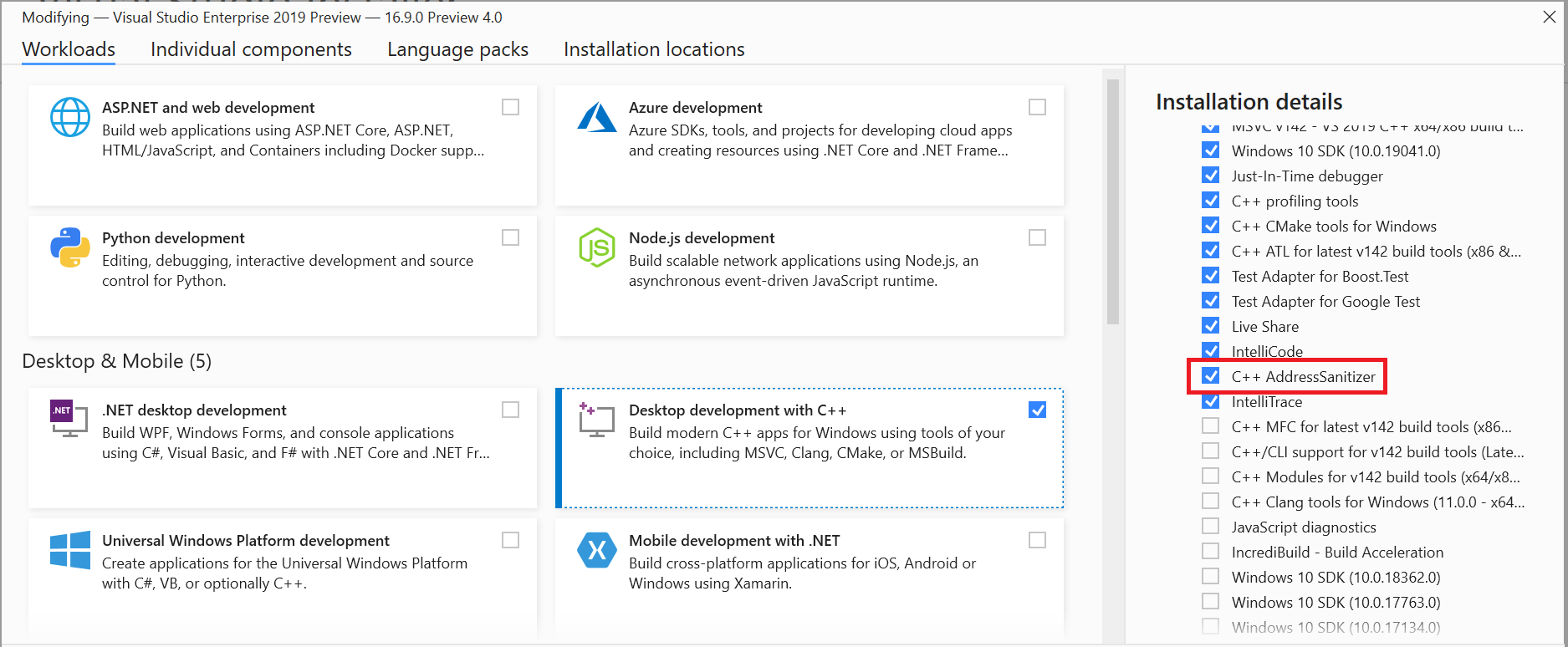
默认情况下,Visual Studio 安装程序中的 C++ 工作负载安装 AddressSanitizer 库和 IDE 集成。 但是,如果你要从较旧版本的 Visual Studio 2019 升级,请在升级后使用安装程序启用 ASan 支持。 可以通过在 Visual Studio 主菜单中选择 工具>获取工具和功能 来打开安装程序。 在 Visual Studio 安装程序中,对现有的 Visual Studio 安装选择 Modify,以进入以下界面。
注意
如果在新的更新上运行Visual Studio但尚未安装 ASan,则运行代码时会出现错误:
LNK1356:找不到库“clang_rt.asan_dynamic-i386.lib”
使用 AddressSanitizer
通过以下任何常见开发方法,开始使用 /fsanitize=address 编译器选项生成可执行文件:
- 命令行构建
- Visual Studio 项目系统
- Visual Studio CMake 集成
重新编译代码,然后像平常一样运行程序,以暴露多种能够被精确诊断的缺陷。 可以查看调试器 IDE、命令行或 转储文件中的问题。
Microsoft 建议在以下三个标准工作流中使用 AddressSanitizer:
开发人员内部循环
CI/CD - 持续集成和持续交付
- 错误报告 - AddressSanitizer 转储文件
模糊测试 - 使用 libFuzzer 包装器构建
- Azure OneFuzz
- 本地计算机
本文介绍了启用前面列出的三个工作流所需的信息。 此信息特定于 AddressSanitizer 的依赖于 平台的 Windows 10(及更高版本)实现。 本文档补充 了 Google、Apple 和 GCC 的文档。
注意
支持仅限于 Windows 10 及更高版本上的 x86 和 x64。 通过向我们发送反馈,可以告诉我们你希望在将来的版本中看到哪些内容。 你的反馈可帮助我们确定未来的其他擦除器(例如 /fsanitize=thread、/fsanitize=leak、/fsanitize=memory、/fsanitize=undefined 或 /fsanitize=hwaddress)的优先级。 如果你遇到问题,可以在此处报告 bug。
从开发人员命令行提示符中运行 AddressSanitizer
在/fsanitize=address中使用 编译器选项以启用对 AddressSanitizer 运行时的编译。 该/fsanitize=address选项与现有的 C++ 或 C 优化级别(例如,、/Od/O1、和/O2/O2 /GL)兼容。 此选项适用于静态和动态 CRT(例如 /MD、/MDd、/MT 和 /MTd)。 无论你是创建 EXE 还是 DLL,它都有效。 若要对调用堆栈进行最佳格式设置,需要调试信息。 在下面的示例中,在命令行上传递了cl /fsanitize=address /Zi。
注意
AddressSanitizer 不支持按配置文件引导的优化(PGO)。 不应在生产环境中使用 AddressSanitizer。
为你自动链接了 AddressSanitizer 库(.lib 文件)。 有关详细信息,请参阅 AddressSanitizer 语言、生成和调试参考。
示例 - 基本全局缓冲区溢出
// basic-global-overflow.cpp
#include <stdio.h>
int x[100];
int main() {
    printf("Hello!\n");
    x[100] = 5; // Boom!
    return 0;
}
使用 Visual Studio 2019 的开发人员命令提示符,使用 编译 /fsanitize=address /Zi。

当在命令行中运行生成的basic-global-overflow.exe时,它会创建以下格式的错误报告。
看一看叠加的红色框,其中突出显示了七个关键信息:
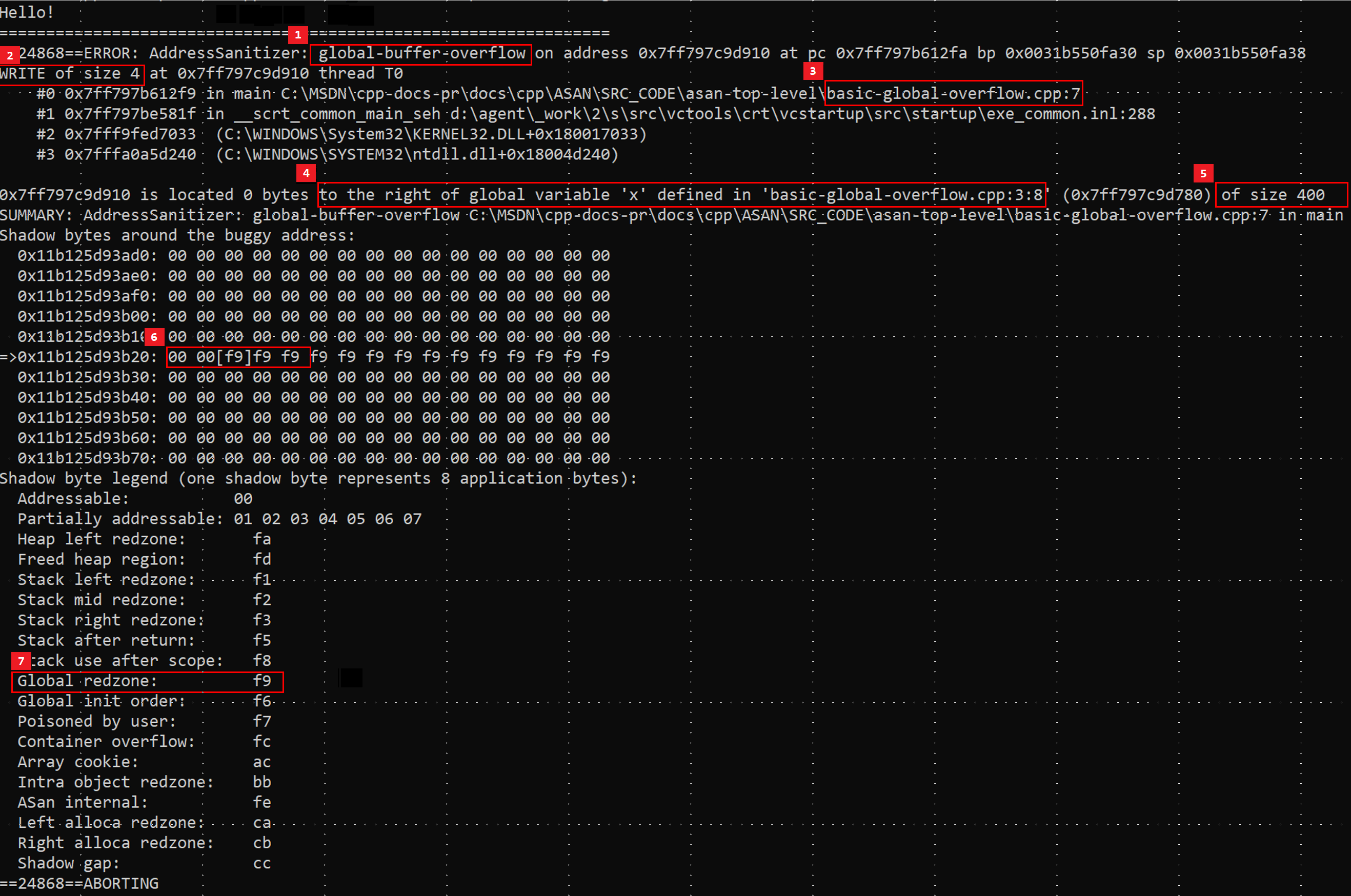
红色突出显示(从上到下)
- 内存安全漏洞是全局缓冲区溢出问题。
- 有 4 个字节(32 位)存储在任何用户定义变量的外部。
- 存储发生在文件
main()中定义的函数basic-global-overflow.cpp中(第 7 行)。 - 命名
x的变量在第 3 行的 basic-global-overflow.cpp 中定义,从第 8 列开始。 - 此全局变量
x的大小为 400 字节。 - 描述商店目标地址的确切 阴影字节 的
0xf9值为 。 - 影子字节图例说明
0xf9是位于int x[100]右侧的填充区域。
注意
当 AddressSanitizer 报告错误时,ASan 运行时会调用 LLVM 符号化程序 以在调用堆栈中生成函数名称。
在 Visual Studio 中使用 AddressSanitizer
AddressSanitizer 与 Visual Studio IDE 集成。 要为 MSBuild 项目启用 AddressSanitizer,请在“解决方案资源管理器”中右击项目,然后选择“属性”。 在属性页对话框中,选择配置属性>C/C++>常规,然后修改启用 AddressSanitizer属性。 选择“确定”以保存更改 。
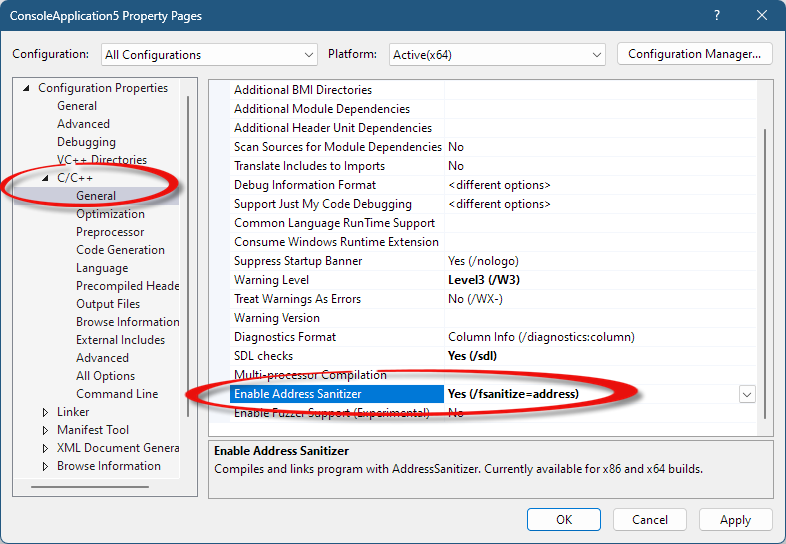
若要从 IDE 生成,请选择关闭任何不兼容的选项。 对于使用 /Od (或调试模式编译的现有项目),可能需要关闭以下选项:
- 关闭
/ZI(调试信息格式) - 关闭
/RTC1(运行时检查) - 关闭
/INCREMENTAL(增量链接)
要生成并运行调试程序,请按F5。 Visual Studio 中会出现异常引发窗口:
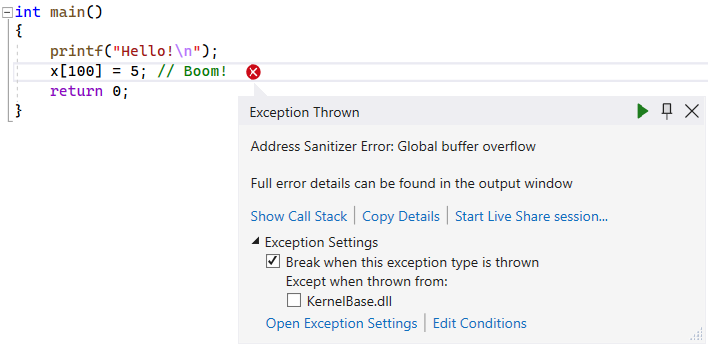
从 Visual Studio: CMake 使用 AddressSanitizer
要为针对 Windows 创建的 CMake 项目启用 AddressSanitizer,请执行以下步骤:
打开 IDE 顶部工具栏中的 “配置” 下拉菜单,然后选择“ 管理配置”。
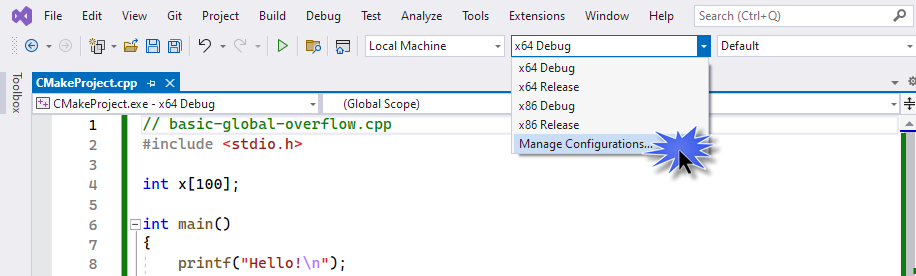
该操作将打开 CMake Project 设置编辑器,该编辑器反映project的
CMakeSettings.json文件的内容。选择 “编辑 JSON ”链接。 此选择会将视图切换到原始 JSON。
若要启用 AddressSanitizer,请在
"windows-base"内将以下代码片段添加到"configurePresets":预设中。"environment": { "CFLAGS": "/fsanitize=address", "CXXFLAGS": "/fsanitize=address" }之后,
"configurePresets"看起来像这样:"configurePresets": [ { "name": "windows-base", "hidden": true, "generator": "Ninja", "binaryDir": "${sourceDir}/out/build/${presetName}", "installDir": "${sourceDir}/out/install/${presetName}", "cacheVariables": { "CMAKE_C_COMPILER": "cl.exe", "CMAKE_CXX_COMPILER": "cl.exe" }, "condition": { "type": "equals", "lhs": "${hostSystemName}", "rhs": "Windows" }, "environment": { "CFLAGS": "/fsanitize=address", "CXXFLAGS": "/fsanitize=address" } },如果指定了编辑并继续功能,则 AddressSanitizer 不起作用(新建 CMake 项目默认情况下已启用)。 在
CMakeLists.txt中,将以#开头的行注释掉(前缀为set(CMAKE_MSVC_DEBUG_INFORMATION_FORMAT")。 该行如下所示:# set(CMAKE_MSVC_DEBUG_INFORMATION_FORMAT "$<IF:$<AND:$<C_COMPILER_ID:MSVC>,$<CXX_COMPILER_ID:MSVC>>,$<$<CONFIG:Debug,RelWithDebInfo>:EditAndContinue>,$<$<CONFIG:Debug,RelWithDebInfo>:ProgramDatabase>>")使用 Ctrl+S 保存此 JSON 文件。
从 Visual Studio 菜单中选择“项目>”“删除缓存并重新配置”,从而清除 CMake 缓存目录并重新配置。 出现提示以清除缓存目录并重新配置后,选择“是”。
将源文件中的内容(例如
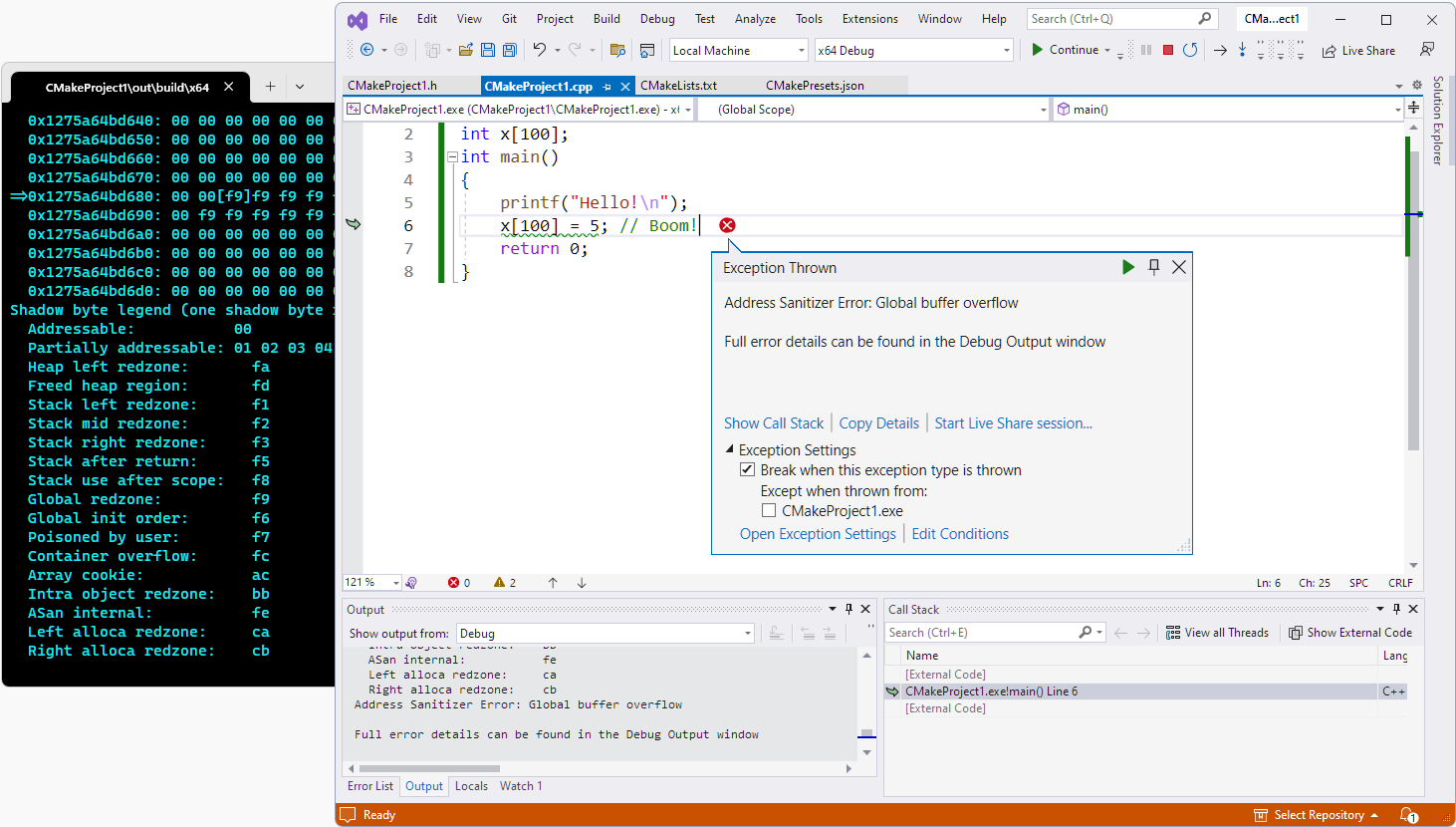
CMakeProject1.cpp)替换为以下代码:// CMakeProject1.cpp : Defines the entry point for the application #include <stdio.h> int x[100]; int main() { printf("Hello!\n"); x[100] = 5; // Boom! return 0; }选择“F5”以重新编译并在调试器下运行。
此屏幕截图捕获了 CMake 生成中的错误。
AddressSanitizer 故障转储
AddressSanitizer 包括用于云和分布式工作流的功能。 此功能允许在 IDE 中离线查看 AddressSanitizer 错误。 错误信息会覆盖在源代码上,就像在实时调试会话中遇到的情况一样。
这些转储文件可以提高分析缺陷时的效率。 无需重新运行、查找远程数据或查找脱机的计算机。
若要生成一个可在日后于另一台计算机上的 Visual Studio 中查看的转储文件:
set ASAN_SAVE_DUMPS=MyFileName.dmp
从 Visual Studio 16.9 开始,可以在源代码顶部显示精确诊断的错误(存储在 *.dmp 文件中)。
此故障转储功能 支持基于云的工作流或分布式测试。 它还可用于在任何场景中提交详细且实用的 bug。
示例错误
AddressSanitizer 可以检测多种内存滥用错误。 下面是当你运行使用 AddressSanitizer (/fsanitize=address) 编译器选项编译的二进制文件时,系统报告的许多运行时错误:
alloc-dealloc-mismatchallocation-size-too-bigcalloc-overflowdouble-freedynamic-stack-buffer-overflowglobal-buffer-overflowheap-buffer-overflowheap-use-after-freeinvalid-allocation-alignmentmemcpy-param-overlapnew-delete-type-mismatchstack-buffer-overflowstack-buffer-underflowstack-use-after-returnstack-use-after-scopestrncat-param-overlapuse-after-poison
有关示例的详细信息,请参阅 AddressSanitizer 错误示例。
与 Clang 12.0 的差异
MSVC 目前在两个功能方面与 Clang 12.0 存在差异:
- stack-use-after-scope:此设置默认处于打开状态,无法关闭。
-
stack-use-after-return:该功能需要额外的编译器选项,仅设置
ASAN_OPTIONS无法使用。
做出这些决定是为了减少交付此第一个版本所需的测试矩阵。
Visual Studio 2019 16.9 中可能导致误报的功能没有包括在内。 在考虑与已经存在几十年的代码进行互操作时,该纪律确保了必要的有效测试完整性。 以后的版本中可能会考虑更多功能:
有关详细信息,请参阅使用 MSVC 构建 AddressSanitizer。
行业文档
对于这些依赖特定语言和平台的 AddressSanitizer 技术实现,已有大量文档资料可供参考。
这篇关于AddressSanitizer(外部)的开创性论文描述了其实现。