注意
Microsoft Defender门户中的“漏洞管理”部分现在位于“公开管理”下。 通过此更改,现在可以在统一的位置使用和管理安全暴露数据和漏洞数据,以增强现有的漏洞管理功能。 了解详细信息。
这些更改与预览版客户 (Microsoft Defender XDR + Microsoft Defender for Identity预览选项) 相关。
本文介绍如何注册Microsoft Defender 漏洞管理试用版、所需角色以及如何延长或结束试用。 此试用版允许你访问实时资产发现、基于风险的评估和内置修正工具长达 90 天。
若要开始试用,我们建议与Microsoft经销商合作。 如果尚未与经销商合作,请参阅 Microsoft安全合作伙伴。
如何注册Defender 漏洞管理试用版
注意
这些步骤仅适用于有权访问 Microsoft Defender 门户的客户。
如果没有门户访问权限,请参阅Microsoft Defender 漏洞管理独立试用版。
如果你是Microsoft Defender for Cloud客户,请参阅服务器的漏洞管理功能,了解有关组织可用的功能的详细信息。
若要注册Defender 漏洞管理试用版,可以直接转到 Microsoft 365 试用版中心页,或者从Microsoft Defender门户的左侧导航中选择“试用版”。
到达 Microsoft 365 试用版中心后:
- 如果你拥有 Defender for Endpoint 计划 2,请找到 Defender 漏洞管理加载项 卡片,然后选择“立即试用”。
- 如果你是新客户或现有的 Defender for Endpoint P1 或Microsoft 365 E3客户,请选择Defender 漏洞管理卡并选择“立即试用”。
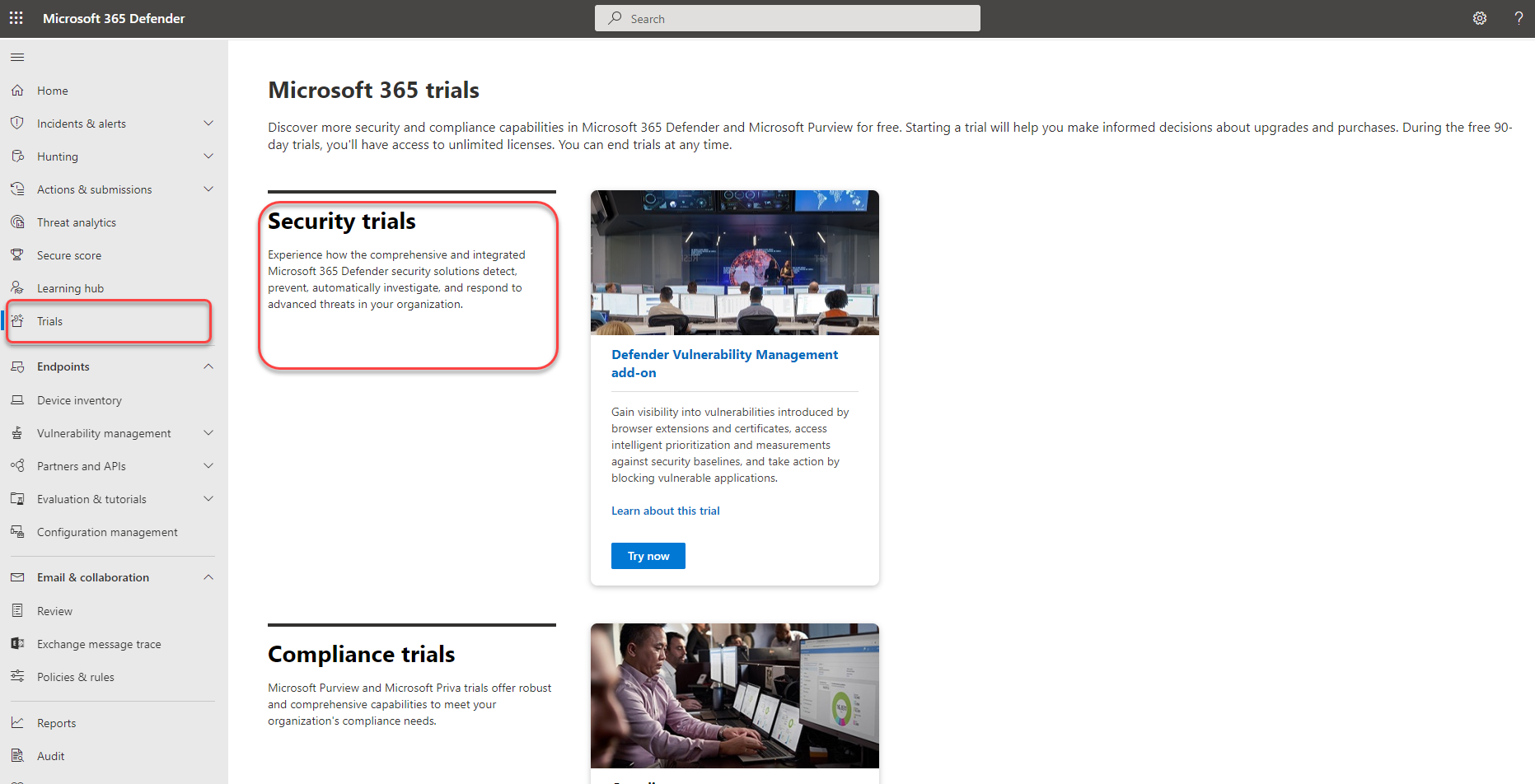
- 查看试用版中包含的内容的相关信息,然后选择“ 开始试用”。
试用版将立即生效:
- Defender 漏洞管理加载项试用期为 90 天。
- Defender 漏洞管理独立试用版持续 90 天。
所有漏洞管理功能最多可能需要 6 小时才能显示在左侧导航中。 注销并重新登录才能查看更新。
若要充分利用试用版,请参阅试用用户指南:Microsoft Defender 漏洞管理
启动试用版所需的角色
作为全局管理员,您可以启动试用,或者通过启用 “让用户代表您的组织启动试用 ”选项,允许用户代表您的组织启动试用:
在Microsoft 365 管理中心,转到“设置”“>组织设置”“>服务>用户拥有的应用和服务”。
选中“允许用户代表组织开始试用”
选择“保存”

注意
如果不希望组织中的用户能够开始试用,作为全局管理员,必须在激活试用版后禁用此选项。
只有全局管理员才能结束试用。
更改可能需要几个小时才能生效。 更改生效后,返回到试用设置页,然后选择 “开始试用”。
开始使用试用、延长试用和结束试用
入门
一旦在Microsoft Defender门户中看到Defender 漏洞管理功能,就可以开始使用它们。 不会自动创建任何内容,并且不会影响用户。 导航到每个解决方案时,系统可能会引导你进行额外的设置配置以开始使用功能。
延长试用期
您可以在试用期的最后15天 内申请延长 当前试用期30天。 如有任何问题,请联系现场销售人员。
结束试用
重要
除非为解决方案另有说明,否则试用数据会在试用结束后保留大约 180 天,然后永久删除。 在该时间之前,你可以继续访问在试用期间收集的数据。
在您查看试验数据保留政策(试验数据保留约180天后永久删除)后,管理员可以随时通过左侧导航选择试验,进入Defender 漏洞管理试用卡,选择“结束试验”来结束试验。
条款和条件
详细了解Defender 漏洞管理
想知道可以在免费试用版中体验什么? Defender 漏洞管理试用版包括:
- 安全基线评估:试用结束后,基线配置文件可能会在删除前短暂存储。
- 阻止易受攻击的应用程序:试用结束后,阻止的应用会立即解除阻止。 基线配置文件在删除前可能会被短暂保存。
- 浏览器扩展评估
- 数字证书评估
- 网络共享分析
- 硬件和固件评估
- Windows 身份验证扫描