启用自助式密码重置
适用于: 员工租户
员工租户  外部租户(了解详细信息)
Microsoft Entra 外部 ID 中自助式密码重置 (SSPR) 使客户能够更改或重置其密码,而不需要管理员或支持人员的干预。 如果客户的帐户被锁定或用户忘记了自己的密码,他们可以按照提示取消对自己的阻止,回到工作状态。
密码重置过程如何工作?
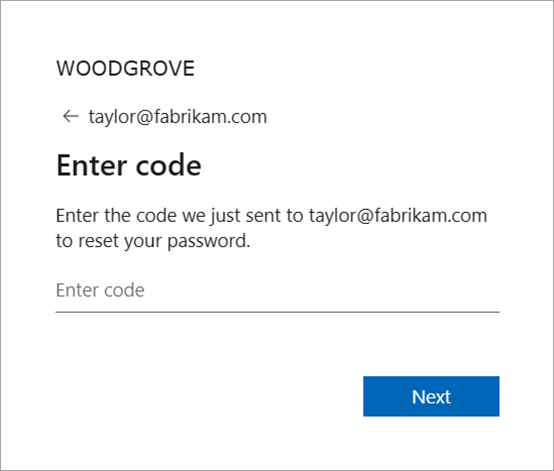
自助服务密码使用电子邮件一次性密码 (Email OTP) 身份验证。 启用后,忘记密码的客户用户可以使用 Email OTP 身份验证。 如果使用一次性密码身份验证,用户可通过输入发送到其电子邮件地址的一次性密码来验证其身份,然后系统会提示用户更改其密码。
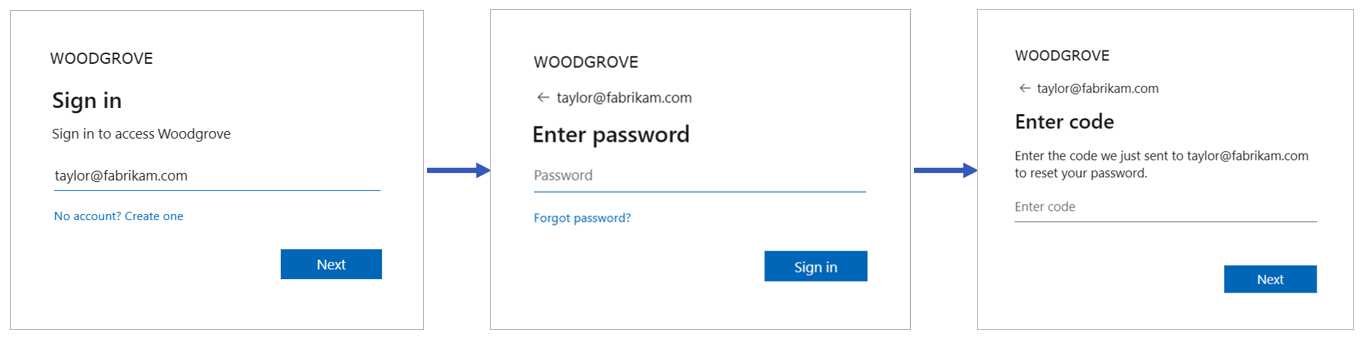
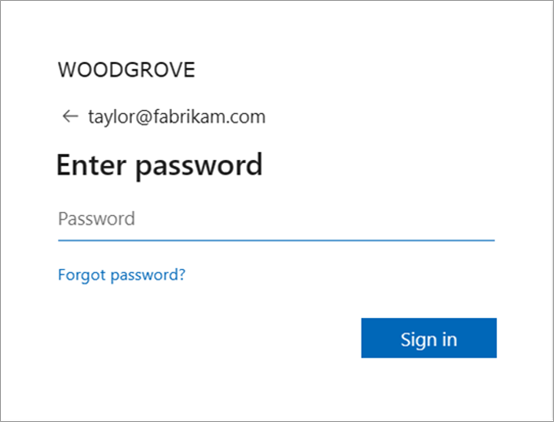
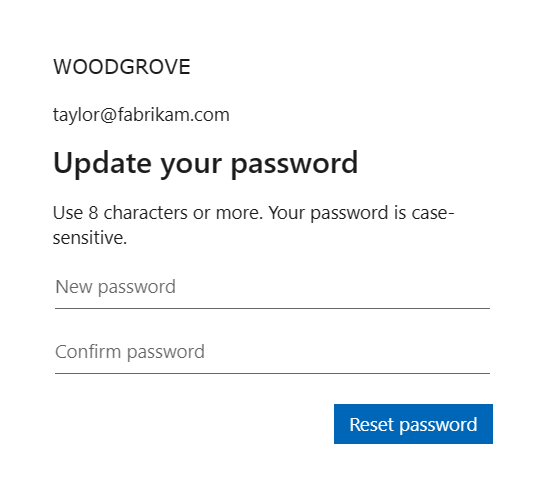
以下屏幕截图显示了自助式密码重置流。 客户在应用中选择登录。 在登录页上,用户键入其电子邮件并选择“下一步”。 如果用户忘记了密码,则选择“忘记了密码?”选项。 Microsoft Entra ID 将密码发送到第一页上提供的电子邮件地址。 客户需要键入密码才能继续。
提示

若要试用此功能,请转到 Woodgrove Groceries 演示并启用“自助密码重置”用例。
先决条件
- 如果尚未创建自己的外部租户,请立即创建一个。
- 如果尚未创建用户流,请立即创建一个。
为客户启用自助式密码重置
如果有权访问多个租户,请使用顶部菜单中的“设置”图标
 ,然后从“目录 + 订阅”菜单切换到之前创建的外部租户。
浏览到“标识”>“外部标识”>“用户流”。
从“用户流”列表中,选择要启用 SSPR 的用户流。
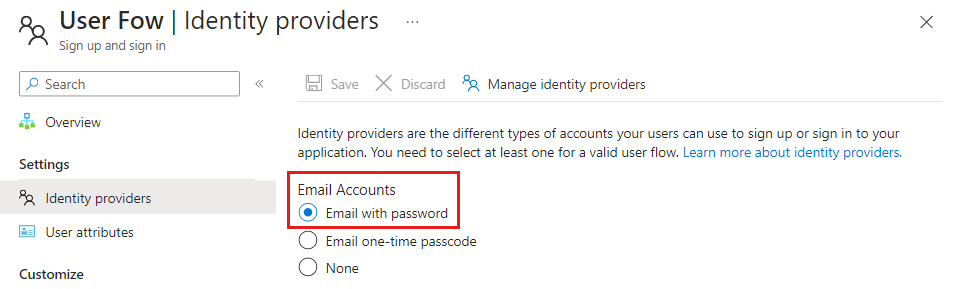
确保注册用户流在“标识提供者”下将“电子邮件和密码”注册为身份验证方法。
启用电子邮件一次性密码
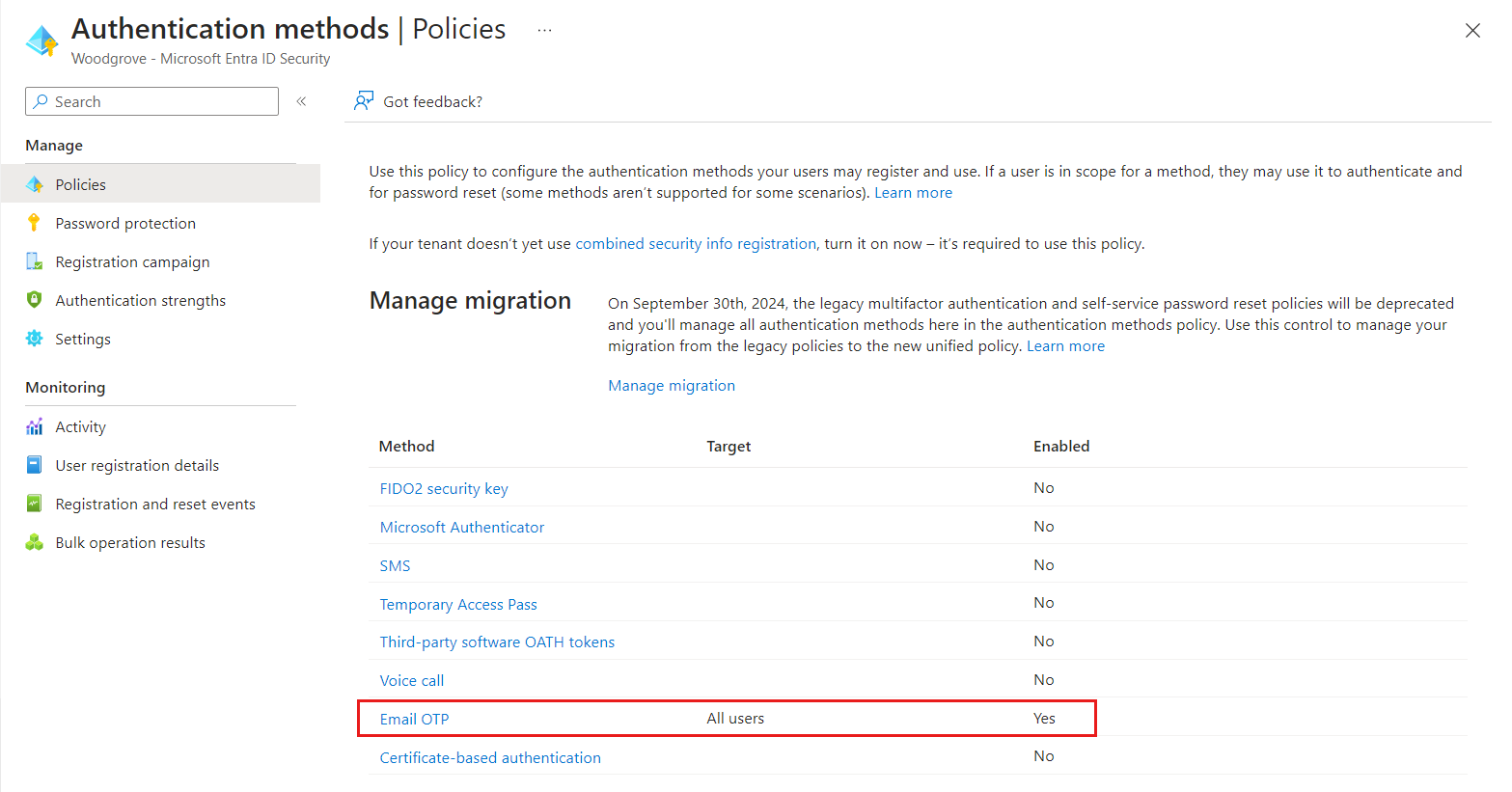
要启用自助式密码重置,需要为租户中的所有用户启用电子邮件一次性密码 (Email OTP) 身份验证方法。 要确保启用 Email OTP 功能,请执行以下步骤:
登录到 Microsoft Entra 管理中心。
浏览到“标识”>“保护”>“身份验证方法”。
在“策略”>“方法”下,选择“电子邮件 OTP”。
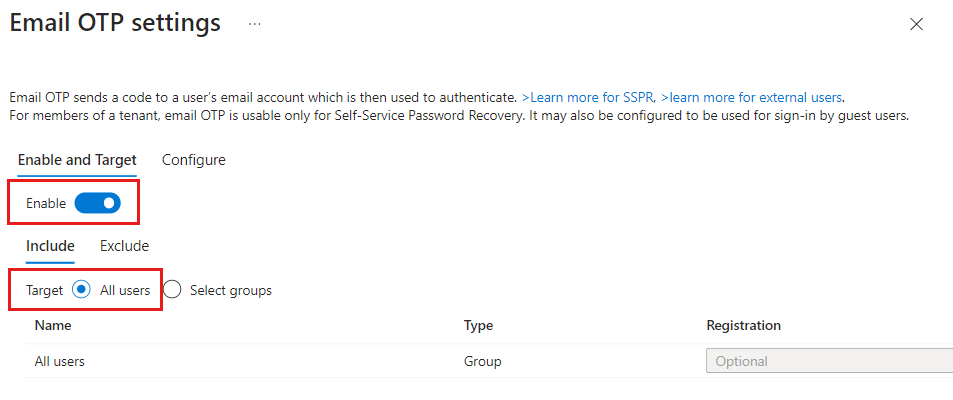
在“启用和目标”下启用 Email OTP 下,选择“包括”下的“所有用户”。
选择“保存”。
启用密码重置链接(可选)
可以在登录页面上隐藏、显示或自定义自助式密码重置链接。
在搜索栏中,键入并选择“公司品牌”。
在“默认登录”下,选择“编辑”。
在“登录窗体”选项卡上,滚动到“自助式密码重置”部分,然后选择“显示自助密码重置”。
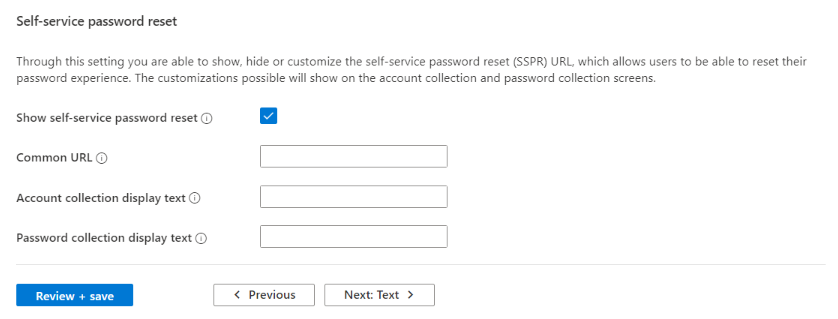
在“审阅”选项卡上选择“审阅 + 保存”和“保存”。
有关更多详细信息,请参阅自定义外部租户中的中性品牌一文。
测试自助式密码重置
要完成自助式密码重置流,请执行以下操作:
打开应用程序,然后选择“登录”。
在登录页面,输入你的电子邮件地址,然后选择“下一步”。
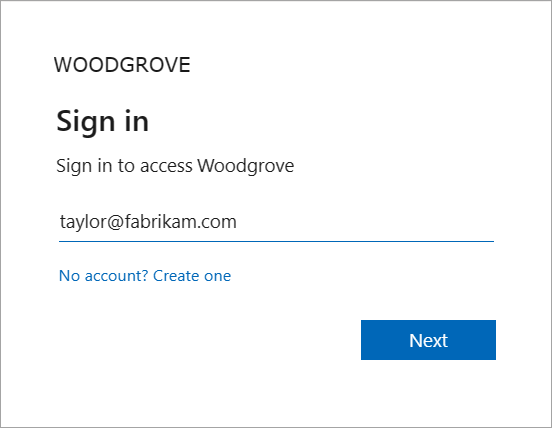
选择“忘记了密码?”链接。
输入发送到电子邮件地址的一次性密码。
进行身份验证后,系统会提示输入新密码。 提供“新密码”和“确认密码”,然后选择“重置密码”以登录到应用程序。
后续步骤
反馈
即将发布:在整个 2024 年,我们将逐步淘汰作为内容反馈机制的“GitHub 问题”,并将其取代为新的反馈系统。 有关详细信息,请参阅:https://aka.ms/ContentUserFeedback。
提交和查看相关反馈