教程:为 GoSkills 配置自动用户预配
本教程介绍了在 GoSkills 和 Microsoft Entra ID 中配置自动用户和组预配所需的步骤。 配置后,Microsoft Entra ID 会使用 Microsoft Entra 预配服务自动将用户和组预配到 GoSkills 以及取消预配。 有关此服务的功能、工作原理以及常见问题的重要详细信息,请参阅使用 Microsoft Entra ID 自动将用户预配到 SaaS 应用程序和取消预配。
支持的功能
- 在 GoSkills 中创建用户。
- 在用户不再有访问需求的情况下,在 GoSkills 中移除用户。
- 使用户属性在 Microsoft Entra ID 和 GoSkills 之间保持同步。
- 在 GoSkills 中预配组和组成员身份。
- 以单一登录方式登录到 GoSkills(推荐)。
先决条件
本教程中概述的方案假定你已具有以下先决条件:
- 一个 Microsoft Entra 租户
- 以下角色之一:应用程序管理员、云应用程序管理员或应用程序所有者。
- GoSkills 中具有管理员权限的用户帐户。
步骤 1:规划预配部署
- 了解预配服务的工作原理。
- 确定谁在预配范围中。
- 确定要在 Microsoft Entra ID 与 GoSkills 之间映射的数据。
步骤 2:获取 GoSkills API 密钥
在此处登录 GoSkills 管理员帐户。
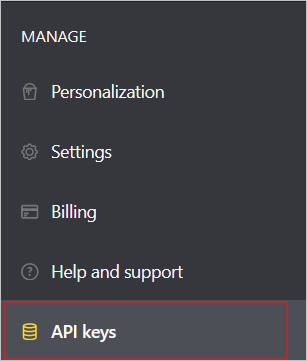
浏览到“管理员”>“管理”下的“API 密钥”。
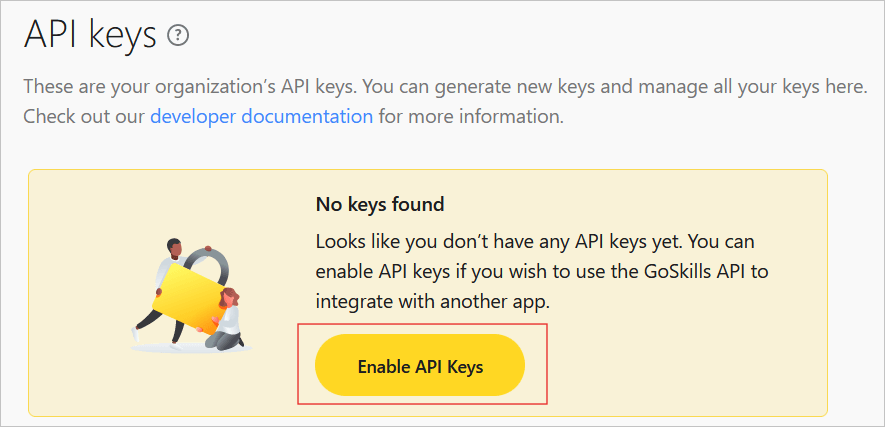
如果以前没有使用过 API 密钥,请单击“启用 API 密钥”。
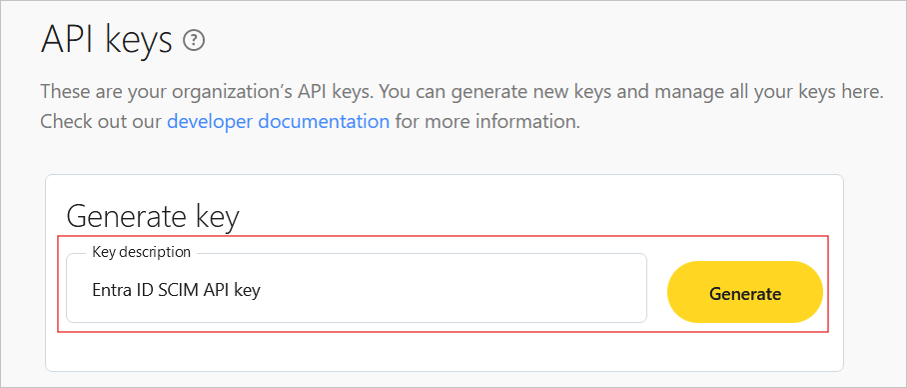
输入 API 密钥的说明,然后单击“生成”。
复制生成的 API 密钥,以便在后续步骤中使用。 请务必将 API 密钥保密。
步骤 3:从 Microsoft Entra 应用程序库中添加 GoSkills
从 Microsoft Entra 应用程序库中添加 GoSkills,开始管理 GoSkills 的预配。 如果之前为 GoSkills 设置过 SSO,则可以使用同一应用程序。 但建议你在最初测试集成时创建一个单独的应用。 若要详细了解如何从库中添加应用,可以单击此处。
步骤 4:定义谁在预配范围中
借助 Microsoft Entra 预配服务,可根据对应用程序的分配和/或用户的属性来限定谁在预配范围内。 如果选择根据分配来限定要将谁预配到应用,可以按照下面的步骤操作,将用户和组分配到应用。 如果选择仅根据用户的属性来限定要对谁进行预配,可以使用此处所述的范围筛选器。
先小部分测试。 在向全员推出之前,请先使用少量的用户和组进行测试。 如果预配范围设置为分配的用户和组,则可以先尝试将一两个用户和组分配到应用。 当预配范围设置为所有用户和组时,可以指定基于属性的范围筛选器。
如果你需要其他角色,可以更新应用程序清单以添加新角色。
步骤 5:配置到 GoSkills 的自动用户预配
本部分将指导你完成配置 Microsoft Entra 预配服务的步骤,以便根据 Microsoft Entra ID 中的用户分配在 GoSkills 中创建、更新和禁用用户和组。
若要在 Microsoft Entra ID 中为 GoSkills 配置自动用户预配,请执行以下操作:
至少以云应用程序管理员身份登录到 Microsoft Entra 管理中心。
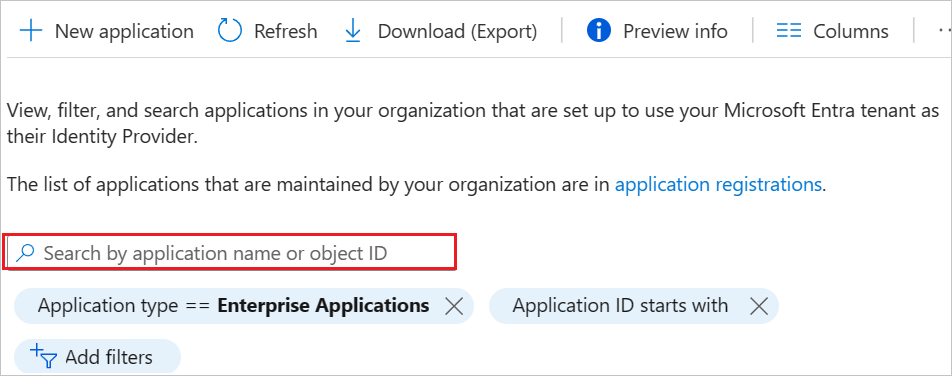
浏览到“标识”>“应用程序”>“企业应用程序”
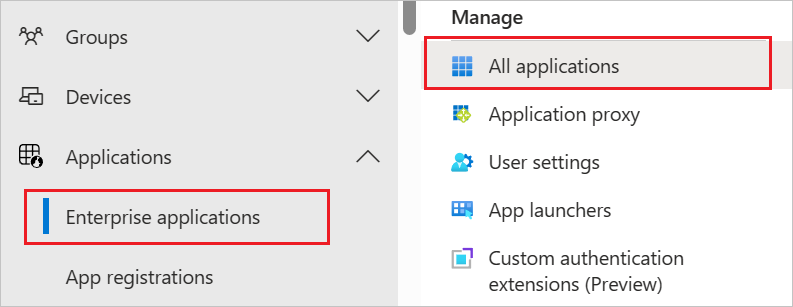
在应用程序列表中,选择“GoSkills”。
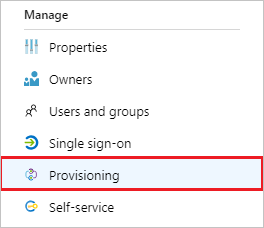
选择“预配”选项卡。
将“预配模式”设置为“自动”。

在“管理员凭据”部分,输入
https://scim.goskills.com/api/v2/scim作为“租户 URL”,并输入你的 GoSkills API 密钥作为“机密令牌”。 单击“测试连接”,以确保 Microsoft Entra ID 可以连接到 GoSkills。 如果连接失败,请检查 API 密钥是否输入正确,然后重试。
在“通知电子邮件”字段中,输入应接收预配错误通知的人员的电子邮件地址,并选中“发生故障时发送电子邮件通知”复选框 。

选择“保存”。
在“映射”部分下,选择“将 Microsoft Entra 用户同步到 GoSkills”。
在“属性映射”部分中,查看从 Microsoft Entra ID 同步到 GoSkills 的用户属性。 选为“匹配”属性的特性用于匹配 GoSkills 中的用户帐户以执行更新操作。 如果选择更改匹配目标属性,则需要确保 GoSkills API 支持基于该属性筛选用户。 选择“保存”按钮以提交任何更改 。 若要自动预配 SSO,请确保 externalId 属性映射到 objectId,并联系你的 GoSkills 客户经理以启用 SSO 预配。
属性 类型 支持筛选 GoSkills 所需 userName 字符串 ✓ ✓ 活动 布尔 ✓ displayName 字符串 ✓ externalId String ✓ 在“映射”部分下,选择“将 Microsoft Entra ID 组同步到 GoSkills”。
在“属性映射”部分中,查看从 Microsoft Entra ID 同步到 GoSkills 的组特性。 选为“匹配”属性的特性用于匹配 GoSkills 中的组以执行更新操作。 选择“保存”按钮以提交任何更改。
Attribute 类型 支持筛选 GoSkills 所需 displayName 字符串 ✓ ✓ members 参考 若要配置范围筛选器,请参阅范围筛选器教程中提供的以下说明。
若要为 GoSkills 启用 Microsoft Entra 预配服务,请在“设置”部分将“预配状态”更改为“开”。

通过在“设置”部分的“范围”中选择所需的值,定义要预配到 Airtable 的用户和/或组。
通过在“设置”部分的“范围”中选择所需的值,定义希望预配到 GoSkills 的用户。

在已准备好预配时,请单击“保存”。
此操作会对“设置”部分的“范围”中定义的所有用户和组启动初始同步周期 。 初始周期执行的时间比后续周期长,只要 Microsoft Entra 预配服务正在运行,后续周期大约每 40 分钟就会进行一次。
步骤 6:监视部署
配置预配后,请使用以下资源来监视部署: