適用於:Azure Logic Apps (使用量 + 標準)
當你的自動化整合工作流程需要處理 DB2 資料庫中的資源時,可以使用 DB2 連接器 對資料庫執行不同的操作。 例如,你的工作流程可以閱讀、列出表格或列、新增列、更新列、刪除列等等。 這些動作可以從資料庫回傳資料,供工作流程中使用其他動作。
DB2 連接器內含 Microsoft 用戶端,以便透過 TCP/IP 網路來與遠端 DB2 伺服器通訊。 你可以使用此連接器存取雲端資料庫,例如在 Azure 虛擬化中運行的 IBM DB2 for Windows。
本指南說明如何將 DB2 動作加入工作流程,並設定與 DB2 資料庫的連線。
支援的平台和版本
DB2 連接器支援以下 IBM DB2 平台與版本,以及支援分散式關聯式資料庫架構(DRDA)SQL 存取管理器(SQLAM)版本 10 與 11 的 IBM DB2 相容產品:
| 平台 | 版本 |
|---|---|
| 適用於 z/OS 的 IBM DB2 | 12、11.1、10.1 |
| 適用於 i 的 IBM DB2 | 7.3, 7.2, 7.1 |
| 適用於 LUW 的 IBM DB2 | 11, 10.5 |
連接器技術參考
DB2 連接器支援以下資料庫操作,這些操作對應於連接器中對應的動作:
| 資料庫作業 | 連接器動作 |
|---|---|
| 列出資料庫資料表 | 取得資料表 |
| 使用 SELECT 讀取一個資料列 | 取得單一資料列 |
| 使用 SELECT 讀取所有資料列 | 取得多個資料列 |
| 使用 INSERT 加入一個資料列 | 插入資料列 |
| 使用 UPDATE 編輯一個資料列 | 更新資料列 |
| 使用 DELETE 移除一個資料列 | 刪除資料列 |
欲了解更多關於連接器及其操作的資訊,請參見 DB2 連接器。
先決條件
Azure 帳戶和訂用帳戶。 申請一個免費的 Azure 帳號。
IBM DB2 資料庫,無論是雲端或本地端。
你希望用來存取 DB2 資料庫的邏輯應用程式資源和工作流程。
DB2 連接器僅提供動作功能。 如果你的工作流程是空的,你必須先加入一個最適合你情境的 觸發器 。
本指南中的範例使用了 Recurrence 觸發器。
如需詳細資訊,請參閱:
要將您的工作流程連接到本地的 DB2 資料庫,首先安裝 並設定本地資料閘道。
新增一個 DB2 動作
以下步驟示範如何將 DB2 動作(如 Get tables)加入您的工作流程。
備註
新增其他 DB2 動作的步驟類似,只是你提供的動作參數和值不同。
在 Azure 入口網站中,於設計工具內開啟您的邏輯應用程式資源和工作流程。
依照一般步驟加入DB2 名為Get tables 的動作。
連線資訊視窗會打開,讓你能提供連結 DB2 資料庫的詳細資訊。
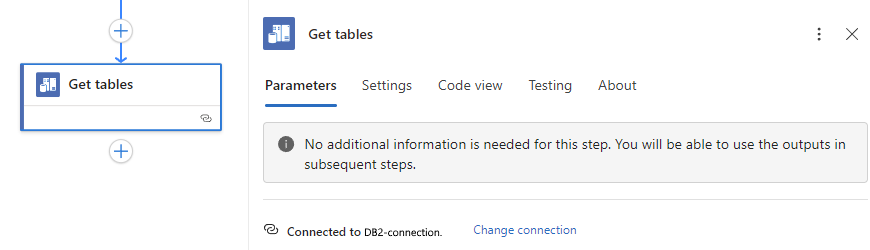
成功建立連線後,會出現 「取得資料表」 動作資訊窗格,並顯示不需要其他資訊:
繼續 測試你的工作流程並查看輸出表。
設定你的 DB2 連線
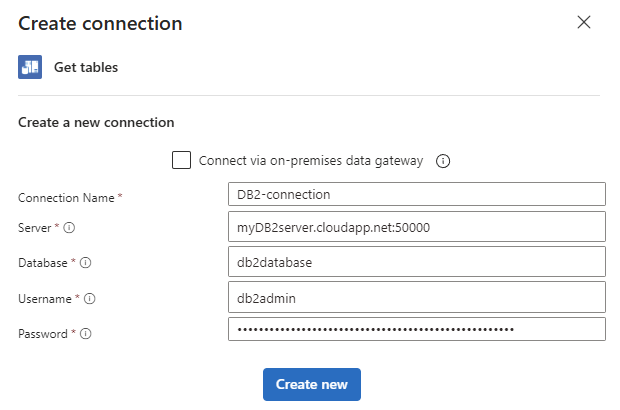
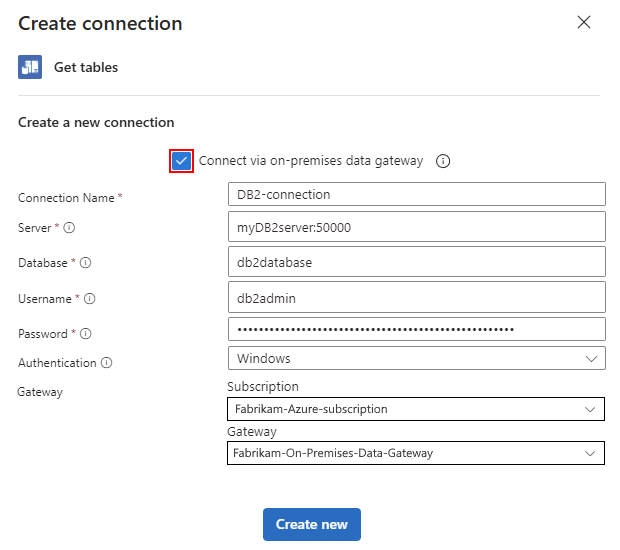
根據你是雲端還是本地 DB2 資料庫,依照步驟操作。 提供必要的連結細節後,選擇 建立新連結,然後返回前一步驟。
在建立與本地資料庫的連線之前,務必安裝 並設定本地資料閘道。
| 屬性 | 必要 | 描述 |
|---|---|---|
| 透過內部部署閘道連線 | 否 | 僅適用於本地連線。 |
| 連接名稱 | 是 | 你的連線名稱,例如 ,DB2-connection。 |
| Server | 是 | 例如,你的 DB2 伺服器的位址或別名和埠號 myDB2server.cloudapp.net:50000。 注意:這個值是字串,代表 TCP/IP 位址或別名 (採用 IPv4 或 IPv6 格式),後面接著冒號和 TCP/IP 連接埠號碼。 |
| Database | 是 | 你資料庫的名稱。 注意:這個值是字串,代表 DRDA 關聯式資料庫名稱 (RDBNAM): - DB2 for z/OS 接受一個 16 位元組的字串,該資料庫被識別為一個 IBM DB2 for z/OS 位置。 - DB2 for i 接受一個 18 位元組的字串,該資料庫稱為 IBM DB2 for i 關聯式資料庫。 - DB2 for LUW 接受 8 個位元組的字串。 |
| 使用者名稱 | 是 | 資料庫的使用者名稱。 注意:這個值是字串,其長度以特定資料庫為基礎: - DB2 for z/OS 接受 8 個位元組的字串。 - DB2 for i 接受 10 個位元組的字串。 - DB2 for Linux 或 UNIX 接受 8 個位元組的字串。 - DB2 for Windows 接受 30 個位元組的字串。 |
| 密碼 | 是 | 您的資料庫密碼。 |
例如:
測試你的工作流程並查看輸出表
要手動執行工作流程,請在設計工具列的 執行 清單中選擇 執行。 工作流程結束後,你可以查看這次執行的輸出。
如果執行詳情頁面沒打開,請根據你的邏輯應用程式依照以下步驟操作:
消耗:在 Logic App 側邊欄,在 開發工具下,選擇 Logic app designer。
標準:在工作流程側邊欄,選擇「執行歷史」。
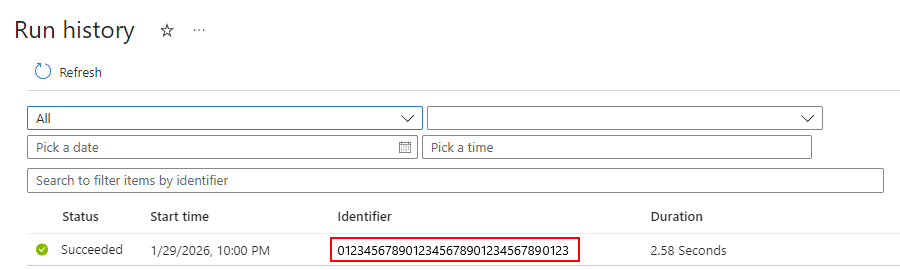
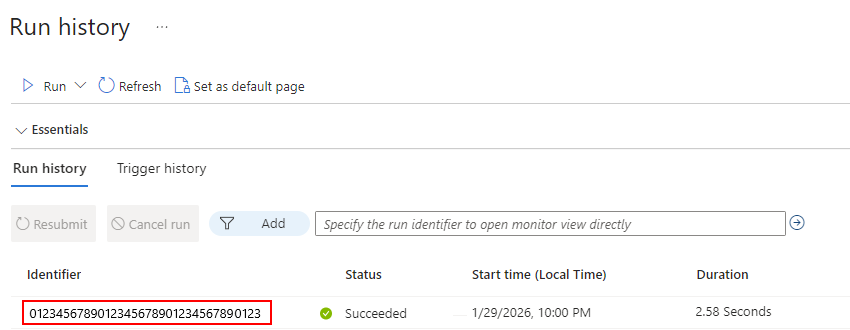
在 執行歷史 清單中,選擇最新的工作流程執行,例如:
消費
Standard
在執行詳情頁面,檢視工作流程中每個步驟的狀態。 要查看每個步驟的輸入與輸出,請選擇該步驟,例如:
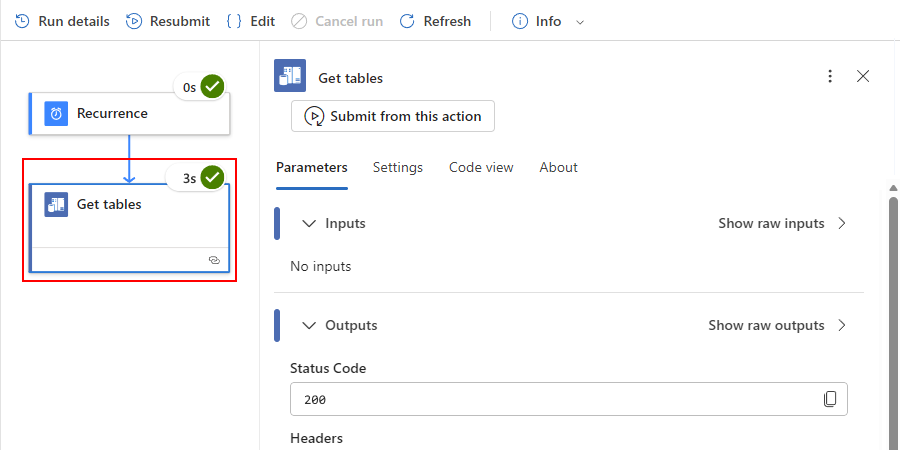
要查看 JSON 輸入,請選擇「顯示原始輸入」。
要以 JSON 格式查看輸出,請選擇「顯示原始輸出」。
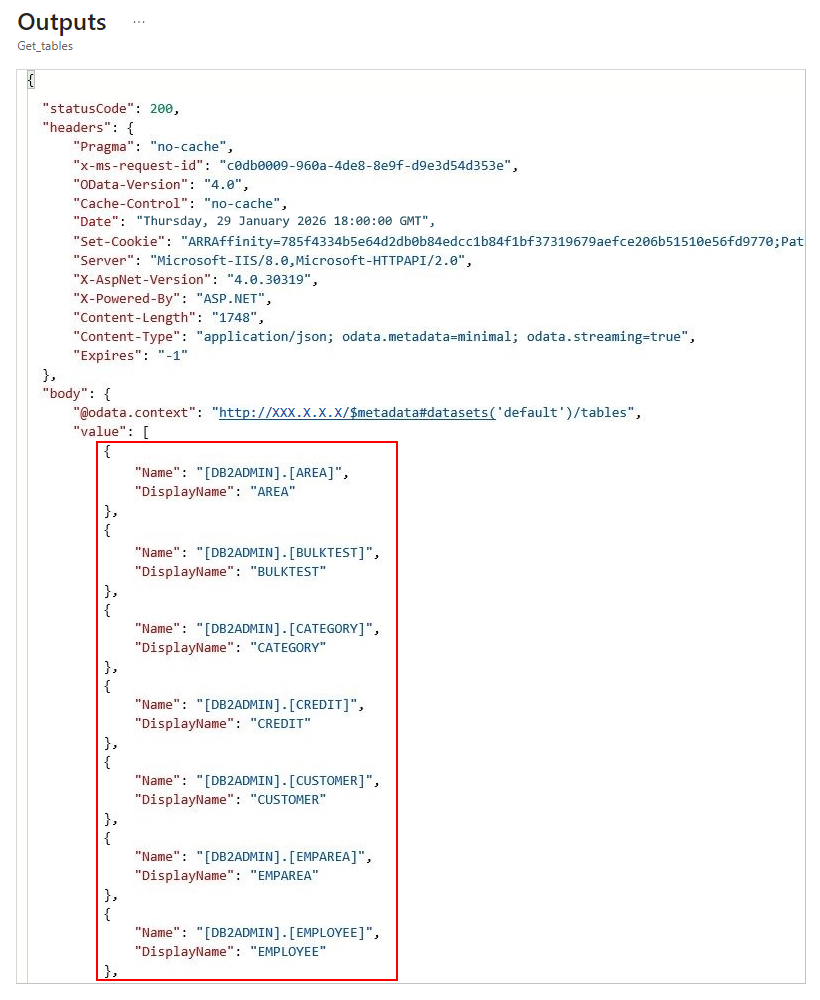
輸出包含一串表格,例如: