適用於: SQL Server
Database Engine Tuning Advisor 提供圖形使用者介面(GUI),您可以用來查看調優會話及調優建議報告。 這個課程將為您示範如何啟動這個工具,以及如何設定顯示畫面。 完成這堂課時,你已經知道各種啟動工具的方法,以及如何設定顯示以支援你經常執行的調校任務。
必要條件
若要完成本教學課程,您需要 SQL Server Management Studio、執行 SQL Server 伺服器的存取權,以及 AdventureWorks2025 資料庫。
關於在 SSMS 中還原資料庫的說明,請參見 《使用 SSMS 還原資料庫備份》。
注意
本教學課程適用於熟悉使用 SQL Server Management Studio 與基本資料庫管理工作的使用者。
啟動資料庫引擎優化顧問
首先,請開啟 Database Engine Tuning Advisor (DTA) 圖形化使用者介面 (GUI)。 在第一次使用時, 系統管理員 固定伺服器角色的成員必須啟動 Database Engine Tuning Advisor 來初始化應用程式。 初始化之後, db_owner 固定資料庫角色的成員便可以利用 Database Engine Tuning Advisor 來微調他們擁有的資料庫。 欲了解更多關於初始化資料庫引擎調校顧問的資訊,請參閱 「啟動並使用資料庫引擎調校顧問」。
- 啟動 SQL Server Management Studio (SSMS)。 將滑鼠指標移至 Windows [開始] 功能表上的 [所有程式],然後找到 [SQL Server Management Studio]。
- SSMS 開啟後,選擇 工具 選單並選擇 資料庫引擎調校顧問。
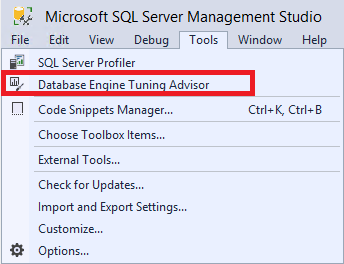
- [Database Tuning Advisor] 隨即啟動,並會開啟 [連線至伺服器] 對話方塊。 確認預設設定,然後選取 [連線],以連線至 SQL Server。
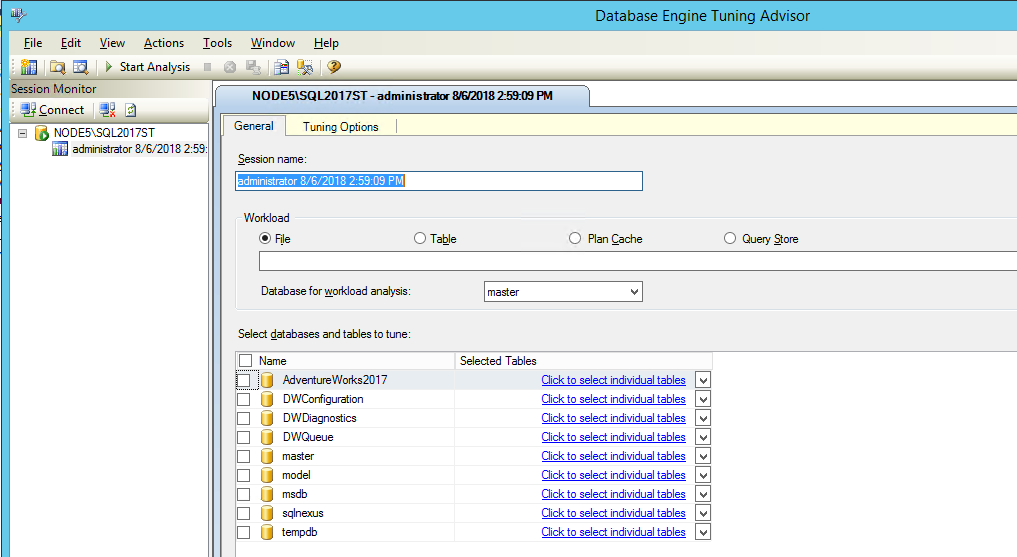
依預設,Database Engine Tuning Advisor 會開啟下列說明中的組態:
注意
[工作階段監視器] 索引標籤會顯示工作階段名稱,其為已連線使用者的名稱以及目前日期。
當你第一次打開資料庫引擎調整顧問的圖形介面時,會顯示兩個主要窗格。
左側窗格包含會話監控器,列出你在這個 SQL Server 實例上執行的所有調校會話。 當您開啟 Database Engine Tuning Advisor 時,它會在窗格頂端顯示一個新的會話。 您可以在相鄰的窗格中命名這個工作階段。 一開始只會顯示預設會話。 這是 Database Engine Tuning Advisor 自動為您建立的預設會話。 在你調整資料庫後,你所連接的 SQL Server 實例的所有調校會話顯示在新會話下方。 您可以以滑鼠右鍵按一下調整工作階段,對它進行重新命名、關閉、刪除或複製等動作。 如果你在列表中右鍵點擊,可以依名稱、狀態或建立時間排序會話,或建立新的會話。 這個窗格的底端區段會顯示所選微調工作階段的詳細資料。
你可以選擇使用 分類 按鈕以類別方式顯示詳細資料,或使用 字母順序 按鈕顯示詳細資料。 您也可以將右窗格框線拖曳至視窗左邊來隱藏工作階段監視器。 若要重新檢視它,將窗格框線拖回至右邊即可。 您可以利用工作階段監視器來檢視先前的微調工作階段,也可以利用它們來建立含有類似定義的新工作階段。 您也可以利用會話監視器來評估微調建議。 欲了解更多資訊,請參閱 「檢視並操作資料庫引擎調校顧問(DTA)的輸出」。 請利用瀏覽器中的 [上一頁] 按鈕來返回這個教學課程。
右窗格包含 [一般] 和 [微調選項] 索引標籤。 您可以在此定義您的資料庫引擎調整會話。 在 [一般] 索引標籤中,輸入微調工作階段的名稱,指定要使用的工作負載檔案或資料表,並選取您要在此工作階段中進行微調的資料庫和資料表。 工作負載是針對需要微調的一或多個資料庫來執行的一組 Transact-SQL 陳述式。
當微調資料庫時,Database Engine Tuning Advisor 會利用追蹤檔、追蹤資料表、Transact-SQL 指令碼或 XML 檔來作為工作負載輸入。 您可以在 [微調選項] 索引標籤中,選取實體資料庫設計結構 (索引或索引檢視),以及在分析期間,Database Engine Tuning Advisor 所要考量的資料分割策略。 在這個分頁中,你也會指定資料庫引擎調整顧問調整工作負載所需的最大時間。 預設情況下,Database Engine Tuning Advisor 會將工作負載優化一小時。
注意
當從 SQL Server Management Studio 查詢編輯器匯入 Transact-SQL 腳本時,資料庫引擎調整顧問可接收 XML 檔案作為輸入。 欲了解更多資訊,請參閱 開始並使用資料庫引擎調整顧問 中在 SQL Server 管理工作室查詢編輯器啟動資料庫引擎調整顧問的章節。
設定工具選項與配置
在 [工具] 功能表上,選取 [選項]。
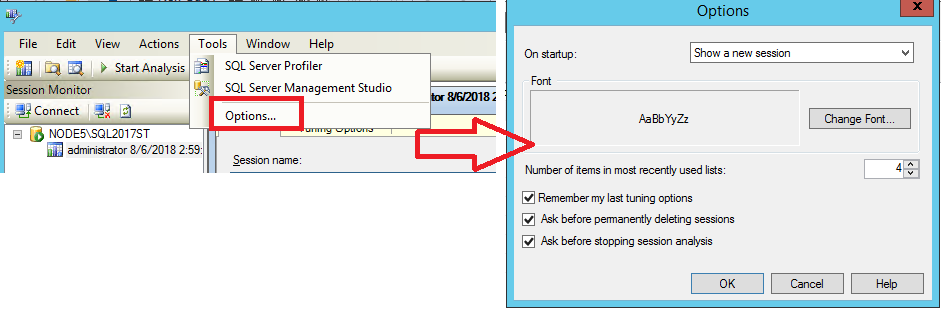
在 [選項] 對話方塊中,檢視下列選項:
展開 啟動時 清單,以查看資料庫引擎調校顧問啟動時可以顯示的內容。 依預設,會選取 [顯示新的工作階段]。
選擇 「變更字型 」,即可查看在 「通用 」標籤中資料庫與表格列表中可選擇的字型。您為此選項選擇的字型也會用於資料庫引擎調整顧問(Database Engine Tuning Advisor)的建議網格與調校後的報告。 依預設,Database Engine Tuning Advisor 會使用系統字型。
設定 最近使用清單中項目數量 介於
1和10之間。 此數字決定在檔案選單中選擇「最近會話」或「最近檔案」時,列表中項目的最大數量。 預設情況下,此選項設為4。當勾選 「記得我上次調校」 選項時,資料庫引擎調校顧問會使用你上次調校時指定的調校選項,進行下一次調校。 請清除這個核取方塊來使用 Database Engine Tuning Advisor 微調選項預設值。 預設會選取這個選項。
默認情況下,會勾選 [永久刪除會話之前先詢問] 以避免意外刪除會話。
預設情況下,為避免在資料庫引擎調整顧問分析完成前誤暫停調優會話,會勾選「 停止會話分析前詢問 」。
