透過 Visual Studio Code MSSQL 擴充套件中的本地 SQL Server 容器功能,你可以建立和管理 SQL Server 容器,而不必手動執行 Docker 指令。 容器可直接從 連接 檢視中部署、啟動、停止及移除,提供使用生產環境中相同資料庫引擎的原型、開發與測試工作負載的直接方式。
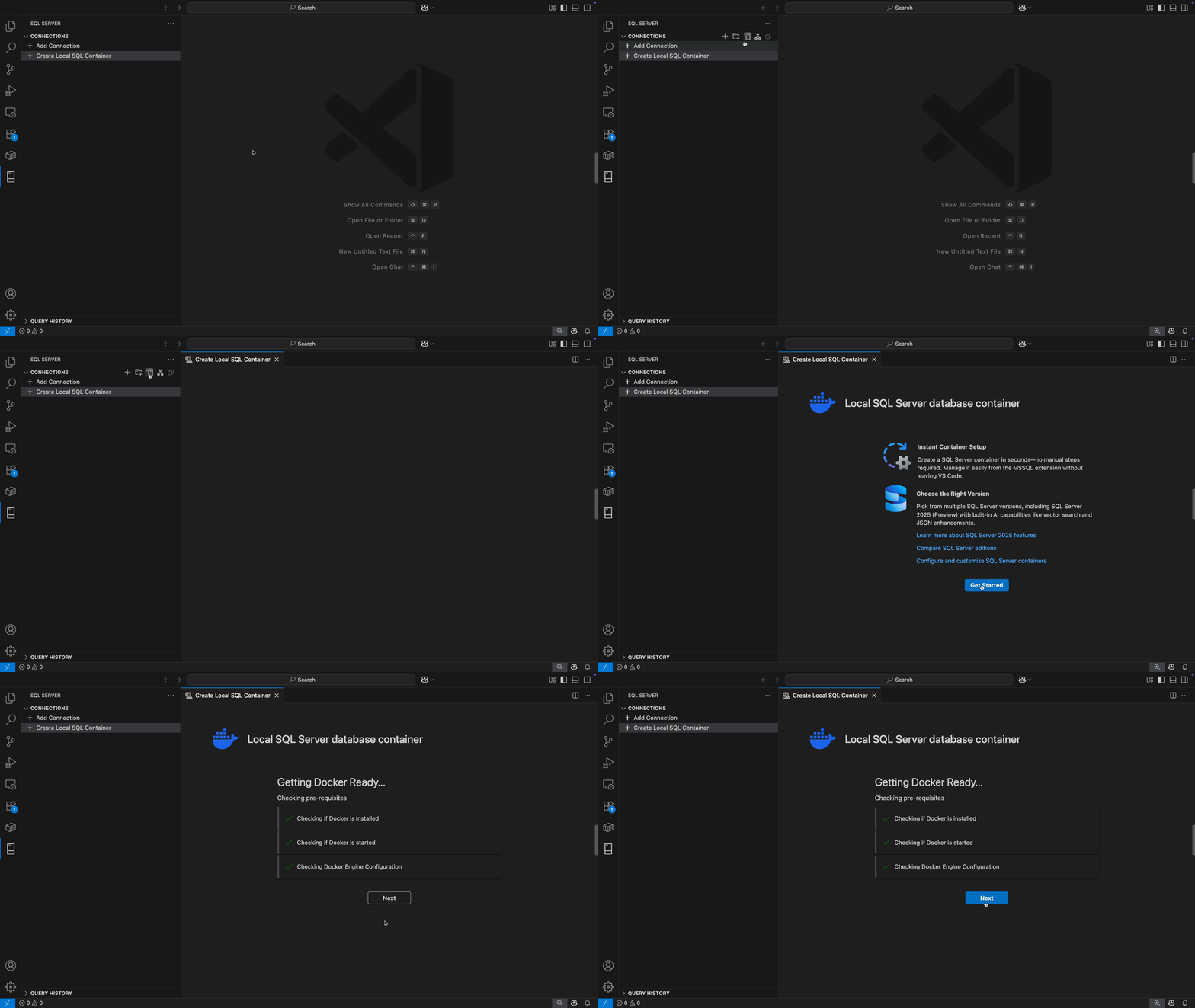
容器精靈預設使用 SQL Server 2025(17.x),其中包含向量資料型態與 JSON 函式等 AI 支援功能。 您也可以根據測試需求,從 SQL Server 2022 (16.x)、SQL Server 2019 (15.x) 或 SQL Server 2017 (14.x) 中選擇。
備註
只要 Docker Desktop (或對等的)在 Linux 容器模式中執行,本機 SQL Server 容器體驗就可在 macOS、Windows 和 Linux 上運作。
特徵
MSSQL 擴充功能中的本機 SQL Server 容器提供下列功能:
- 建立本機 SQL Server 容器,而不需撰寫 Docker 命令。
- 可從多個 SQL Server 版本中選擇(SQL Server 2025(17.x)(預設)、SQL Server 2022(16.x)、SQL Server 2019(15.x)及 SQL Server 2017(14.x))。
- 自訂容器名稱、主機名和埠。
- 在部署之前自動檢查 Docker 安裝和執行狀態。
- 如果 1433 已在使用中,則自動指派可用的埠。
- 在容器重新啟動時自動連接並保存連線設定。
- 從 [連線] 檢視中的內容功能表來管理容器的生命週期(如:啟動、停止和刪除)。
- 搭配所有核心 MSSQL 擴充功能使用,包括物件總管、數據表設計工具、架構設計工具、查詢編輯器和 GitHub Copilot。
這很重要
本機容器 僅供開發之用。 不支援生產環境部署。
建立本機容器
若要建立本機 SQL Server 容器,請遵循下列步驟:
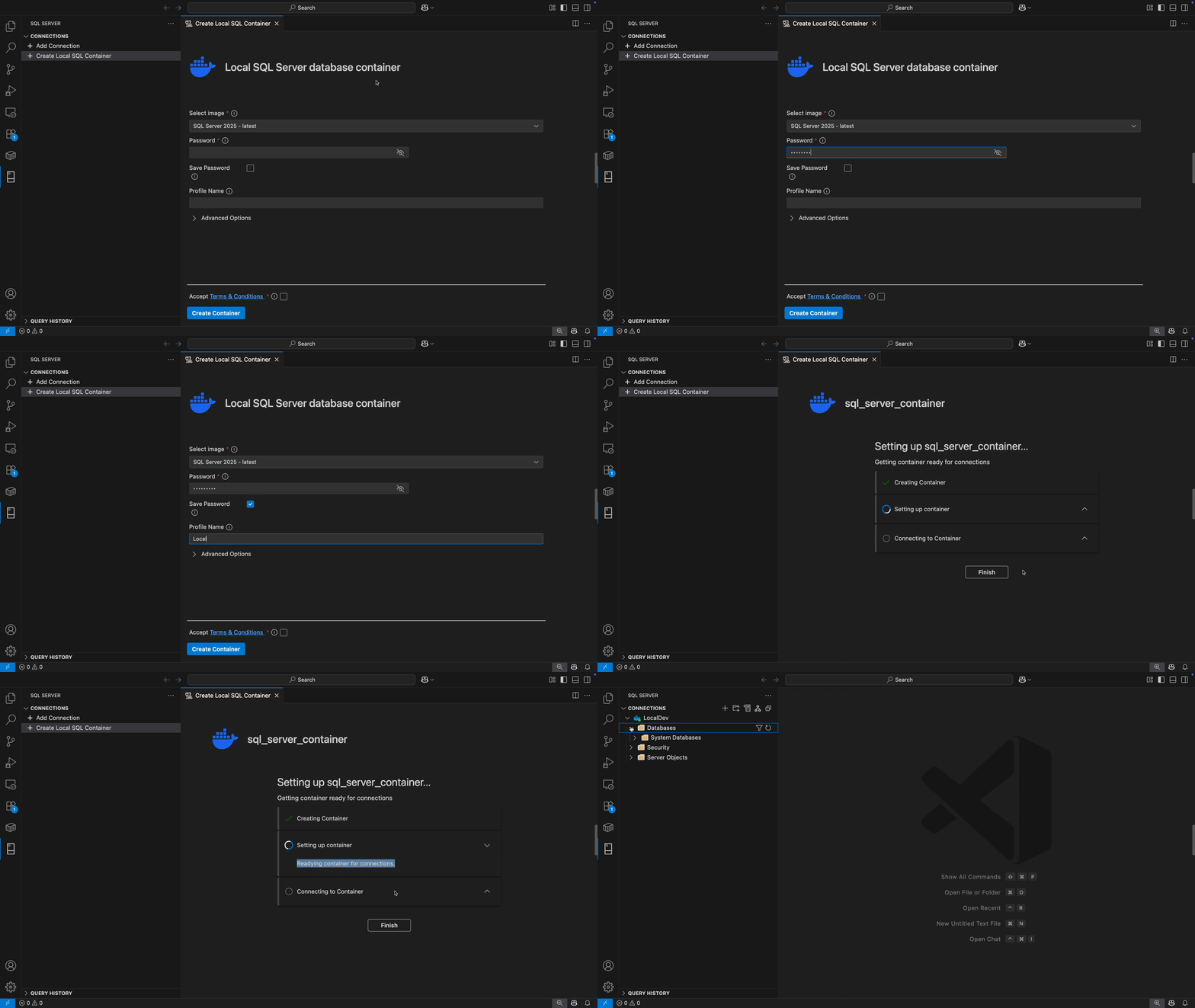
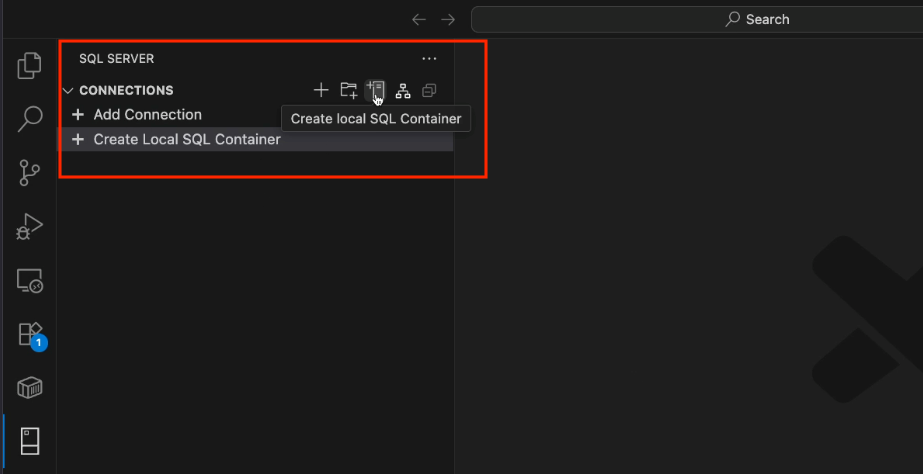
在 [ 連線] 檢視中,從功能表選取 [ 建立本機 SQL 容器 ] 選項。
檢閱 概觀畫面,了解您可以從本機 SQL Server 容器體驗中預期到的內容。
當您準備好時,請選取開始使用以繼續。
![本機 SQL Server 容器部署概觀畫面的螢幕快照,其中包含實用的連結和 [開始使用] 按鈕。](media/mssql-local-container/local-container-get-started.png?view=sql-server-linux-ver16)
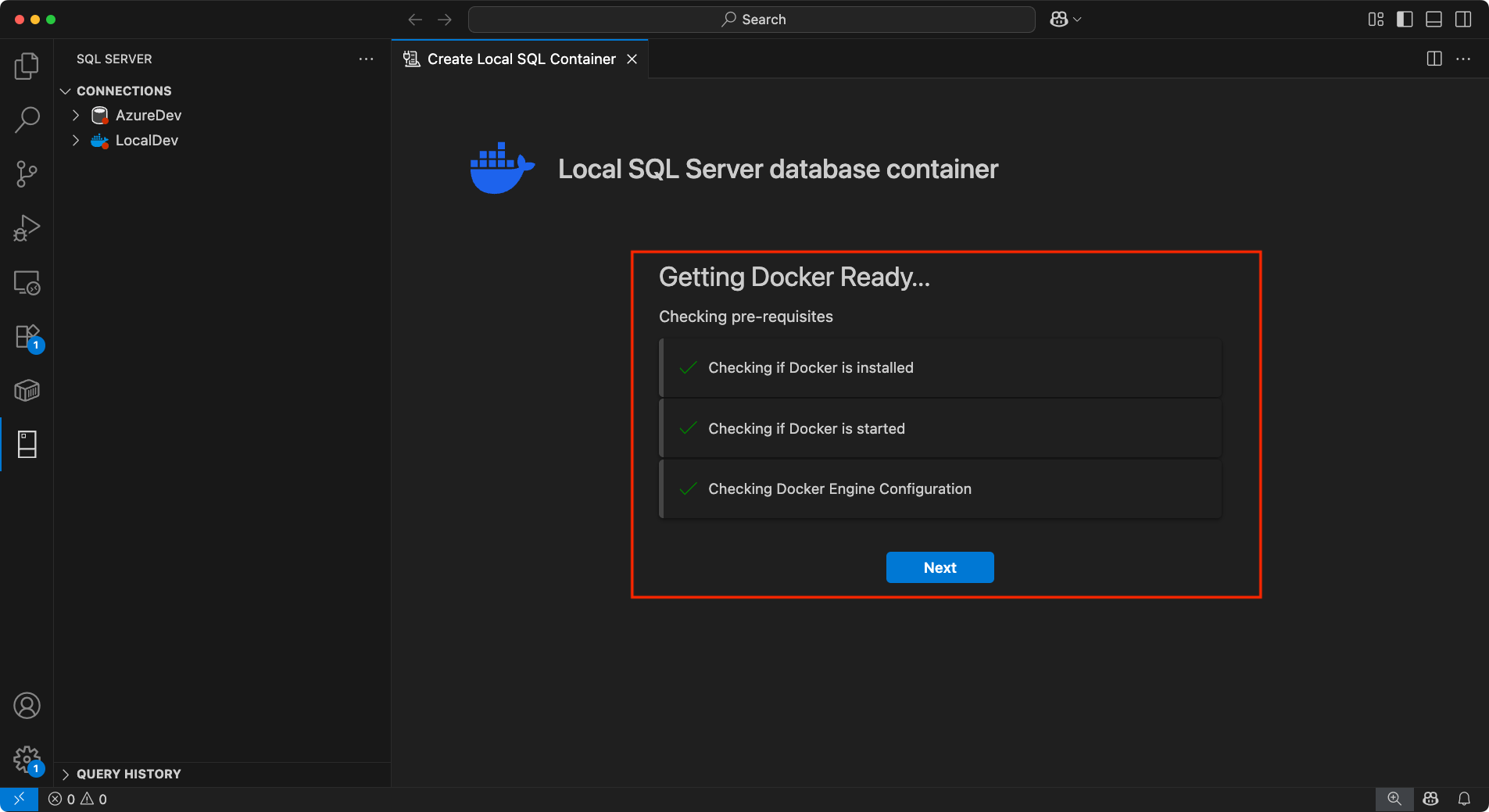
MSSQL 擴充功能會在部署之前自動檢查 Docker:
- 如果未安裝 Docker,會出現含有安裝連結的訊息。 您必須先安裝它,才能繼續。
- 如果已安裝 Docker 但未執行,系統會提示您啟動它。 如果啟動 Docker 失敗,請重試或取消。
符合所有必要條件之後,請選取 [ 下一步 ] 以繼續進行部署。
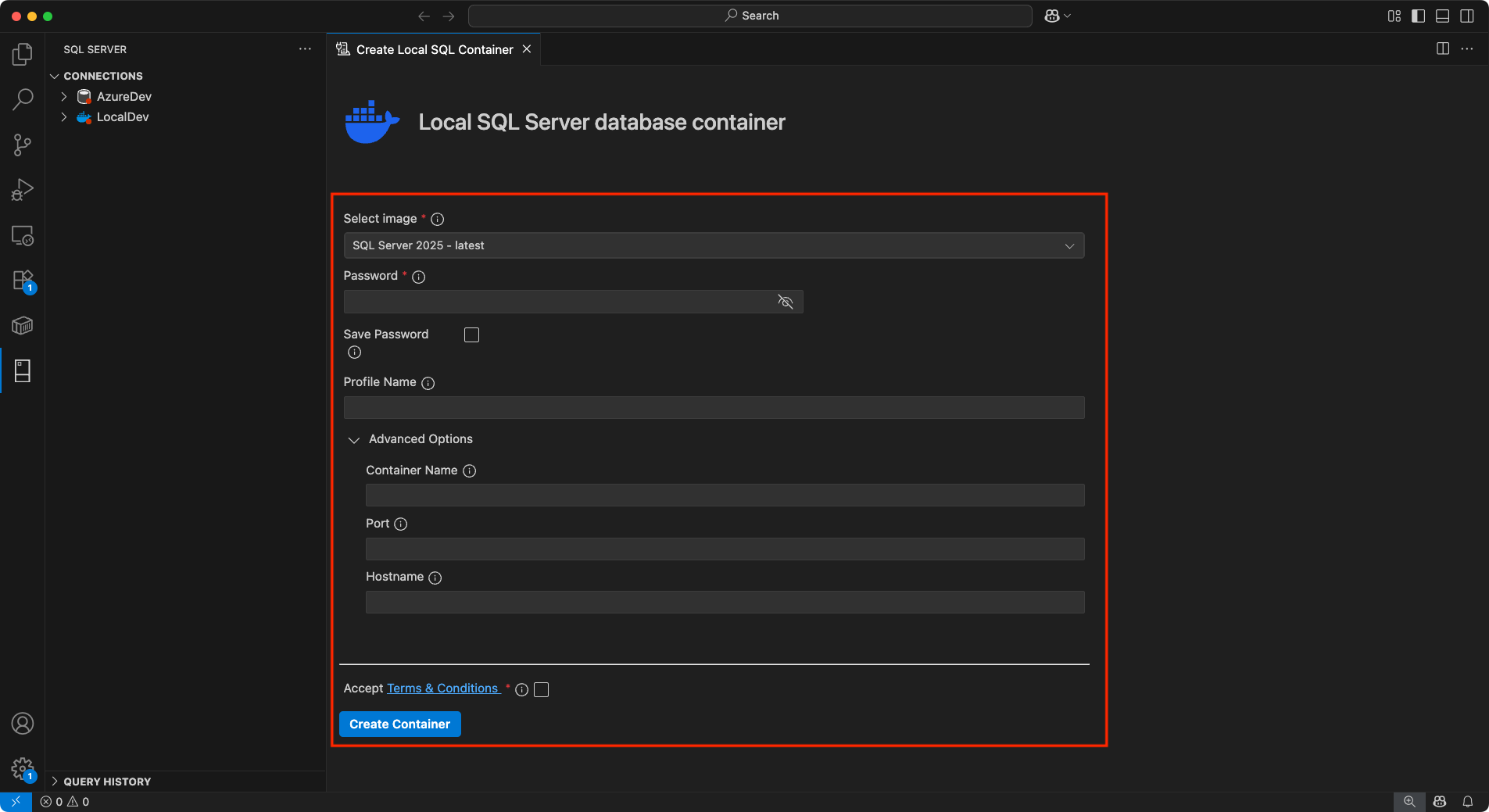
在 [ 部署設定] 面板中:
- 選擇 SQL Server 版本(預設為 SQL Server 2025 (17.x) )
- 輸入帳戶的密碼
sa。 - 輸入連線配置檔的名稱(選擇性)。
- 選擇性地完成進階選項:
- 容器名稱
- 港口
- 主機名稱
- 接受授權條款。
- 選取 [建立容器]。
![本機 SQL Server 容器部署概觀畫面的螢幕快照,其中包含實用的連結和 [開始使用] 按鈕。](media/mssql-local-container/local-container-get-started.png?view=sql-server-linux-ver16#lightbox)
SQL 容器部署的運作方式
選取 [建立容器] 之後,擴充功能會為您處理所有專案:
- 拉取選定的 SQL Server 映像(如果尚未快取)。
- 建立一個包含所選設定的 SQL Server 容器。
- 監控日誌,確認所有資料庫是否已完全恢復並準備就緒。
- 建立連線設定檔並連接至您的容器。
部署結束後,容器啟動,MSSQL 擴充功能自動連接到新的資料庫。
管理您的容器
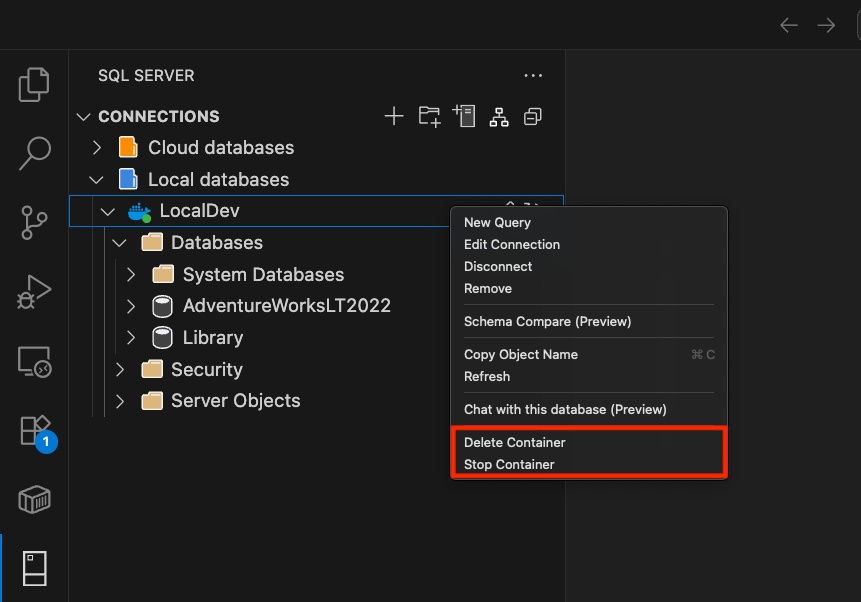
若要管理容器,請以滑鼠右鍵按兩下 [ 連線 ] 檢視中的連線配置檔名稱。 從右鍵選單中,您可以:
啟動已停止的容器
擴充功能會先檢查 Docker 是否正在執行,再啟動容器。 如果 Docker 未執行,系統會提示您啟動它。
停止執行中的容器
這個選項會在保留資料庫狀態時關閉容器。 您可以隨時從相同的功能表重新啟動它。
刪除容器
此選項會永久移除容器及其數據。 在繼續之前,系統會要求您確認。
這很重要
刪除容器也會移除其相關聯的連線配置檔。
自動重新連線體驗
如果您的容器或 Docker 在您重新連線時未執行,擴充功能會提示您將其啟動。 你不需要手動排除故障。
支援的案例
你可以使用具備 MSSQL 擴充功能所有核心功能的本地 SQL Server 容器:
- 查詢編輯器和 IntelliSense
- 表格設計器與模式設計器
- GitHub Copilot
- 物件總管和連線管理
此功能使本地 SQL Server 容器非常適合以下用途:
- 新功能原型製作
- 測試架構變更
- 在隔離的環境中執行自動化測試
- 嘗試 SQL Server 2025(17.x)的功能
局限性
- 需要安裝並執行 Docker Desktop(或對等的)。
- 僅支援基於 Linux 的 SQL Server 容器(SQL Server 2017(14.x)及更新版本)。
- 不支援 Podman。
- 內建的精靈不支援備份與還原、叢集、腳本初始化或 Docker Compose。 你可以用外部工具或指令手動執行這些任務。
- 專為地方開發而設計。 不適用於生產用途。
- 你必須解決 Docker 安裝、設定或執行時的任何問題。
- 確保你的電腦有足夠的資源,或透過 Docker 設定調整 Docker 的記憶體配置和容器的資源限制,以確保穩定的效能。
- 記憶體需求:
- SQL Server 需要至少 2 GB 的記憶體,才能啟動以 Linux 為基礎的容器。
- 根據預設,Linux 上的 SQL Server 會使用容器可用的記憶體大約 80%。