本文說明如何在工作區中建立和管理原則。 如需撰寫原則定義的資訊,請參閱 計算原則參考。
注意
原則需要高級計劃。
什麼是計算原則?
政策是一種工具,工作區系統管理員可用來根據一組政策規則來限制使用者或群組的計算建立許可權。
原則提供下列優點:
- 限制使用者建立具有指定設定的叢集。
- 限制使用者建立特定數目的叢集。
- 簡化使用者介面,並讓更多使用者建立自己的叢集(藉由修正和隱藏某些值)。
- 藉由限制每個叢集的最大成本來控制成本(透過設定每小時價格相關的屬性限制)。
- 強制叢集範圍的程式庫安裝。
建立原則
注意
這些指令使用政策介面,允許你透過下拉選單及其他介面元素來設定政策定義。 你也可以編輯完整的政策定義為 JSON。 欲了解更多資訊,請參閱 「使用 UI 元素配置政策定義」。
若要建立原則:
- 在側邊欄中按下
 [計算]。
[計算]。 - 按一下Policies標籤頁。
- 點擊 [建立策略]。
- 請命名政策。 政策名稱不區分大小寫。
- 您可以選擇從 [系列] 下拉式清單中選取政策 系列。 這會決定您用來建立原則的範本。
- 輸入原則的描述。 這有助於其他人知道原則的目的。
- 在 [ 進階選項] 下,您可以指定叢集類型、每個使用者的計算資源上限,以及每小時的最大 DBU。
- 在 [ 定義] 索引標籤中,新增定義或編輯繼承的定義。 在 進階選項 區新增 JSON 規則,或點擊「 以 JSON 編輯定義 」按鈕,以完整政策定義編輯成 JSON。
- 在 [ 標記] 區段中,定義自定義標籤標的規則
- 在 函式庫 索引標籤中,新增您希望原則在計算資源上安裝的任何計算範圍函式庫。 請參閱在原則中新增程式庫。
- 按一下 [建立]。
若要更新原則許可權,請開啟原則的概觀頁面,然後按兩下 [查看所有許可權 ] 以開啟許可權模式。
使用政策族群
當您建立策略時,您可以選擇使用策略族。 原則系列是 Azure Databricks 提供的原則範本,其中包含預先填入的規則,其設計目的是要解決常見的計算使用案例。
使用原則系列時,原則的規則會繼承自原則系列。 選取原則系列之後,您可以依序建立原則,或選擇新增規則或覆寫指定的規則。 如需原則系列的詳細資訊,請參閱 默認原則和原則系列。
將程式庫新增至策略
您可以將程式庫新增至原則,以便程式庫自動安裝在計算資源上。 您最多可以將 500 個函式庫新增至策略。
注意
您可能先前已使用初始化腳本新增計算範圍庫。 Databricks 建議使用運算政策,而不是 init 腳本來安裝程式庫。
若要將函式庫新增至您的策略:
在 建立原則 頁面底部,按一下 程式庫 標籤。
單擊 新增庫。
選取其中一個 連結庫來源 選項,然後遵循下列指示:
函式庫來源 使用說明 工作區 選擇工作區檔案,或上傳 Whl、壓縮的 Wheelhouse(含 *.wheelhouse.whl這個副檔名)、JAR、ZIP、tar 或 requirements.txt 檔案。 請參閱從工作區檔案安裝程式庫 磁碟區 從磁碟區選取 Whl、JAR 或 requirements.txt 檔案。 請參閱 從磁碟區安裝函式庫。 檔案路徑/ADLS 選取連結庫類型,並提供連結庫物件的完整URI(例如: abfss://container-name@storage-account-name.dfs.core.windows.net/path/to/library.whl)。 請參閱 從物件儲存安裝程式庫。PyPI 輸入 PyPI 套件名稱。 請參閱 PyPI 套件。 Maven 請指定 Maven 座標。 請參閱 Maven 或 Spark 套件。 CRAN 輸入套件的名稱。 請參閱 CRAN套件。 DBFS (已棄用) 將 JAR 或 Whl 檔案載入 DBFS 根目錄。 這種模式已經被淘汰,不推薦使用。 按一下新增。
將程式庫添加至政策的效果
如果您將函式庫新增至政策:
- 用戶無法在使用這項政策的計算環境中安裝或卸載計算環境範圍的庫。
- 下次計算重新啟動時,會移除透過UI、REST API或 CLI 在現有計算上設定的連結庫。
- 停用作業計算資源中使用此原則之工作的相依性連結庫。
政策權限
根據預設,工作區管理員具有所有原則的許可權。 非系統管理員用戶必須被授予政策的許可權才能存取它。
如果使用者具有不受限制的叢集建立許可權,則他們也會具有不受限制原則的存取權。 這可讓他們建立完全可設定的計算資源。
如果使用者無法存取任何原則,則原則下拉式清單不會顯示在其UI中。
限制每位用戶的計算資源數目
原則許可權可讓您設定每個使用者的計算資源數目上限。 這會決定使用者可以使用該原則建立的資源數目。 如果用戶超過限制,作業就會失敗。
若要限制使用者可以使用原則建立的資源數目,請在 [進階選項] 底下的 [每個使用者計算資源上限] 設定中輸入值。
注意
Azure Databricks 不會主動終止資源以維持限制。 如果使用者有三個依據政策執行的計算資源,而工作區管理員將限制縮減為一個,則三個資源將繼續執行。 必須手動終止額外的資源,以符合限制。
管理政策
建立原則之後,您可以編輯、複製和刪除它。
您也可以檢視使用原則的計算資源,以監視原則的採用。 從 [策略] 頁面,按下您想要檢視的策略。 然後按下 計算 或 作業 索引標籤,以查看使用原則的資源清單。
編輯政策
您可能想要編輯原則來更新其許可權或其定義。 若要編輯原則,請從 [原則] 頁面選取原則,然後按下 [編輯]
更新原則的定義之後,使用該原則建立的計算資源不會以新的原則定義自動更新。 您可以選擇使用原則合規性強制執行來更新所有這些或部分計算資源。 請參閱 強制執行原則合規性。
複製政策
您也可以使用複製功能,從現有的原則建立新的原則。 開啟您想要複製的原則,然後按下  功能表,然後選取 [ 複製] 按鈕。 更改您要修改之欄位的任何值,然後按下 建立。
刪除策略
從 [原則] 頁面選取原則,然後單擊 功能表,然後選取 [ 刪除]。 當系統詢問您是否確定要刪除原則時,請再次點擊刪除。
受已刪除原則所控管的任何計算仍可執行,但除非使用者具有不受限制的叢集建立許可權,否則無法加以編輯。
強制執行政策合規性
編輯原則之後,使用該原則建立的計算資源不會自動更新以遵守新的原則規則。 若要檢視受原則控管的計算資源清單,請按兩下 UI 中的原則,然後按兩下 [ 所有用途 ] 索引標籤,以查看相關聯的所有用途計算或 [ 作業 ] 索引卷標,以查看在受原則控管之計算上執行的作業清單。
這些清單也會告訴您是否有任何計算資源不符合目前原則定義的規範。
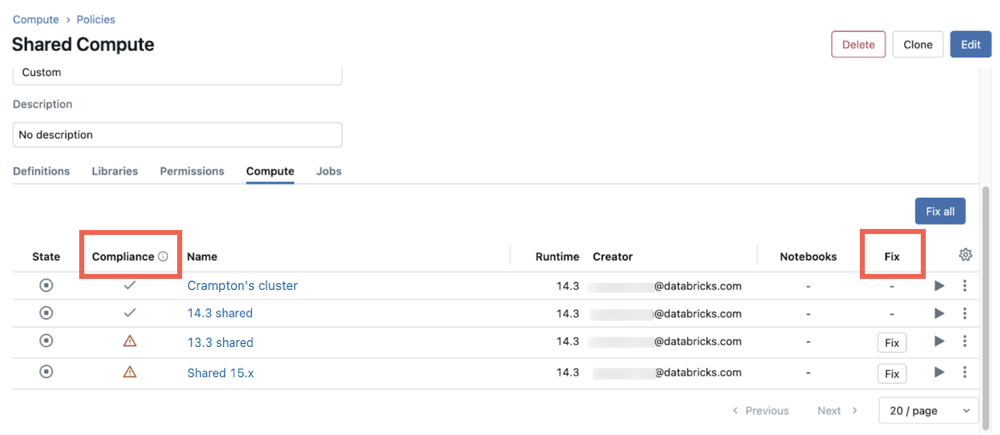
若要更新計算資源以符合原則:
- 從 政策 頁面中,按下您已更新的政策。
- 按兩下 [ 所有用途 ] 或 [ 作業 ] 索引標籤,以查看使用原則的資源或作業清單。 合規性 欄告訴您哪些資源符合目前的政策定義。
- 按 [修正所有] 來更新清單中所有不符合規範的計算資源。 您也可以按下資源資料列中的 [ 修正] 按鈕,個別更新計算資源。
- (選擇性)如果您想要在目前執行的計算上強制執行原則,請核取 [ 強制執行執行中的叢集] 複選框。 這會立即重新啟動執行中的計算資源。
- 按兩下 [ 強制 ] 進行更新。 強制作業完成之後,系統會提供所做的變更摘要。
- 按一下完成。
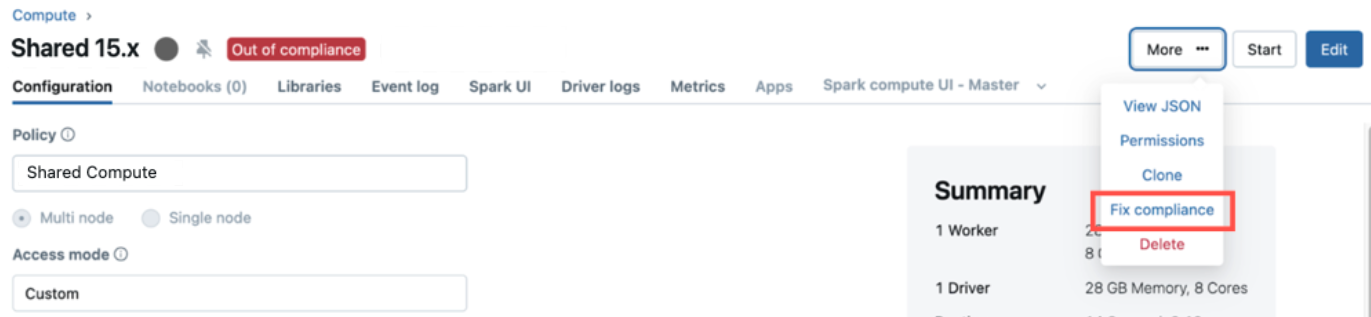
此外,不符合規範的所有用途計算資源在其 計算詳細數據 UI 中包含不符合規範 標籤。 在計算資源上具有 CAN MANAGE 許可權的使用者,可以按兩下 [更多 ],然後按兩下 [ 修正合規性],從此頁面強制執行合規性。