透過工作區瀏覽器,您可以在單一位置建立、瀏覽及組織 Azure Databricks 物件,包括筆記本、連結庫、實驗、查詢、儀錶板和警示。 然後,您可以共享物件,並在資料夾層級指派許可權,以依小組或專案組織物件。 您也可以瀏覽 Databricks Git 資料夾中的內容。 工作區瀏覽器引進內容瀏覽器,可讓您從筆記本內瀏覽內容,包括 Git 資料夾中的內容。
在工作區瀏覽器中檢視物件
您可以按下 提要欄位中的 [工作區],在工作區瀏覽器中檢視物件,包括 Git 資料夾中的內容。 在工作區瀏覽器外部建立的物件(例如,從查詢列表頁面)預設會顯示在首頁資料夾中,您可以視需要在子資料夾內進行組織。
如需工作區物件的詳細資訊,請參閱 工作區物件簡介。
工作區瀏覽器側面板的樹狀圖(公開預覽)
這很重要
這項功能目前處於 公開預覽版。
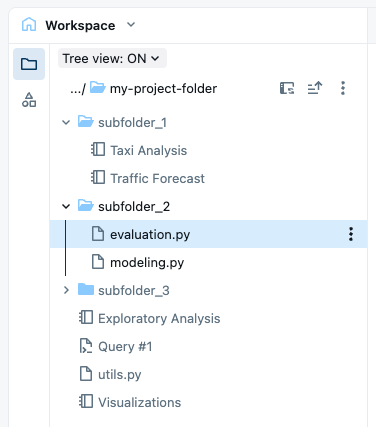
工作區瀏覽器側面板的樹狀檢視,直接在編輯器中提供彈性且基於樹狀結構的工作區資料夾階層視圖。 它讓你能在保持工作區樹穩定的同時,瀏覽、展開並專注於資料夾,提升多資產創作體驗。
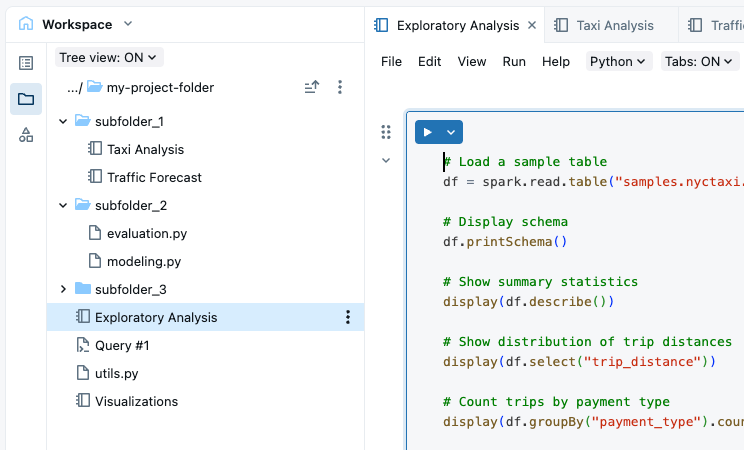
打開資產並查看樹狀結構
當你在編輯器中開啟資產時——無論是從整頁搜尋、全頁工作區瀏覽器、首頁或其他入口點——工作區瀏覽器側面板會自動以樹狀視圖顯示該資產的父資料夾及其內容。
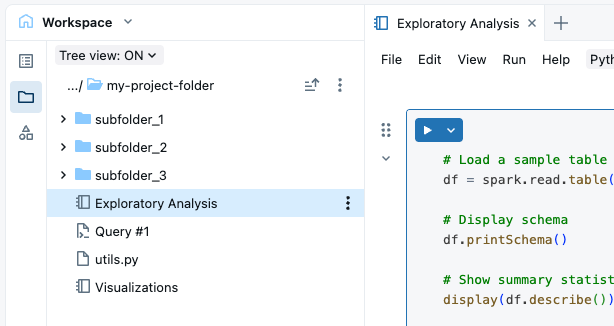
可展開後代:你可以展開家譜中任何後代資料夾,而不必完全切換到該資料夾。 與之前只能同時顯示單一資料夾內容不同,樹狀檢視允許你同時展開多個資料夾層級。
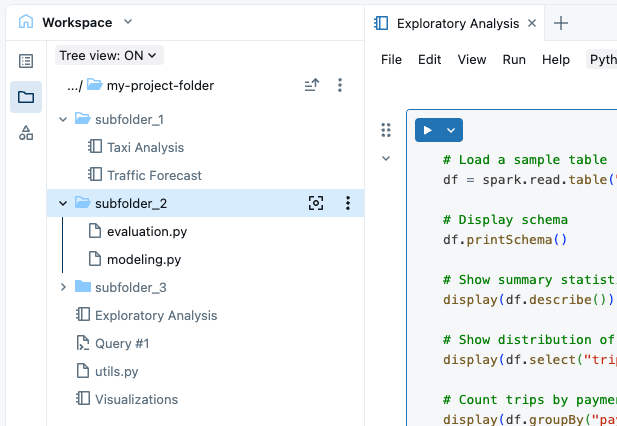
改變樹的根
要將樹的根節點設為當前根節點的後代,請點擊資料夾旁的焦點圖示。
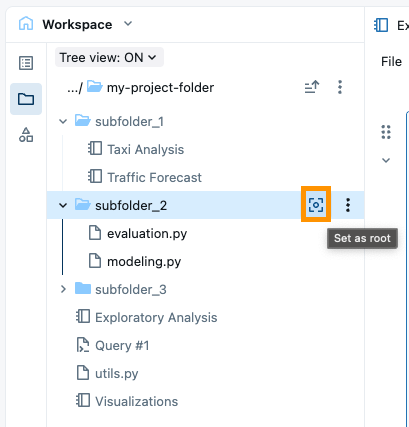
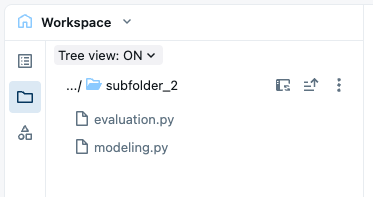
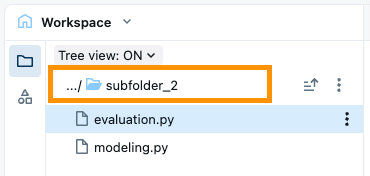
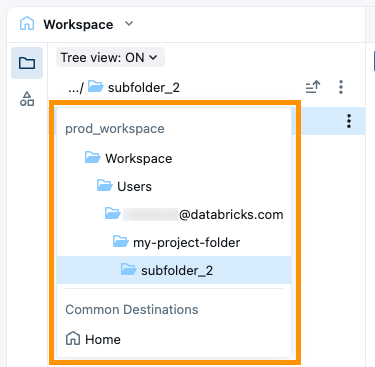
要將根節點設定為當前根節點的祖先,點選當前根資料夾,打開列出其祖先的下拉選單。 選擇祖先資料夾,將其設為家譜的根節點。
固定樹行為表現
除非你明確更改,否則樹會保持不變。 在編輯器中切換軟性分頁並不會自動將樹更新到活動資產的父資料夾。
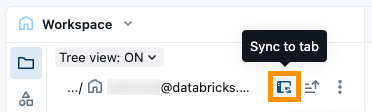
要更新樹狀結構以顯示您目前正在查看的資產的父資料夾,請點擊側邊面板中的「同步到分頁」圖示。
操作資料夾與資料夾物件
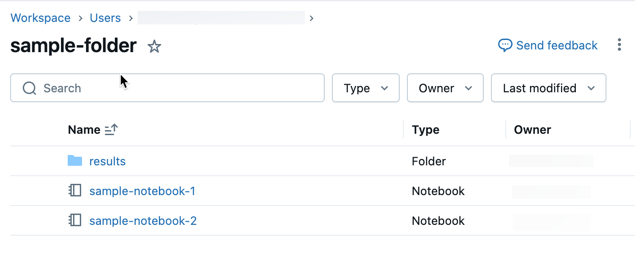
資料夾包含工作區內的所有物件:筆記本、文件庫、檔案 (在 Databricks Runtime 11.3 LTS 和更新版本中)、實驗和其他資料夾。 圖示指示資料夾中包含的物件類型。
若要建立資料夾,請從工作區按一下「建立」,然後選取「資料夾」。
若要檢視資料夾的內容,請按一下資料夾名稱以開啟資料夾,
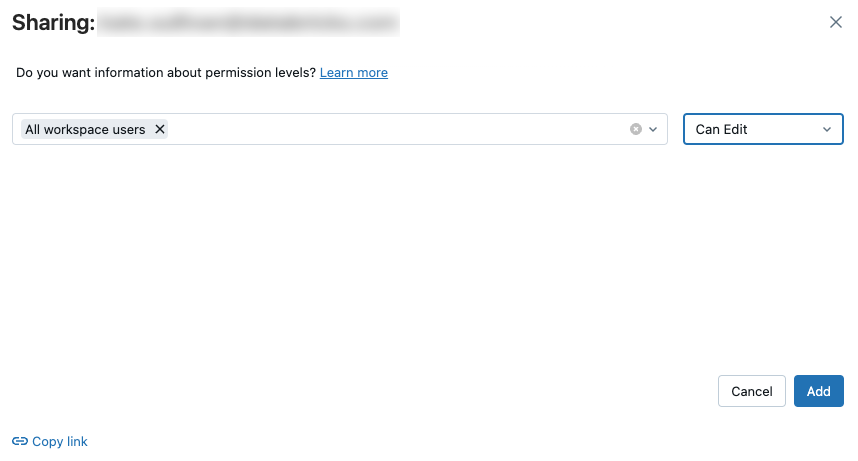
若要共用並授與資料夾中所有物件的許可權,請以滑鼠右鍵按兩下資料夾,然後選取 [ 共用]。 輸入您要共享資料夾及其物件的使用者、群組或服務主體,然後選取許可權等級。 按下 新增。
若要在資料夾上執行動作,請在資料夾上按一下滑鼠右鍵,或按一下
 ,然後選取功能表項目。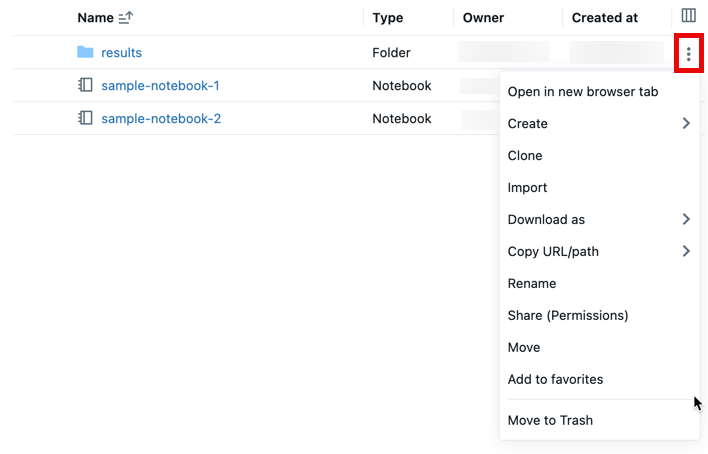
特殊資料夾
Azure Databricks 工作區具有三個特殊資料夾:工作區、共用和使用者。 您無法重新命名或移動特殊資料夾。
工作區根資料夾
若要瀏覽至工作區根資料夾,請執行以下操作:
- 在側邊欄中,按一下 [工作區]。
- 在檔案階層中,按一下
 。
。
工作區根資料夾是組織所有 Azure Databricks 靜態資產的容器。

在工作區根資料夾內:
-
 Repos 包含 Git 存放庫所支援的資料夾。
 -
 共用用於在組織中共用物件。 所有使用者都對 [共用] 中的所有物件具有完整權限。
 -
 使用者包含每個使用者的資料夾。
根據預設,工作區根資料夾及其包含的所有物件對所有使用者都可用。 您可以透過設定權限來控制誰可以管理和存取物件。
使用者主資料夾
每個使用者針對其筆記本和程式庫都會有一個主資料夾:

根據預設,此資料夾中的物件是該使用者的私人物件。
備註
當您從工作區 移除使用者 時,會保留使用者的首頁資料夾。 如果您將使用者重新新增至工作區,系統會還原主資料夾。
編寫情境
這很重要
這項功能目前處於 公開預覽版。
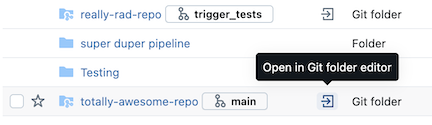
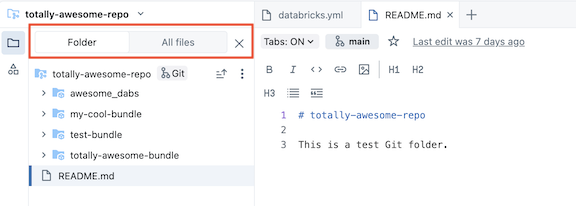
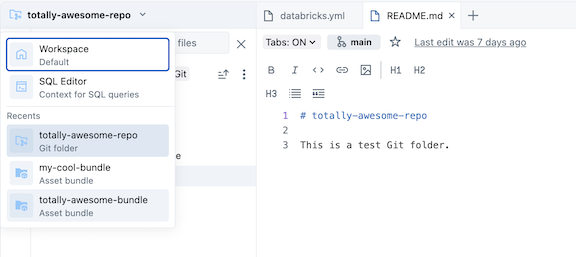
當您在編輯器中開啟 Git 資料夾或套件組合專案時,它會新增至編寫內容清單。 在工作區瀏覽器中,編輯環境可啟用與該環境相關的資料夾與物件的重點檢視。 它也會追蹤該環境定義的開啟軟標籤,以便編輯器視圖只顯示這些標籤。
在工作區頁面中,按一下與 Git 資料夾或軟體組相關聯的編輯器圖示,以開啟編輯器,並將 Git 資料夾或軟體組新增為環境定義:
若要在目前前後關聯的檢視與所有檔案的檢視之間切換工作區瀏覽器檢視,請按一下瀏覽器窗格上方的 「資料夾」 或 「檔案」 頁籤:
若要變更編寫環境,請按一下瀏覽器上方的下拉式選單,然後選取新的環境:
Python 單元測試功能
Azure Databricks 提供一套工具,讓用戶能直接在工作區中發現、追蹤並執行 Python 單元測試。 請參考 工作區中的 Python 單元測試。