Databricks 筆記本是網頁式程式代碼編輯器,可讓您撰寫程式代碼並檢視結果以進行互動式數據分析。 此頁面涵蓋在 Databricks 中使用筆記本的基本概念,包括如何瀏覽工具列並執行各種單元格動作。
建立筆記本
您可以透過數種方式建立新的筆記本:
當你建立新筆記本時,它會被儲存到你家裡的工作區資料夾 Drafts 裡。 你為筆記本命名後,它會從Drafts 資料夾移動到你的家庭工作區資料夾。
開啟筆記本
要開啟筆記本,可以使用工作區 搜尋功能 ,或使用工作區瀏覽器導航 到筆記本 並點擊筆記本名稱或圖示。
如果您已啟用筆記本和檔案的索引標籤,可以在新的索引標籤中開啟筆記本。
並排編輯筆記本文件
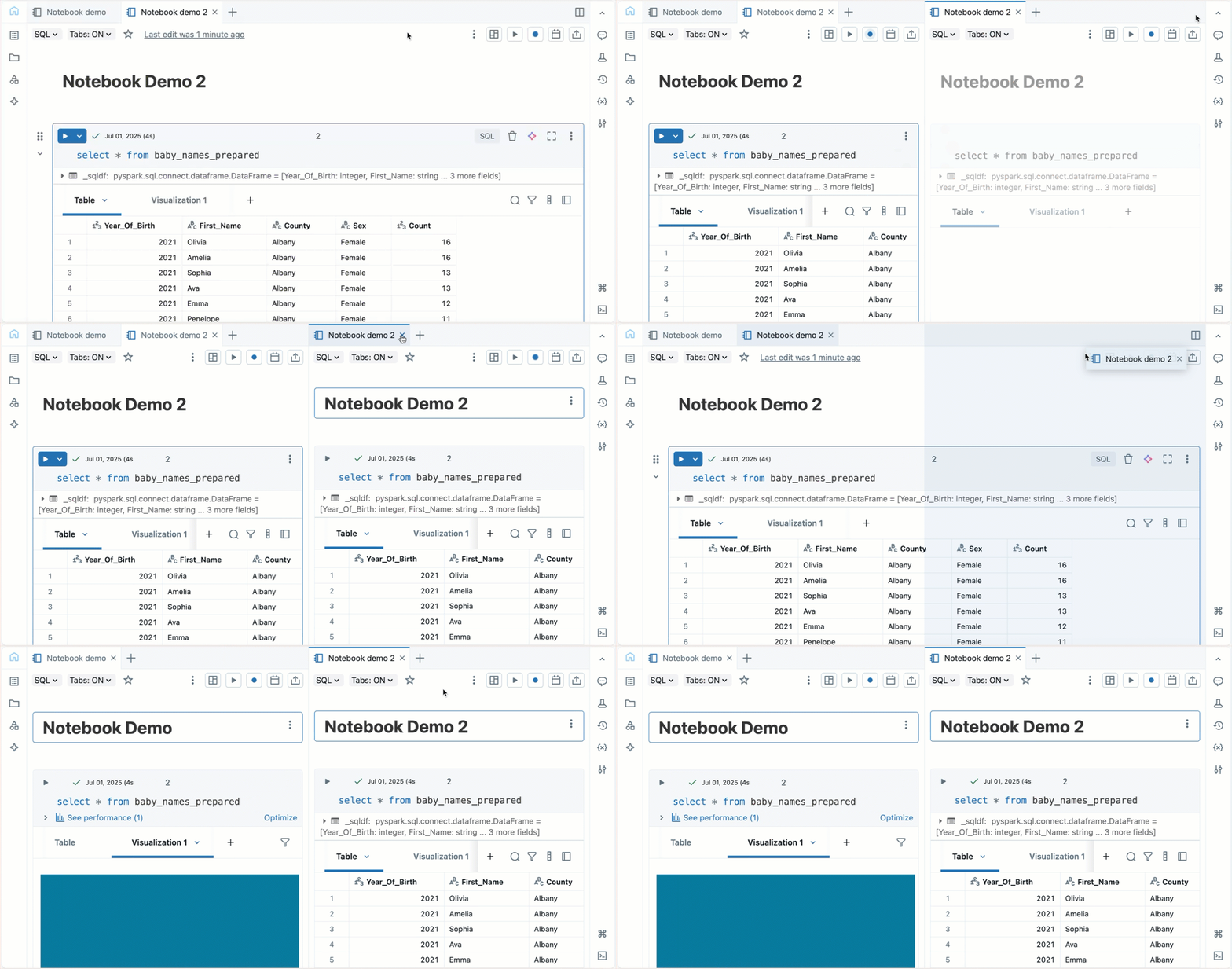
若要並排檢視及編輯筆記本,請按一下 以新增目前筆記本的分割檢視。 您也可以拖曳筆記本頁籤並將它放到右側,以並排編輯筆記本。
筆記本儲存格
筆記本包含兩種儲存格類型的集合:程式代碼儲存格和 Markdown 儲存格。 程式代碼儲存格包含可執行的程式代碼。 Markdown 儲存格包含 Markdown 程式代碼,可轉譯為文字和圖形。 使用 Markdown 記錄或說明您的程式代碼。 您可以將任一類型的儲存格新增或移除至筆記本,以建構您的工作。 筆記本最多可包含10,000個單元格。
您可以執行單一儲存格、一組儲存格或整個筆記本。 筆記本數據格最多可以包含 6 MB,其輸出限制為 20 MB。
筆記本工具列圖示和按鈕
工具列包含可用來管理和編輯筆記本的功能表和圖示。

筆記本名稱旁是按鈕,可 變更筆記本的默認語言,如果筆記本包含在 Databricks Git 資料夾中,開啟 Git 對話框。
要查看筆記本 的舊版,請按兩下「上次編輯...」 選單右側的訊息。
下表說明工具列右側的圖示和按鈕:
| Icon | Description |
|---|---|

|
執行所有儲存格或停止執行。 此按鈕的名稱會根據筆記本的狀態而變更。 |
|
開啟 計算選擇器。 當筆記本連線到叢集或 SQL 倉儲時,此按鈕會顯示計算資源的名稱。 |
|
開啟 |
|
開啟 Lakeflow Spark 宣告流程。 只有當筆記本是管線的一部分時,才會顯示此按鈕。 |

|
開啟 |
右側邊欄動作
筆記本的右側邊欄提供一些操作,如下表所述:
| Icon | Description |
|---|---|

|
開啟 記事本註解。 |

|
開啟 MLflow Notebook 實驗。 |

|
開啟 筆記本版本歷程記錄。 |

|
開啟 變數總管。 (適用於 Databricks Runtime 12.2 LTS 及以上版本的 Python 變數。) |

|
打開 Python 環境窗格。 此面板顯示筆記本可用的所有 Python 函式庫,包括筆記本範圍函式庫、叢集函式庫,以及 Databricks 執行時內建的函式庫。 只有在筆記本連結至叢集時才能使用。 |
建立儲存格
筆記本有兩種類型的單元格:程序代碼和 Markdown。
若要建立新的儲存格,請將滑鼠停留在頂端或底部的儲存格上。 單擊 [+ 程式代碼 ] 或 [ + 文字 ],分別建立程式代碼或 Markdown 單元格。
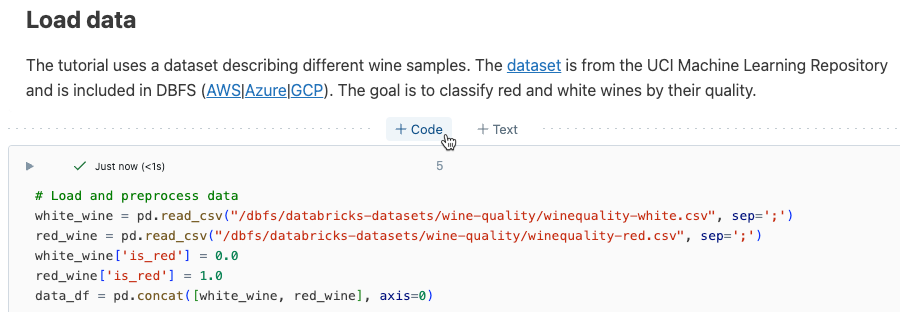
根據預設,程式代碼數據格會假設您筆記本的程式代碼語言,指定於頁面頂端。 如果您想要混合語言,您可以為儲存格指定不同的語言。 請參閱 設定預設語言。
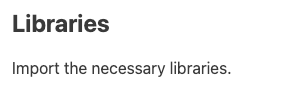
Markdown 單元格的內容會轉譯成 HTML。 例如,此程式碼片段包含一級標題的標記:
%md ### Libraries
Import the necessary libraries.
呈現方式如下所示:
若要建立新的儲存格,請將滑鼠停留在頂端或底部的儲存格上。 單擊 程式碼 或 文字,分別建立程式碼或 Markdown 區塊。
儲存格動作
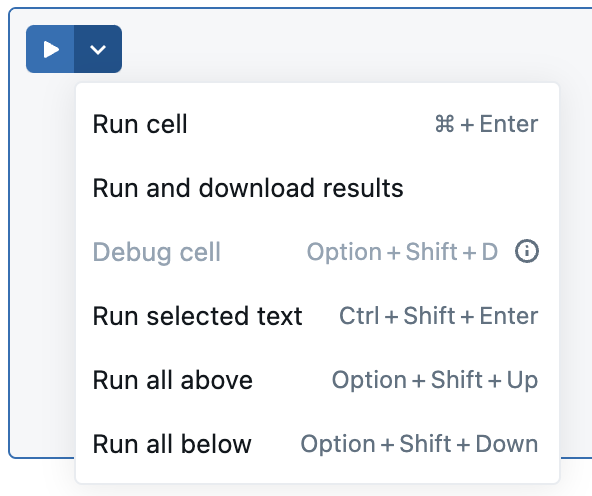
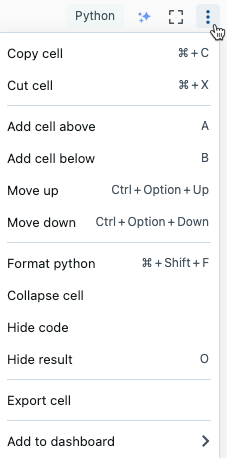
您可以在儲存格上執行各種動作。 儲存格執行選單可以讓你選擇要執行一個儲存格、所有上方的儲存格,或所有下方的儲存格。 有儲存格圖示,可以快速更改程式碼語言、刪除儲存格,並存取精靈代碼。 單元格動作功能表可讓您剪下和複製儲存格、在筆記本中移動儲存格,以及隱藏儲存格內的程式碼或結果。
執行儲存格
若要執行程式碼,請按一下儲存格左上角的右箭頭。 要進入格子執行選單,點擊旁邊的向下箭頭,選擇執行該格子的上下文。
執行儲存格之後,儲存格執行功能表右側會出現一個通知,顯示儲存格上次執行的時間及其執行的持續時間。 將游標懸停在通知上方以取得詳細資訊。
若要預設顯示詳細的執行資訊,請按下右上方的配置檔影像。 然後按下 [設定>開發人員>顯示詳細的命令執行資訊。
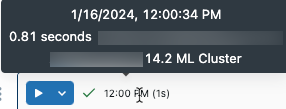
如果您有表格式結果輸出,您也可以將滑鼠停留在表格右下角的[上次重新整理] 文字上,以存取這項資訊。
執行選取的儲存格
您可以執行單一儲存格或儲存格集合。 若要選取單一單元格,請單擊單元格內的任何位置。 要選取多個儲存格,請在 MacOS 按住 Command 鍵,或在 Windows 按住 Ctrl 鍵,然後如截圖所示點擊文字區外的儲存格。
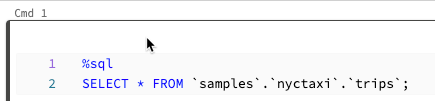
要執行選取的儲存格,請點擊 Run>Run and debug>Run selected cell(s),或使用 MacOS 的鍵盤捷徑 Command + Enter,Windows 則使用 Crtl + Enter。
此命令的行為取決於筆記本所附加的計算資源。
- 在執行 Databricks Runtime 13.3 LTS 或以下版本的計算資源上,選取的儲存格將被單獨執行。 如果儲存格中發生錯誤,則執行會繼續到後續的儲存格。
- 在執行 Databricks Runtime 14.0 或更新版本的計算資源上,或在 SQL 倉儲上,選取的單元格會以批次方式執行。 任何錯誤都會停止執行,且無法取消單一儲存格的執行。 您可以使用 [中斷] 按鈕來停止執行所有儲存格。
執行選取的文字
您可以在筆記本格中選取程式代碼或 SQL 語句,並只執行選取的程式代碼。 當您想要快速反覆運算程式代碼和查詢時,這會很有用。
選取您想要執行的程式碼行。
選取 [執行 > 執行選取的文字 或使用鍵盤快捷方式
Ctrl+Shift+Enter。 如果沒有反白顯示任何文字,執行選取的文字 將執行當前行。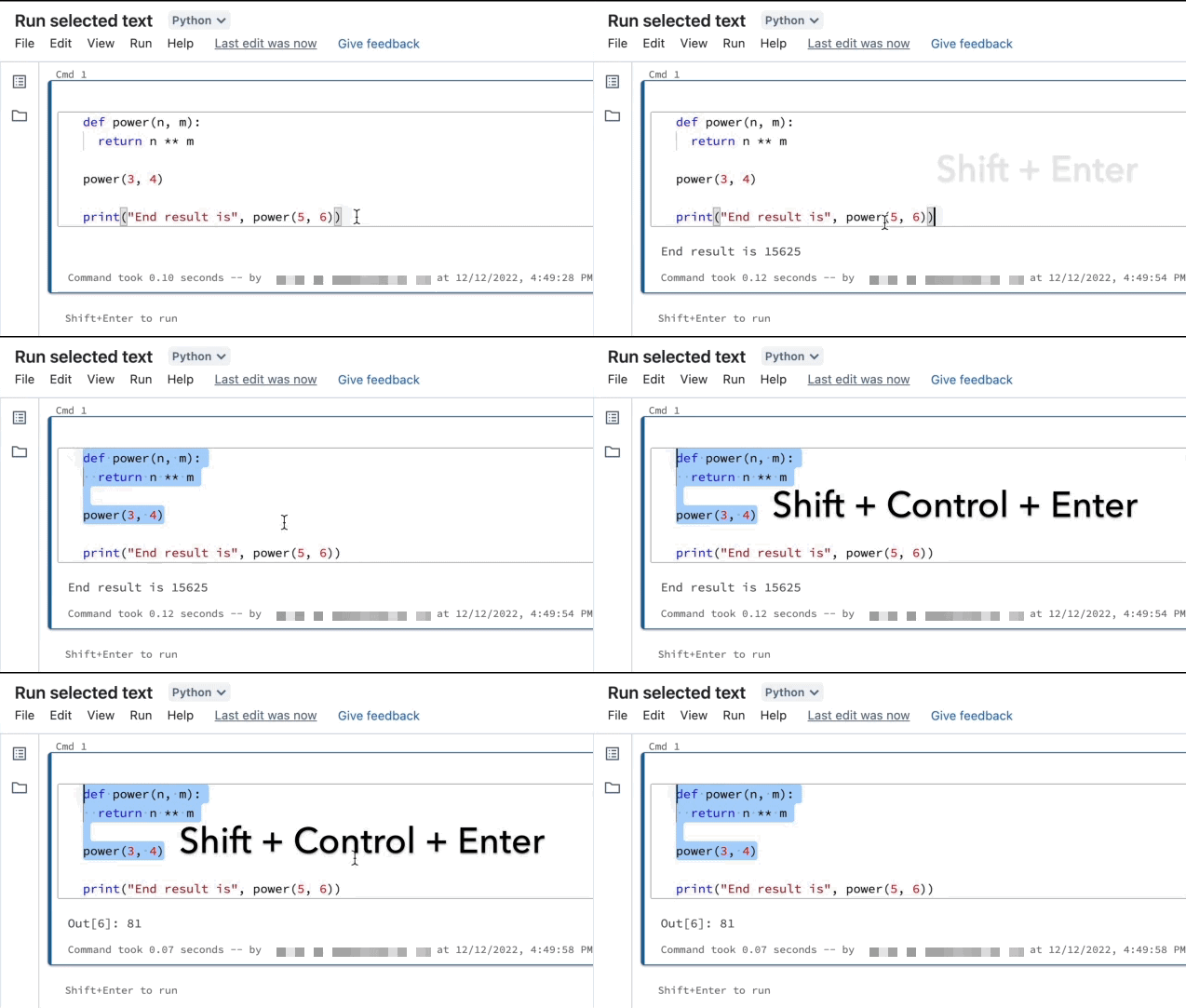
如果您在儲存格中使用
執行選取的文字 也會執行選取高亮部分中的折疊程式碼。
支援 %run、%pip和 %sh 等特殊單元格命令。
你不能在有多個輸出分頁的儲存格(也就是你已經定義了資料配置檔或視覺化的儲存格)上執行 執行選取的文字。
儲存格圖示
下列螢幕快照說明筆記本數據格右上角顯示的圖示:
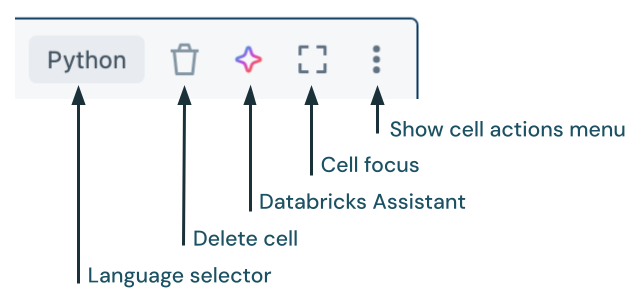
語言選取器: 選取儲存格的語言。
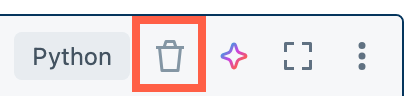
刪除儲存格: 刪除儲存格。
精靈密碼: 在程式碼儲存格內切換開啟或關閉 Genie Code。 你可以輸入「Genie Code」的提示來協助生成程式碼。
儲存格焦點: 放大儲存格以方便編輯。
顯示儲存格動作選單: 開啟儲存格動作選單。 此功能表中的選項對於程式碼和 Markdown 單元格稍有不同。
刪除儲存格
若要刪除儲存格,請按兩下單元格右邊的垃圾桶圖示。 只有當您將游標移動至儲存格上時,才會顯示此圖示。
移動儲存格
若要向上或向下移動儲存格,請按住儲存格左側的拖拉圖示 
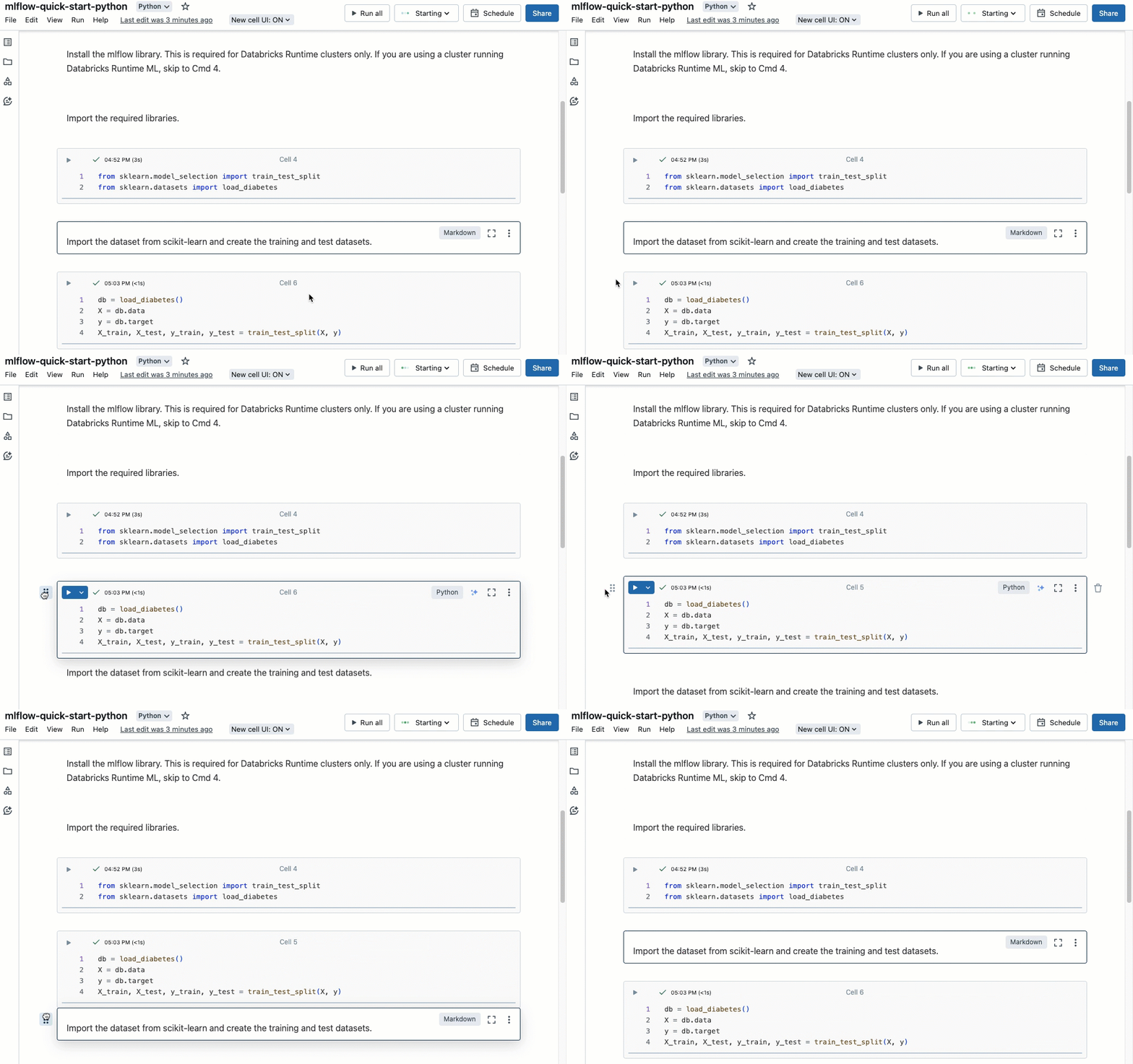
您也可以從儲存格動作選單選取 [上移 或 下移。
剪下、複製和貼上儲存格
有數個選項可用來剪切和複製儲存格。 不過,如果您使用 Safari 瀏覽器,則只有鍵盤快捷方式可供使用。
- 從儲存格動作選單中,選取 剪下儲存格 或 複製儲存格。
- 使用鍵盤快捷鍵:
Command-X或Ctrl-X來剪下,Command-C或Ctrl-C來複製。 - 使用位於筆記本頂端的 編輯 選單。 選取 [剪下 或 複製]。
剪下或複製儲存格之後,您可以將那些儲存格貼上到筆記本中的其他位置、不同的筆記本,或不同瀏覽器索引標籤或視窗中的筆記本。 若要貼上儲存格,請使用鍵盤快捷方式 Command-V 或 Ctrl-V。 單元格會貼在目前儲存格下方。
若要復原剪下或貼上動作,您可以使用鍵盤快捷鍵 Command-Z 或 Ctrl-Z,或選擇功能表中的編輯 > 復原剪下儲存格 或 編輯 > 復原貼上儲存格。
若要選取相鄰的單元格,請在 Markdown 單元格中點擊,然後使用 Shift + 向上 或 向下 選取上方或下方的單元格。 使用編輯選單,將選取的儲存格作為一個群組來複製、剪下、貼上或刪除。 若要選取所有儲存格,請選擇 [編輯 > 選取所有儲存格 或使用命令模式快捷方式 Cmd+A。
新增程序代碼批註
若要將批註新增至儲存格中的程式碼,請反白顯示程式代碼。 單元格右側會出現批註圖示。 按兩下圖示以開啟批註方塊。

新增儲存格至儀表板
若要將 Markdown 單元格或具有表格式結果的儲存格新增至儀錶板,請在儲存格動作選單中選取 新增至儀錶板。 如需詳細資訊,請參閱筆記本中的儀錶板。
連結至儲存格
若要取得筆記本中特定命令的 URL 連結,請按兩下 ![[全螢幕] 圖示。](../_static/images/product-icons/fullscreenicon.svg) 若要開啟焦點模式,並從瀏覽器網址列複製 URL。 若要結束焦點模式,請按兩下
若要開啟焦點模式,並從瀏覽器網址列複製 URL。 若要結束焦點模式,請按兩下 ![[全屏幕結束] 圖示。](../_static/images/product-icons/fullscreenexiticon.svg) 。
。
開放精靈代碼
要在儲存格中開啟 Genie Code 文字框,請點擊該格右上角的  。
。
您可以在程式碼單元格中使用它來取得程式碼的說明或建議。 你的工作區必須啟用 Genie Code。