Azure Databricks Status Page提供所有核心Azure Databricks服務的概覽。 您也可以訂閱個別服務元件的狀態更新,並在您訂閱變更的服務狀態時收到警示。
下圖是螢幕截圖,而不是即時連結。 若要查看實際的目前狀態,請按一下此連結: 狀態頁面。
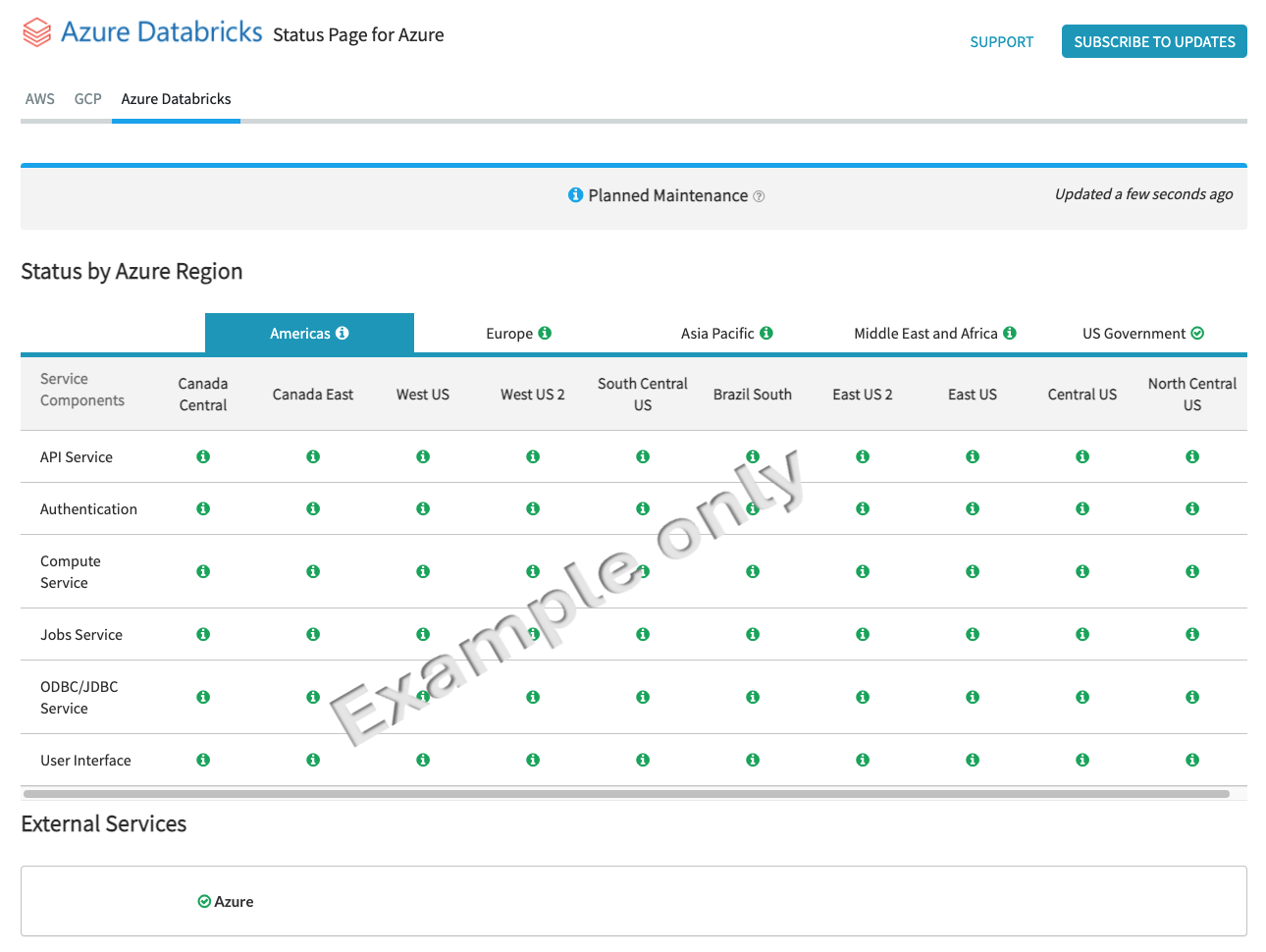
狀態頁面依照 Azure 區域分類。 選取四個主要地理位置之一(美洲、 歐洲、 亞太地區或 中東和非洲),以顯示所選地理位置中的所有作用中區域。
服務狀態會依每個區域追蹤。 服務可以在不同區域有不同的狀態。
除了Azure Databricks服務外,狀態頁面也會顯示整個Azure的狀態。 Azure 服務狀態由 Microsoft 提供。 它位於 Azure Databricks 之外。
服務圖示
服務狀態會以彩色編碼圖示表示。
這些圖示用於個別服務,以及整體地理和外部服務。
 所有服務都是可運作的。
 一或多個服務正在處於降級狀態。
 目前有一或多個服務已關閉。
 一或多個服務已排程進行計劃性維護。
 一或多個服務因計劃性維護而關閉。
將滑鼠停留在狀態頁面上的圖示上,以顯示目前狀態的摘要。
事件頁面
選取黃色、紅色或藍色的服務狀態圖示,以顯示詳細的事件頁面。
事件頁面會醒目提示 [事件狀態]、[受影響的 元件] 和 [受影響的 位置]。 事件解決之後,事件頁面就會以分鐘為單位顯示事件的 持續時間 。
詳細數據包含在事件頁面的 [ 更新 ] 區段中。 您可以在其中找到有關事件的最新資訊,以及任何已知的風險降低措施。
訂閱
除了檢視狀態頁面之外,您還可以選擇透過下列一或多個方法訂閱更新:
備註
您可以訂閱每個區域內的個別服務。 這可確保您只收到與您相關的服務警示。
若要訂閱電子郵件通知:
- 按兩下 [訂閱更新 ] (位於狀態頁面右上角)。
- 按一下EMAIL。
- 輸入您的電子郵件地址。
- 按下 [訂閱]。
- 在 [ 管理訂用帳戶] 頁面上,選取您想要追蹤的所有元件。
- 按 儲存訂用帳戶 以確認您的選擇。
若要管理現有的訂用帳戶:
- 按兩下 [訂閱更新 ] (位於狀態頁面右上角)。
- 按一下EMAIL。
- 按兩下 [管理現有的訂用帳戶]。
- 請輸入與有效訂閱連結的電子郵件地址。
- 按兩下 [管理訂用帳戶 ],並傳送電子郵件給您管理訂用帳戶的連結。
- 開啟您的電子郵件,然後點擊連結。
- 在 [ 管理訂用帳戶] 頁面上,選取您想要追蹤的所有元件,並取消選取您想要移除的所有元件。
- 按 儲存訂用帳戶 以確認您的選擇。
Webhook
若要訂閱 Webhook 通知:
- 按兩下 [訂閱更新 ] (位於狀態頁面右上角)。
- 按兩下 [WEBHOOK]。
- 輸入 Webhook 的 URL。
- 輸入您的電子郵件地址。
- 按下 [訂閱]。
- 在 [ 管理訂用帳戶] 頁面上,選取您想要追蹤的所有元件。
- 按 儲存訂用帳戶 以確認您的選擇。
若要管理現有的訂用帳戶:
- 按兩下 [訂閱更新 ] (位於狀態頁面右上角)。
- 按兩下 [WEBHOOK]。
- 按兩下 [管理現有的訂用帳戶]。
- 輸入您用於 Webhook 的 URL。
- 請輸入與有效訂閱連結的電子郵件地址。
- 按兩下 [管理訂用帳戶 ],並傳送電子郵件給您管理訂用帳戶的連結。
- 開啟您的電子郵件,然後點擊連結。
- 在 [ 管理訂用帳戶] 頁面上,選取您想要追蹤的所有元件,並取消選取您想要移除的所有元件。
- 按 儲存訂用帳戶 以確認您的選擇。
範例 webhook 有效載荷
以下是可透過 Webhook 進行 POST 的 JSON 承載範例。
{
  "id": "552adb8331a9553b11000008",
  "message_id": "542adb8331a9553b11000008",
  "title": "Server Upgrades",
  "datetime": "2015-04-03T18:38:57.326Z",
  "current_status": "Planned Maintenance",
  "infrastructure_affected": [
    { "component": "551ed627b556f14210000005", "container": "551ed5ac590f5a3b10000006" },
    { "component": "551ed627b556f14210000005", "container": "551ed5b1c9f9404110000005" }
  ],
  "components": [{ "name": "Chat Service", "_id": "551ed627b556f14210000005" }],
  "containers": [
    { "name": "East Server", "_id": "551ed5ac590f5a3b10000006" },
    { "name": "West Server", "_id": "551ed5b1c9f9404110000005" }
  ],
  "details": "We've completed upgrades for all East Servers. No issues so far. Moving on to West Servers next. Updates to follow.",
  "maintenance_url": "https://status.io/pages/maintenance/5516e01e2e55e4e917000005/5116e01e2e33e4e413000001",
  "status_page_url": "https://status.io/pages/5516e01e2e55e4e917000005"
}
Slack
若要訂閱 Slack 通知:
- 按兩下 [訂閱更新 ] (位於狀態頁面右上角)。
- 點擊 SLACK。
- 按兩下 [新增至 Slack]。
- 輸入您想要接收通知的 Slack 工作區名稱。
- 按一下繼續。
- 登入您的 Slack 工作區。 如果您的 Slack 實例需要 2FA,您可能需要使用 2FA 進行驗證。
- 選取現有的通道以接收狀態頁面訊息。
- 點選 允許。
- 在 [ 管理訂用 帳戶] 頁面上,輸入您的電子郵件地址,選取您想要追蹤的所有元件,然後取消選取您想要移除的所有元件。
- 按 儲存訂用帳戶 以確認您的選擇。
若要管理現有的訂用帳戶:
- 按兩下 [訂閱更新 ] (位於狀態頁面右上角)。
- 點擊 SLACK。
- 按兩下 [管理現有的訂用帳戶]。
- 輸入您收到狀態更新的 Slack 通道識別碼。
- 輸入您向 Slack 通道註冊的電子郵件位址。
- 按兩下 [管理訂用帳戶 ],並傳送電子郵件給您管理訂用帳戶的連結。
- 開啟您的電子郵件,然後點擊連結。
- 在 [ 管理訂用帳戶] 頁面上,選取您想要追蹤的所有元件,然後取消選取您想要移除的所有元件。
- 按 儲存訂用帳戶 以確認您的選擇。
公共狀態 API 接口
除了在瀏覽器中查看服務健康狀況外,你還可以透過公共的 Status Page API 程式化方式取得Azure Databricks服務狀態。
Azure Databricks 狀態頁面會暴露一個唯讀端點,回傳機器可讀的當前系統狀態快照,格式為 JSON 格式。 端點可透過單一 HTTP GET 請求查詢,且不需驗證。
端點:https://status.azuredatabricks.net/1.0/status/5d49ec10226b9e13cb6a422e
範例請求:
curl https://status.azuredatabricks.net/1.0/status/5d49ec10226b9e13cb6a422e
回應為 JSON 格式,內容包括以下內容:
- 整體系統狀況
- 各軍種組成部分的狀態
- 當前事故
- 定期維護(如果有的話)
- 時間戳與描述性狀態文字
範例回應
以下是一個截斷範例,展示 JSON 有效載荷的結構。 實際的回應涵蓋所有服務與地區。
{
  "result": {
    "status_overall": {
      "updated": "2026-03-31T00:19:18.679Z",
      "status": "Operational",
      "status_code": 100
    },
    "status": [
      {
        "id": "5d02c32d086f1d04b97eb367",
        "name": "Compute",
        "status": "Operational",
        "status_code": 100,
        "containers": [
          {
            "id": "5d02c768b2e5f00a022b5fb2",
            "name": "US East 1",
            "updated": "2026-03-31T00:19:18.253Z",
            "status": "Operational",
            "status_code": 100
          }
        ],
        "updated": "2026-03-31T00:19:18.350Z"
      }
    ],
    "incidents": [],
    "maintenance": {
      "active": [],
      "upcoming": []
    }
  }
}
回應碼
回應包含兩個具有不同目的的數值欄位:
-
status:嚴重程度或影響程度——「有多嚴重?」 -
state:事件或維護事件的生命週期階段——「我們在應變階段處於什麼階段?」
這些數值會出現在事故與維修訊息中。 以下章節描述每個欄位的可能值。
事件生命週期(state 數值)
該 state 欄位顯示事件或維修事件在進展中的位置:
- 100 — 調查中:問題已被發現並正進行初步調查。
- 200 — 已確認:原因已明,緩解工作正在進行中。
- 300 — 監控:已進行修正,團隊正在監控穩定性。
- 400 — 解決:事故或維修工作已完成。
服務嚴重度(status 值)
欄位 status 代表訊息發布時的影響等級:
- 100 — 運作中:服務正常運作。
- 200 — 計畫性維護:維修活動正在進行中或排程中。
- 300 — 性能下降:服務可用但受損。
- 400 — 部分服務中斷:部分功能或元件無法使用。
- 500 — 重大服務中斷:廣泛服務中斷。
維修活動
維護事件使用相同的欄位,但語意不同:
-
維修
status:通常表示200正在進行或已排定的計畫性維護。 -
維護:
state-
100— 公告或排定 -
200— 維修進行中 -
300— 監測完成 -
400— 完成
-