這很重要
舊有的 SQL 編輯器將於 2026 年 7 月底退役。 自 2026 年 5 月底起,新的 SQL 編輯器將預設啟用於所有工作區,且工作區層級的退出功能將被移除。 個別使用者仍可切換至舊版編輯器,直到 2026 年 7 月底,舊版編輯器將全面退役。 Databricks 建議轉換到 新的 SQL 編輯器。 請參閱接下來有哪些內容?以獲取詳細資訊。
Azure Databricks 介面包含一個 SQL 編輯器,您可以使用它來撰寫查詢、瀏覽可用資料並建立視覺化圖表。 您也可以與工作區中的其他小組成員共用已儲存的查詢。 本文說明如何使用 SQL 編輯器來撰寫、執行和管理查詢。 若要瞭解如何啟用和使用新的 SQL 編輯器,請參閱 在新的 SQL 編輯器中撰寫查詢和探索數據。
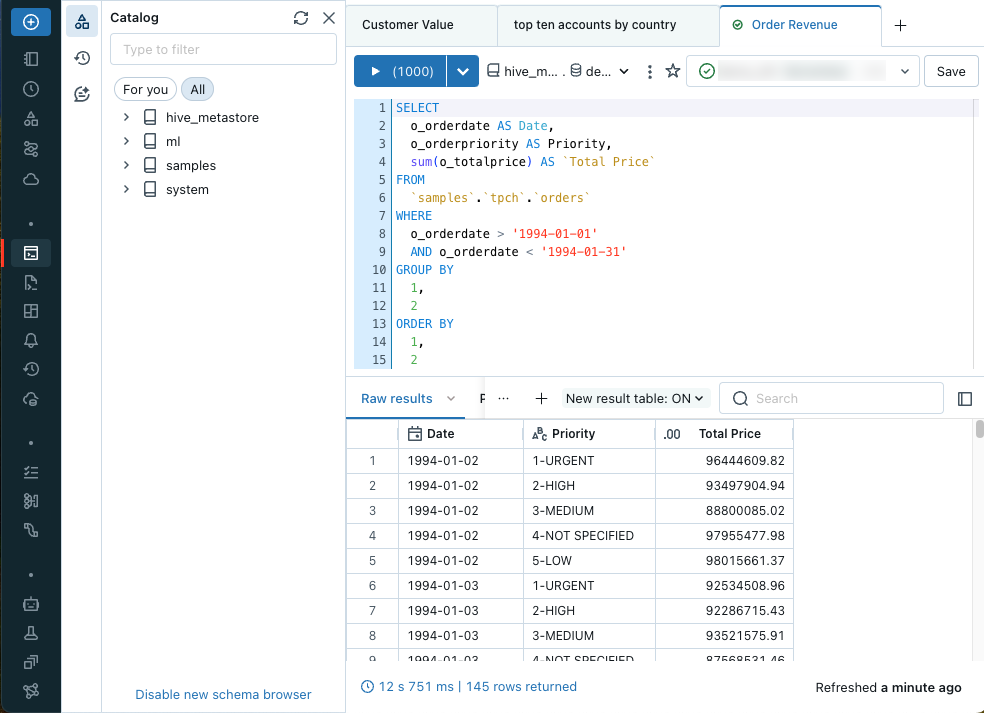
開啟編輯器之後,您可以撰寫 SQL 查詢或瀏覽可用的資料。 文字編輯器支援自動完成、自動格式化和其他各種鍵盤快捷方式。
您可使用文字編輯器頂端的 [查詢] 索引標籤來開啟多個查詢。 每個查詢索引標籤都有執行查詢、將查詢標示為我的最愛,以及連線到 SQL 倉儲的控制項。 您也可 [儲存]、[排程] 或 [共享] 查詢。
開啟 SQL 編輯器
要在Azure Databricks介面中開啟 SQL 編輯器,請點擊側邊欄的  SQL Editor。
SQL 編輯器會開啟至您上次開啟的查詢。 如果沒有任何查詢存在,或已明確關閉所有查詢,就會開啟新的查詢。 它會自動命名為 [新增查詢],並在標題中附加建立時間戳記。
如果開啟 [新增 SQL 編輯器 ],您可以將其停用以存取舊版 SQL 編輯器。 請參見 「停用新的 SQL 編輯器」。
連線至 Compute
您至少要具有執行中 SQL 倉儲的 CAN USE 權限,才能執行查詢。 您可以使用編輯器頂端附近的下拉式清單來查看可用的選項。 若要篩選清單,請在文字框中輸入文字。
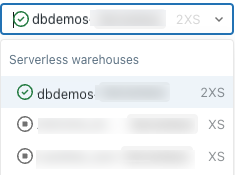
第一次建立查詢時,可用的 SQL 倉儲清單會依字母順序顯示。 下次建立查詢時,會選取最後一個使用的 SQL 倉儲。
SQL 倉儲旁的圖示表示狀態:
-
 運行中
運行中 -
 已停止
已停止
備註
如果清單中沒有 SQL 倉儲,請連絡您的工作區管理員。
當您執行查詢時,選取的 SQL 倉儲會自動重新啟動。 請參閱啟動 SQL 倉儲,以瞭解啟動 SQL 倉儲的其他方式。
在 SQL 編輯器中瀏覽資料物件
如果您有元數據讀取許可權,SQL 編輯器中的架構瀏覽器會顯示可用的資料庫和數據表。 您也可以透過 目錄總管瀏覽資料物件。
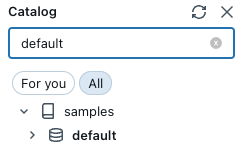
您可以在目錄總管中巡覽 Unity 目錄控管的資料庫物件,而不需使用中的計算。 要探索 hive_metastore 和其他不受 Unity Catalog 控管的目錄中的數據,您必須連接到具有適當權限的計算資源。 請參見Azure Databricks 的資料治理。
備註
如果架構瀏覽器或目錄總管中沒有任何數據物件存在,請連絡您的工作區管理員。
點擊 ![[重新整理架構] 圖示](../../../_static/images/sql/refresh-schema-icon.png) 在架構瀏覽器頂端附近,以重新整理架構。 您可以在搜尋方塊中輸入篩選字串來篩選架構。
在架構瀏覽器頂端附近,以重新整理架構。 您可以在搜尋方塊中輸入篩選字串來篩選架構。
按兩下資料表名稱以顯示該資料表的數據列。
建立查詢
您可以在 SQL 編輯器中輸入文字來建立查詢。 您可以從架構瀏覽器插入元素,以參考目錄和資料表。
在 SQL 編輯器中輸入您的查詢。
SQL 編輯器支援自動完成。 當您輸入時,系統會提供自動完成建議。 例如,如果游標位置的有效完成是一個列,則自動完成會建議列名稱。 如果您輸入
select * from table_name as t where t.,則自動完成功能會識別t是table_name的別名,並建議table_name中的欄位。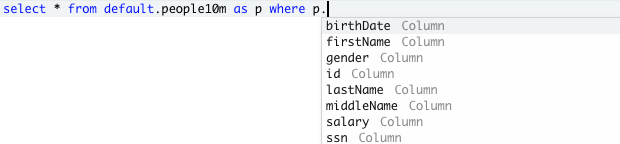
(選擇性) 當您完成編輯時,按下 [儲存]。 根據預設,查詢會儲存到您的用戶主資料夾,或者您可以選取不同的位置。 然後,按一下 [儲存]。
查詢資料來源
您可以在查詢本身使用 完整數據表名稱 來識別查詢來源,或從下拉式選取器中選取目錄和架構的組合,以及查詢中的數據表名稱。 查詢中的完整數據表名稱會替代 SQL 編輯器中的目錄和架構選取器。 如果數據表或數據行名稱包含空格,請將這些標識碼包裝在 SQL 查詢中的反引號中。
下列範例示範如何查詢您可以儲存在目錄中的各種類似數據表的物件。
查詢標準數據表或檢視
下列範例會從 samples 目錄查詢數據表。
SELECT
  o_orderdate,
  o_orderkey,
  o_custkey,
  o_totalprice,
  o_shippriority
FROM
  samples.tpch.orders
查詢計量檢視
下列範例查詢一個使用範例目錄中資料表作為來源的度量檢視。 它會評估三個列出的量值,並透過 Order Month 和 Order Status匯總。 它會傳回依 Order Month排序的結果。 要在工作區建立類似的度量視圖,請參考 教學:建立完整度量視圖與連接。
所有量測評估必須包裝在MEASURE函式中。 請參閱 measure 聚合函數
SELECT
 `Order Month`,
 `Order Status`,
 MEASURE(`Order Count`),
 MEASURE(`Total Revenue`),
 MEASURE(`Total Revenue per Customer`)
FROM
 orders_metric_view
GROUP BY ALL
ORDER BY 1 ASC;
開啟或關閉自動完成
即時自動完成可以完成架構令牌、查詢語法識別碼(例如 SELECT 和 JOIN),以及 查詢片段的標題。 除非您的資料庫架構包含超過五千個項目(數據表或欄),否則預設為啟用。
使用 SQL 編輯器下方的切換,以關閉或開啟即時自動完成。
- 若要關閉即時自動完成,請按 [Ctrl + 空格] 鍵,或按下 SQL 編輯器下方的
 按鈕。
按鈕。
用 Genie Code 優化查詢
/optimize斜線命令會提示小幫手評估及優化查詢。 欲了解更多資訊,請參閱 優化Python、PySpark 與 SQL 程式碼。
儲存查詢
SQL 編輯器右上方附近的 [儲存] 按鈕會儲存您的查詢。
這很重要
當您修改查詢但未明確按兩下 [ 儲存] 時,該狀態會保留為查詢草稿。 查詢草稿會保留 30 天。 30 天後,會自動刪除查詢草稿。 若要保留變更,您必須明確儲存這些變更。
編輯多個查詢
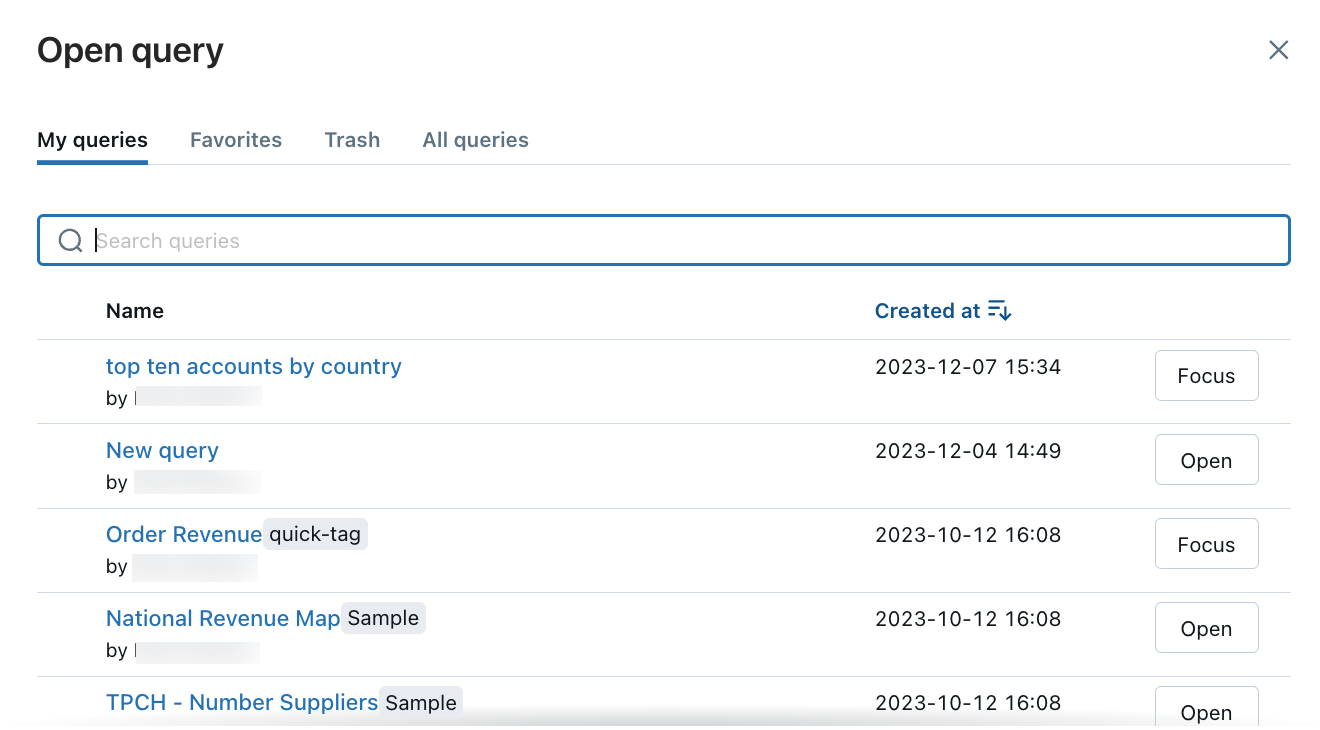
根據預設,SQL 編輯器會使用索引標籤,以便您同時編輯多個查詢。 若要開啟新的索引標籤,請按兩下 [+],然後選取 [建立新的查詢 或 開啟現有的查詢。 按兩下 [開啟現有的查詢 以查看已儲存的查詢清單。 按兩下 [我的查詢]
執行單一查詢或多語句查詢
若要執行查詢指令或所有查詢指令:
選取 SQL 倉儲。
在 SQL 編輯器中醒目提示查詢 (如果查詢窗格中有多個查詢)。
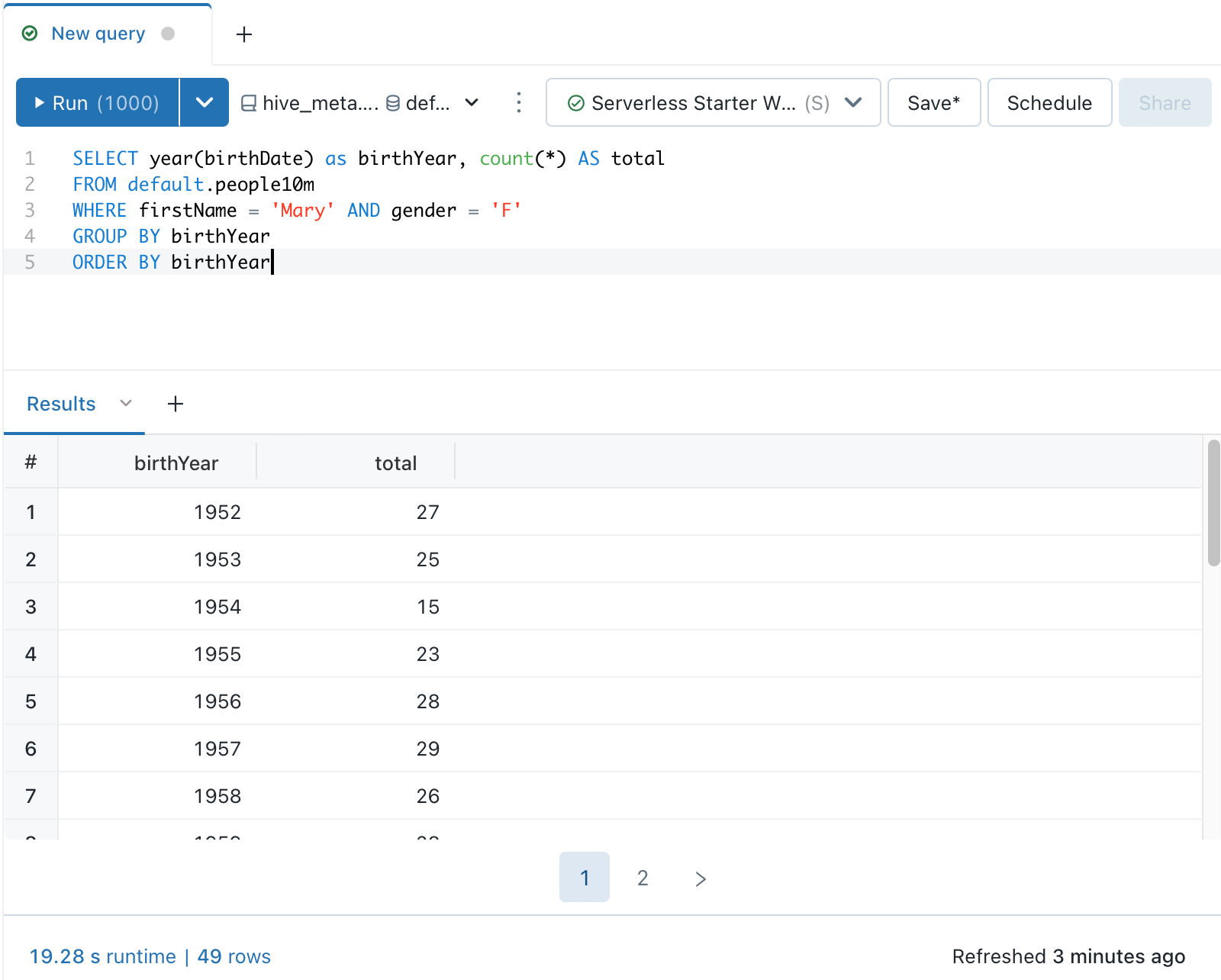
按 Ctrl/Cmd + Enter,或點擊 Run (1000),以在結果窗格中將結果顯示為表格。
備註
根據預設,會選取 [限制 1000 ] 以將查詢結果限製為 1,000 個數據列。
如果查詢以 限制 1000 儲存,此設定會套用至所有查詢執行,包括在儀錶板中。
若要傳回所有數據列(最多 64,000 個),請在 執行 (1000) 下拉功能表中取消選取 限制 1000。
若要指定不同的列限制,請將 LIMIT 子句加入至您的 SQL 查詢中。
數據表中傳回的數據列數目上限為 64,000。
終止查詢
若要在查詢執行時終止查詢,請按兩下 [ 取消]。 系統管理員可以藉由檢視終止執行中的查詢選項來停止另一位使用者啟動的查詢。
查詢選項
您可以使用靠近查詢編輯器頂部的  ,以存取功能表選項執行複製、還原、格式化及編輯查詢資訊等操作。
還原為已儲存的查詢
當您編輯查詢時,查詢的特色選單中會出現 [還原變更] 選項。 您可以按下 [還原],傳回已儲存的版本。
刪除和復原查詢
若要將查詢移至垃圾桶:
- 按一下查詢旁的 ,然後在 SQL 編輯器中選擇移至垃圾桶。
- 按下 移至垃圾桶 以確認。
若要從垃圾桶還原查詢:
- 在 [所有查詢] 列表中,按兩下 [
![垃圾桶]](../../../_static/images/icons/trash-icon.png) 。
。 - 點選查詢。
- 單擊位於 SQL 編輯器右上角的,然後單擊還原。
設定查詢描述和檢視查詢資訊
若要設定查詢描述:
單擊
點擊查詢旁邊的 Kebab 選單,然後點擊 編輯查詢資訊。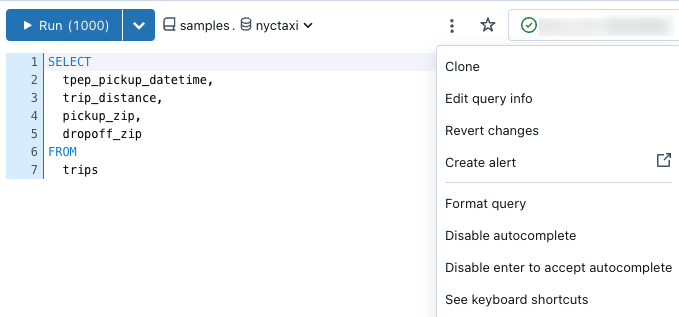
在 [描述] 文字方塊中,輸入描述。 然後,按一下 [儲存]。 您也可以在此對話方塊中檢視查詢的歷程記錄,包括建立和更新查詢的歷程記錄。
收藏和標籤查詢
您可以使用我的最愛和標籤來篩選在您的工作區著陸頁面和每個儀表板及查詢清單頁面上顯示的查詢和儀表板。
[我的最愛]:若要將查詢設為我的最愛,請在 [查詢] 列表中按兩下標題左邊的星號。 星星會變成黃色。
標籤:您可以將查詢和儀表板加上對您組織有意義的字串作為標籤。
新增標籤
在查詢編輯器中新增標籤。
單擊
點擊查詢旁邊的 Kebab 選單,然後點擊 編輯查詢資訊。 [查詢資訊] 對話方塊隨即出現。如果查詢未套用標籤,[新增一些標籤] 會顯示在標籤將顯示的文字框中。 若要建立新的標籤,請在方塊中輸入。 若要輸入多個標籤,請在不同標籤之間按 Tab 鍵。
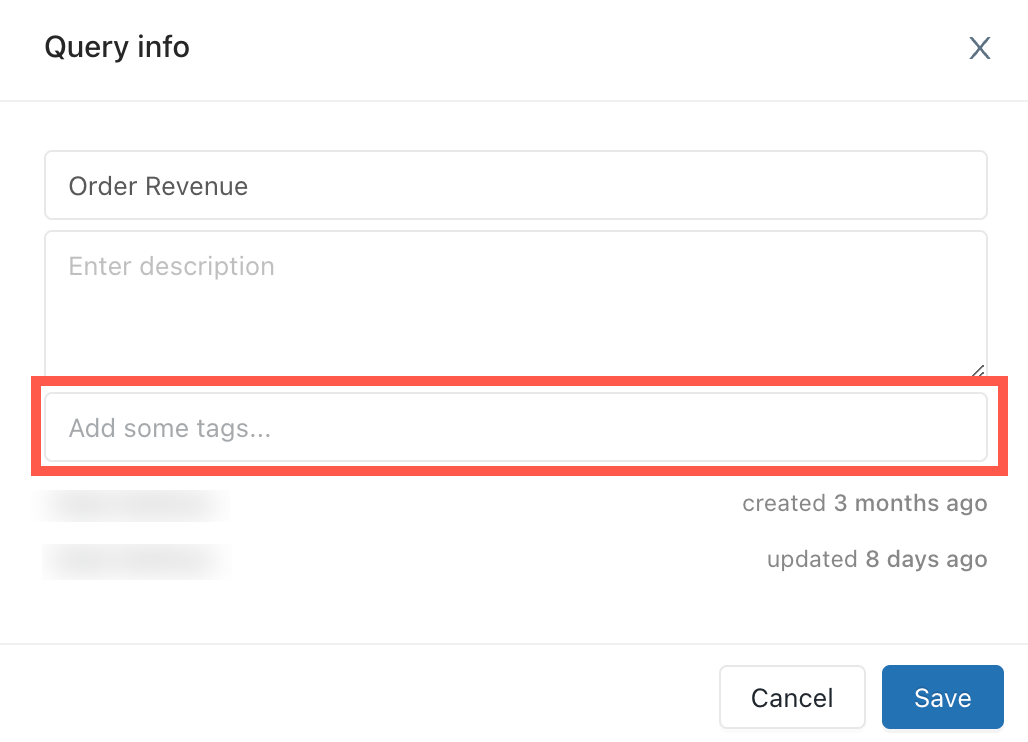
按下 [儲存] 以套用標籤並關閉對話方塊。
拿掉標籤
- 單擊 點擊查詢旁邊的 Kebab 選單,然後點擊 編輯查詢資訊。
- 在任何要移除的標記上,按兩下 [X]。
- 按下 [儲存]關閉對話方塊。
檢視查詢結果
執行查詢之後,結果會出現在其下方的窗格中。 新結果數據表 對於新查詢 是開啟的。 如有必要,請按下下拉式清單將其關閉。 本節中的影像會使用新的結果數據表。
您可使用結果窗格來與查詢結果互動並探索查詢結果。 結果窗格包含下列探索結果的功能。
視覺效果、篩選和參數
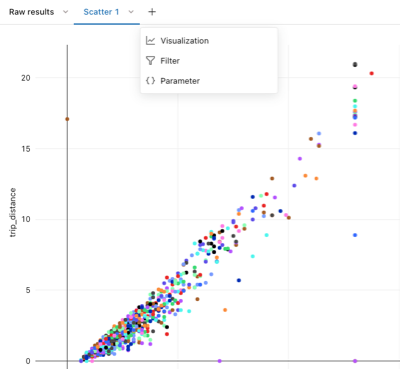
按下  以新增視覺效果、篩選或參數。 下列選項會出現:
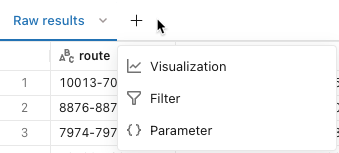
視覺效果:視覺效果可協助探索結果集。 請參閱 筆記本與 SQL 編輯器的視覺化類型 ,以獲得完整的可視化類型清單。
篩選:篩選可讓您在查詢執行之後限制結果集。 您可套用篩選來選擇性地顯示不同的資料子集。 請參閱查詢篩選,以瞭解如何使用篩選。
Parameter:參數可讓您藉由在運行時將值代入查詢來限制結果集。 請參閱 使用命名參數標記 來學習如何套用參數。
編輯、下載或新增至儀表板
按下在結果標籤中的 ,以檢視更多選項。
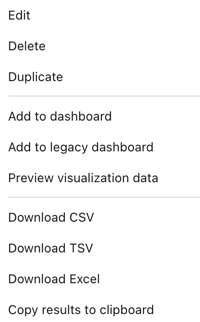
按下 [編輯] 以自訂視覺效果中顯示的結果。
按下 [刪除]以刪除結果索引標籤。
按下 [複製] 以複製結果索引標籤。
點擊 新增到儀表板 ,將視覺化內容加入 AI/BI 儀表板。 系統提示您選擇以下其中一項:
- 建立新儀表板:輸入新儀表板名稱。
- 新增現有儀表板:在工作區中搜尋現有儀表板。
在這兩種情況下,請選擇要包含的視覺化,並且您可以選擇勾選「自動在可能的情況下將舊有參數語法轉換為命名參數語法」,以便在新增到儀表板時能進行轉換。 請參閱儀表板,以瞭解如何編輯您的儀表板。
點擊 預覽視覺化資料 以查看視覺化的底層資料。
按一下任何下載選項即可下載結果。 如需詳細資料和限制,請參閱下列描述。
Download results:你可以下載 CSV 檔案、TSV 或 Excel 檔案。
你可以從 Databricks SQL 下載最多約 1GB 的 CSV 和 TSV 格式結果資料,以及最多 100,000 筆資料到一個 Excel 檔案。
最終檔案下載大小可能略高於或小於 1GB,因為 1GB 限制會套用至比最終檔案下載還舊的步驟。
備註
如果您無法下載查詢結果,可能是因為您的工作區管理員已停用了工作區的下載功能。
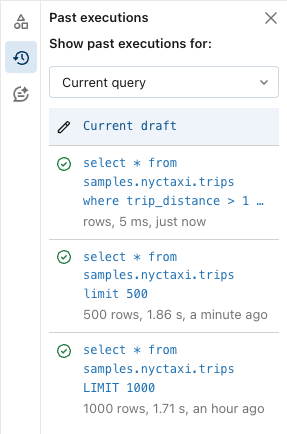
過去的執行紀錄
您可檢視查詢的先前執行,包括完整的查詢語法。 過去的執行會以唯讀模式開啟,並包含 [複製到新查詢]或 [繼續編輯]的按鈕。 此標籤不會顯示排定的執行。
瀏覽結果
傳回的查詢結果會在查詢下方顯示。 原始結果 索引標籤會填入返回的資料列。 您可以使用內建篩選條件,藉由遞增或遞減值來重新排序結果。 您也可以使用篩選來搜尋包含特定值的結果資料列。
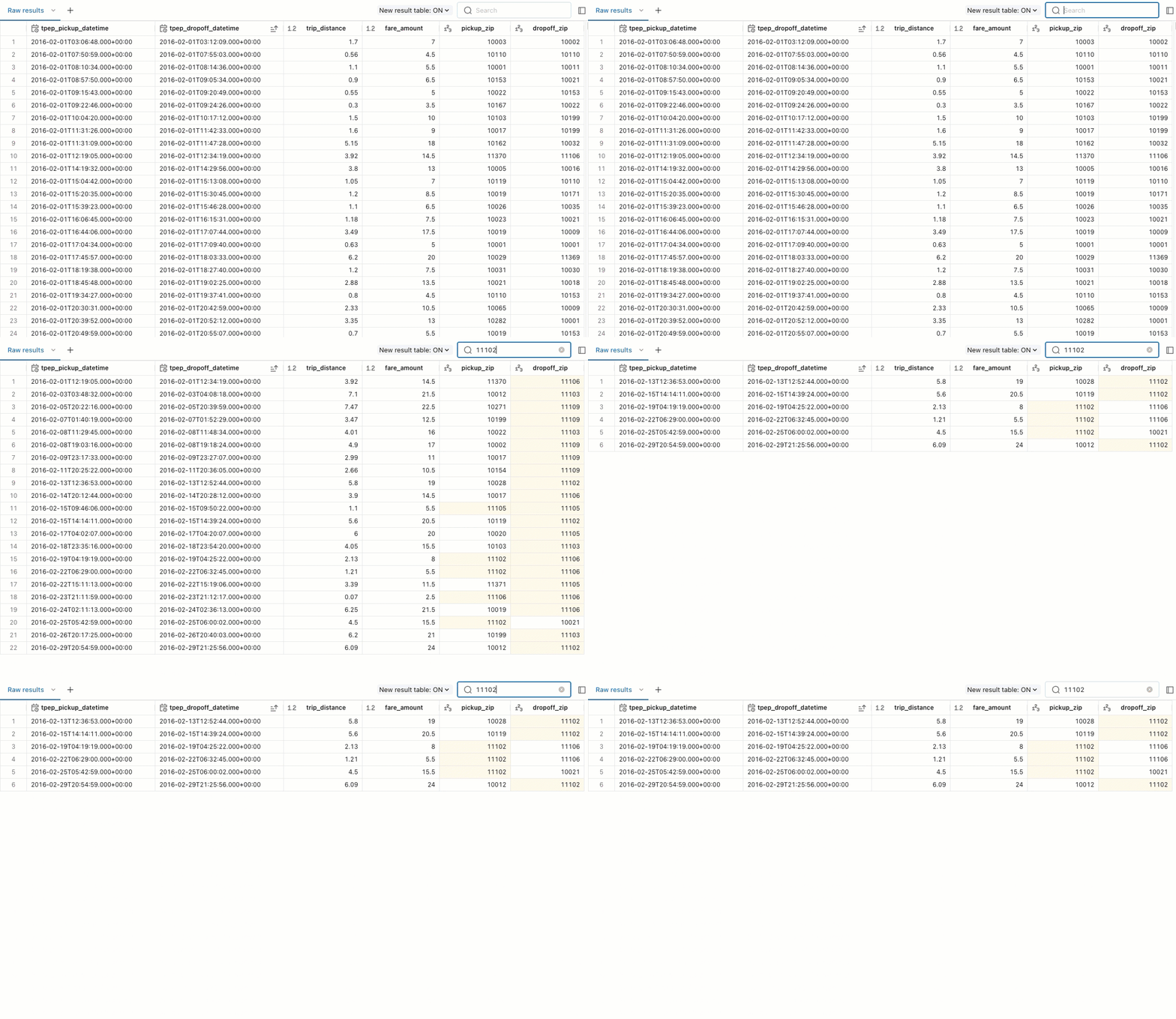
您可以使用結果窗格中的索引標籤來新增視覺效果、篩選和參數。
在查詢視窗中篩選已儲存的查詢清單
在查詢視窗中,您可以依您所建立的查詢清單來篩選所有查詢的清單(我的查詢)、我的最愛和標記。
自動化更新
您可以使用 [排程] 按鈕來設定查詢執行的自動頻率。 自動更新可協助讓儀表板和報表掌握最新的資料。 排程查詢也可啟用 Databricks SQL 警示,這是一種特殊類型的排程工作,可在值達到指定的閾值時傳送通知。
請參閱排程查詢。
請參閱 Databricks SQL 警示。
分享查詢
[共用]按鈕可讓您與工作區中的其他使用者共用查詢。 共用時,請在下列選項之間選擇 :
- 以擁有者身分執行(擁有者的認證):此設定表示檢視者能夠看到與查詢擁有者相同的查詢結果。 這適用於排程或手動查詢執行作業。
- 以查看器身分執行(檢視者認證):此設定會將結果限制為檢視者的指派許可權。
請參閱<設定查詢權限>。
後續步驟
請參考 Access 並管理已儲存查詢,了解如何使用 Azure Databricks UI 來處理查詢。