在本機開發期間,應用程式必須向 Azure 進行驗證,才能使用不同的 Azure 服務。 可透過以下方法之一進行本地驗證:
- 將開發人員帳戶與 Azure 身分識別程式庫支援的其中一個開發人員工具搭配使用。
- 使用 服務主體。
本文說明如何使用開發者帳號,搭配 Azure Identity 函式庫支援的工具進行認證。 在以下章節中,你會學到:
- 如何使用 Microsoft Entra 群組來有效管理多個開發者帳號的權限。
- 如何將角色指派給開發人員帳戶以限定權限範圍。
- 如何登入支援的在地開發工具。
- 如何透過應用程式代碼中的開發者帳號來認證。
驗證的開發人員支援工具
若要讓應用程式在本地開發期間使用開發者的 Azure 憑證認證 Azure,開發者必須從以下開發工具之一登入 Azure:
- Azure CLI
- Azure Developer CLI
Azure 身份函式庫可以偵測開發者是否已從這些工具登入。 然後,程式庫可以透過工具取得 Microsoft Entra 存取權杖,以登入使用者身分向 Azure 驗證應用程式。
此方法利用開發者現有的 Azure 帳號,簡化認證流程。 不過,開發人員帳戶的許可權可能多於應用程式所需的許可權,因此會超出應用程式在生產環境中執行的許可權。 或者,您可以 建立應用程式服務主體以在本機開發期間使用,其範圍可以設定為僅具有應用程式所需的存取權。
建立一個 Microsoft Entra 群組用於本地開發
建立一個 Microsoft Entra 群組,將應用程式在本地開發中所需的角色(權限)封裝起來,而不是將角色指派給個別的服務主體物件。 此方法提供下列優點:
- 每個開發人員在群組層級都指派相同的角色。
- 如果應用程式需要新角色,則只需要將其新增至應用程式的群組即可。
- 如果新的開發人員加入小組,則會為開發人員建立新的應用程式服務主體,並新增至群組,以確保開發人員具有在應用程式上工作的正確權限。
流覽至 Azure 入口網站中的 Microsoft Entra ID 概觀頁面。
從左側功能表中選取 [所有群組]。
在 [群組] 頁面上,選取 [新增群組]。
在 [新增群組 ] 頁面上,填寫下列表單欄位:
- 群組類型:選擇 安全性。
- 群組名稱:輸入包含應用程式或環境名稱參照的群組名稱。
- 群組描述:輸入說明該群組的目的。
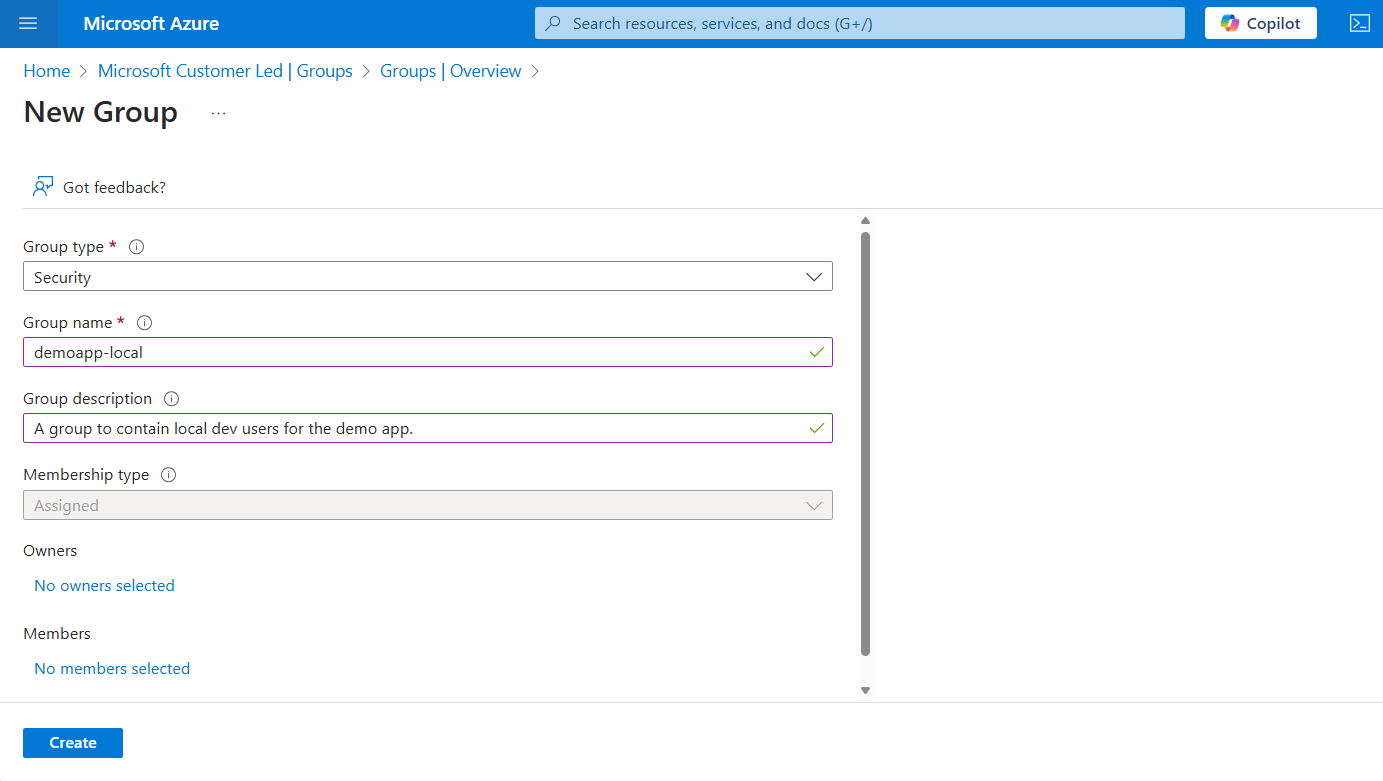
選取 [成員] 下方的 [未選取任何成員] 連結,為群組新增成員。
在開啟的飛出視窗面板中,搜尋您稍早建立的服務主體,然後從篩選的結果中選取它。 選擇面板底部的「 選取」 按鈕以確認您的選擇。
選取 [新增群組] 頁面底部的 [建立] 以建立群組,然後返回 [所有群組] 頁面。 如果您沒有看到列出的新群組,請稍候一下並重新整理頁面。
將角色指派給群組
接下來,判斷您的應用程式在哪些資源上需要哪些角色 (許可權),並將這些角色指派給您建立的 Microsoft Entra 群組。 群組可以在資源、資源群組或訂閱範圍內被指派角色。 這個範例展示了如何在資源群組範圍內指派角色,因為大多數應用程式會將所有 Azure 資源分組到單一資源群組。
在 Azure 入口網站中,流覽至包含應用程式之資源群組的 [ 概觀 ] 頁面。
從左側導覽列選取 [存取控制 (IAM)]。
在 [存取控制 (IAM)] 頁面上,選取 [+ 新增],然後從下拉選單中選擇 [新增角色指派]。 新增 角色指派 頁面提供數個索引標籤來設定和指派角色。
在 [ 角色 ] 索引標籤上,使用搜尋方塊來尋找您要指派的角色。 選取角色,然後選擇 下一步。
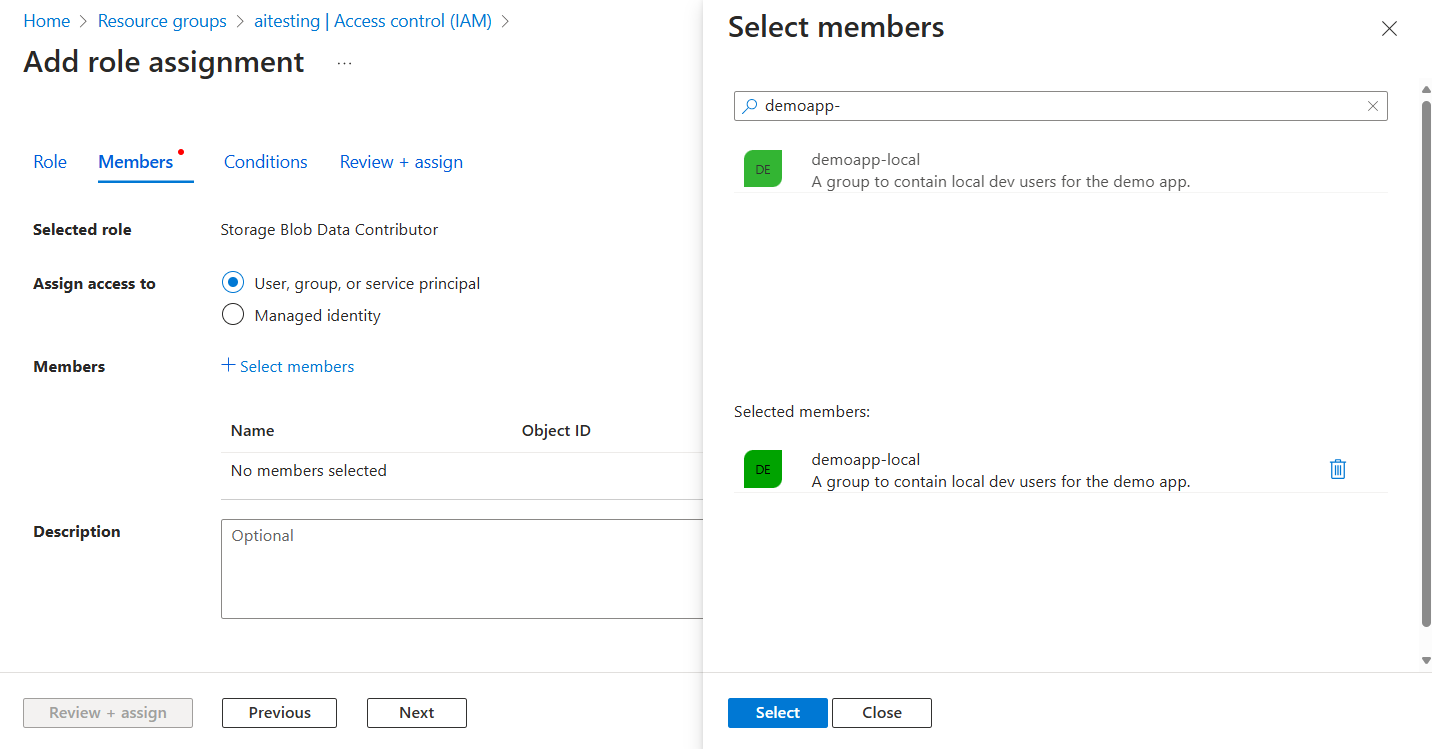
在 「成員」 標籤上:
- 針對 [指派存取權] 值,選取 [使用者、群組或服務主體] 。
- 針對 [成員] 值,選擇 [+ 選取成員] 以開啟 [選取成員] 彈出面板。
- 搜尋您稍早建立的 Microsoft Entra 群組,然後從篩選的結果中選取它。 選擇 選擇 以選擇群組,然後關閉彈出面板。
- 請在 成員 索引標籤的底部選取 檢閱 + 指派。
在 [ 檢閱 + 指派 ] 索引標籤上,選取頁面底部的 [ 檢閱 + 指派 ]。
使用開發工具登入 Azure
接著,使用開發環境中可用來進行認證的開發工具登入 Azure。 你驗證的帳號也應該存在於你之前建立並設定的 Microsoft Entra 群組中。
開發人員可以使用 Azure CLI 進行驗證。 使用 DefaultAzureCredential 或 AzureCLICredential 的應用程式可以使用此帳號來驗證應用程式請求。
若要使用 Azure CLI 進行驗證,請執行 az login 命令。 在預設網頁瀏覽器的系統中,Azure CLI 會啟動瀏覽器以驗證使用者身份。
az login
對於沒有預設網頁瀏覽器的系統,az login 命令會使用裝置程式代碼驗證流程。 你也可以強制Azure CLI使用裝置程式碼流程,而不是啟動瀏覽器,方法是指定 --use-device-code 參數。
az login --use-device-code
從您的應用程式向 Azure 服務進行驗證
azure_identity crate 套件提供多種憑證,並調整以支援不同情境及 Microsoft Entra 驗證流程。 以下步驟示範如何在本地作業時使用 DeveloperToolsCredential 或特定工具憑證。
實作程式碼
若要將 Azure SDK 用戶端物件驗證至 Azure,您的應用程式應使用 azure_identity crate 中的憑證。
DeveloperToolsCredential嘗試使用一系列開發工具(如 Azure CLI)進行驗證,並在成功時停止。
將
azure_identitycrate 加入你的專案。cargo add azure_identity對於任何建立 Azure SDK 用戶端物件的 Rust 程式碼,您希望:
- 匯入
azure_identitycrate。 - 建立
DeveloperToolsCredential或特定工具認證的執行個體。 - 將認證實例傳給 Azure SDK 客戶端構造函數。
使用
DeveloperToolsCredential,其會依序嘗試 Azure CLI 與 Azure Developer CLI:use azure_identity::DeveloperToolsCredential; fn main() -> Result<(), Box<dyn std::error::Error>> { let credential = DeveloperToolsCredential::new(None)?; Ok(()) }或使用特定憑證,例如
AzureCliCredentialDefaultAzureCredentialAzureCliCredential或AzureDeveloperCliCredentialClientSecretCredentialAzureDeveloperCliCredential:use azure_identity::AzureCliCredential; fn main() -> Result<(), Box<dyn std::error::Error>> { let credential = AzureCliCredential::new(None)?; // or // use azure_identity::AzureDeveloperCliCredential; // let credential = AzureDeveloperCliCredential::new(None)?; Ok(()) }
- 匯入
以下範例示範如何使用 SecretClient 驗證 金鑰保存庫 DeveloperToolsCredential:
use azure_identity::DeveloperToolsCredential;
use azure_security_keyvault_secrets::SecretClient;

#[tokio::main]
async fn main() -> Result<(), Box<dyn std::error::Error>> {
    // Create a credential
    let credential = DeveloperToolsCredential::new(None)?;

    // Create a client for the specified Key Vault
    let client = SecretClient::new(
        "https://<your-key-vault-name>.vault.azure.net/",
        credential.clone(),
        None,
    )?;

    // Use the client to interact with Azure Key Vault
    // let secret = client.get("secret-name", None).await?;

    Ok(())
}