Security Copilot 平台包含導航功能,幫助您更有效率地工作。 本文介紹兩種降落體驗、主選單選項、如何開始聊天會話,以及提示功能。
了解著陸體驗
當你打開 Security Copilot 時,著陸頁會依照新手啟動和推出階段而有所不同。
- 以客服為先的體驗 (新) – 客服是預設首頁,並有引導操作協助你開始。
- 以聊天為先 (體驗) – 聊天功能與提示直接在首頁提供。
代理人優先體驗
在先行的客服體驗中,特工區是你開啟 Security Copilot 的主要入口。 從 代理人 區,您可以瀏覽可用的代理、查看工作區中活躍的代理,並進入設定選項。
注意事項
客服優先首頁沒有包含一般聊天提示欄。 要開始一般聊天會話,請進入 「所有歷史」 並選擇 「新會話」。
以聊天為主的體驗
在聊天優先模式下,首頁會直接打開聊天提示欄,你可以立即開始輸入提示。 代理人區域可從主選單進入,但並非預設視圖。
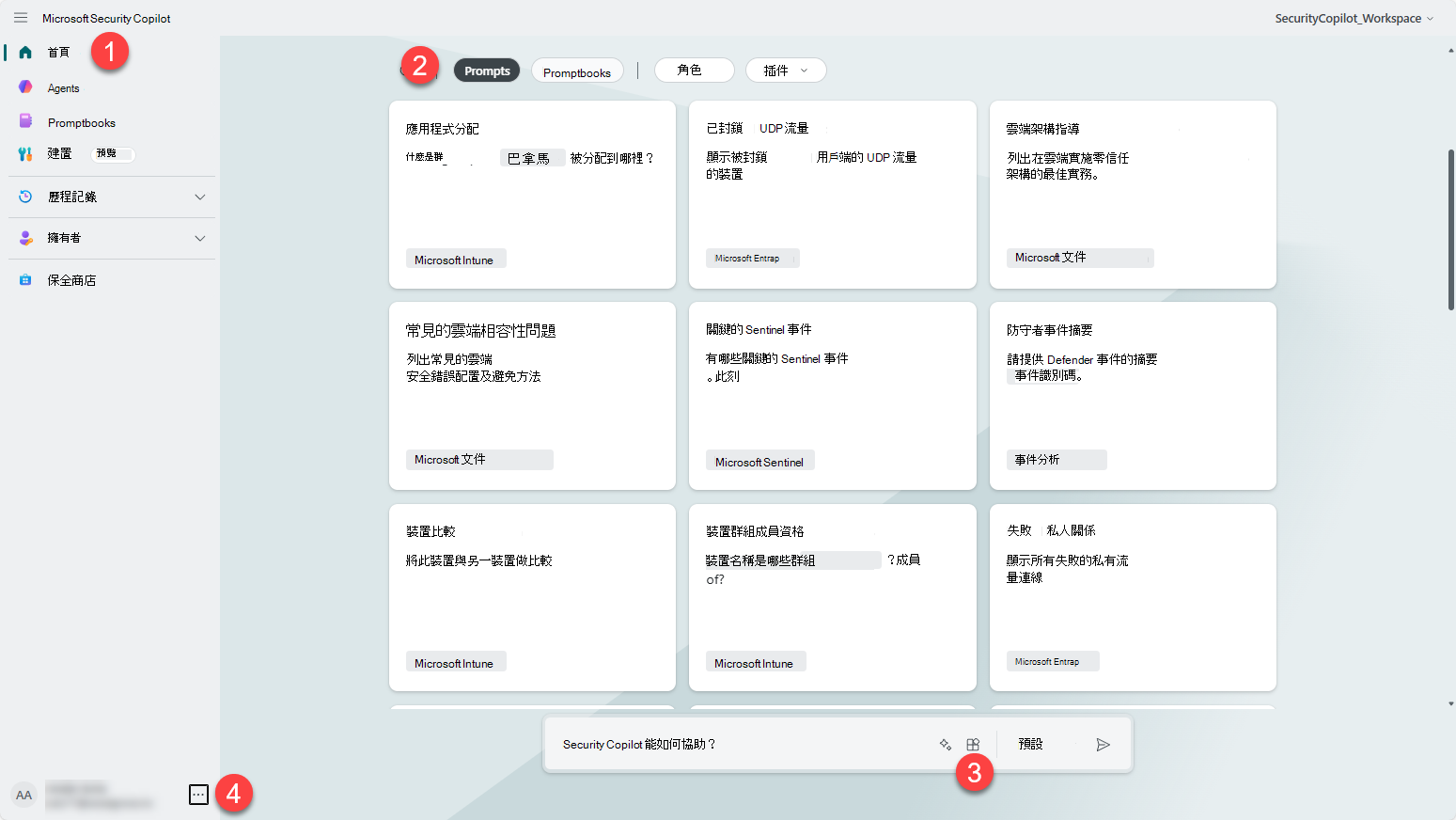
探索介面地標
首頁地標依經驗而異:先客服人員或以聊天為先。
代理人優先地標
在客服人員優先的體驗中,導航以 客服人員 區域和主選單為主。
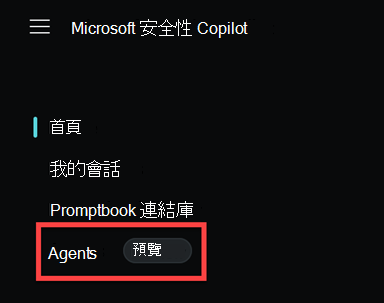
欲了解更多尋找及使用代理人的資訊,請參閱 Discover agents。
優先聊天的地標
在以聊天為先的體驗中,首頁包含關鍵地標。
在此情境下,外掛是 Security Copilot 在回應提示時可用的資料連接器與功能。
提交第一個提示後,額外功能將開放。
使用主頁選單
主選單提供 Security Copilot 的關鍵區域存取。 兩種體驗都有相同的選項,但預設首頁視圖不同。
Home 會帶你回到最初的頁面。
代理人 ——在客服優先體驗中,這是預設的首頁。 在以聊天為主的體驗中,從主選單選擇 「代理人 」以進入代理人資料庫。 瀏覽代理資料庫,查看工作區中活躍的代理,並依照你的角色設定和管理代理。 欲了解更多資訊,請參閱「發現代理」及「設定與管理代理」。
提示書 - 更多資訊請參見 使用提示書。
建置 - 欲知更多資訊,請參見建置自訂代理。
所有歷史紀錄 - 提供你的會話歷史存取,並允許你建立新的會話。
擁有者 - 此選單僅在你擁有 Security Copilot 擁有者角色時使用。
- 擁有者設定 - 欲了解更多資訊,請參閱 「設定擁有者設定」。
- 插件設定 - 更多資訊請參見 管理插件限制。
- 角色分配 - 更多資訊請參見 「分配角色」。
- 使用監控 - 更多資訊請參閱 監控安全計算單元使用。
設定 - 包含設定主題、時區及語言偏好的權限。
租戶切換 ——允許你在租戶間切換。 需要特定的驗證。

當使用者在其家租戶登入 Security Copilot,但安全資料位於不同租戶時,必須明確切換到包含安全資料的租戶。
透過租戶交換功能,擁有目標租戶中適當角色的外部成員或訪客帳號,將被授權使用該租戶的資料進行會話。
Security Copilot 入口網站會重新載入並最初顯示 URL 中的租戶 ID,例如:
https://securitycopilot.microsoft.com/?tenantId=xxxxxxxx-xxxx-xxxx-xxxx-xxxxxxxxxxxx提示
手動修改 Security Copilot URL 中租戶 ID 部分也會切換租戶。
如需詳細資訊,請參閱下列文章:
存取聊天與會話
注意事項
如果你有 (客服優先的體驗,) 首頁就沒有一般聊天提示欄。 請依照本節步驟開始一般聊天會話。 如果你有 優先聊天的體驗 , (提示欄會先) 開啟,提示欄會直接在首頁上使用。 你也可以使用 所有歷史 紀錄來恢復上一次的遊戲或開始新的遊戲。
要開始聊天室:
- 選擇所有歷史。
- 回顧你之前的療程。
- 選擇 新會議。
你可以繼續之前的遊戲,或從 「所有歷史」 檢視開始新的一次。
使用提示詞
利用這些資源取得提示書、入門提示及寫作指導。
注意事項
有些體驗中,提示是透過聊天會話取得,而非直接從首頁取得。
管理來源
管理外掛啟用與檔案來源。
要管理外掛與檔案輸入,請參見:
取得說明
請從 「取得說明」 選單中存取支援連結和文件文章。
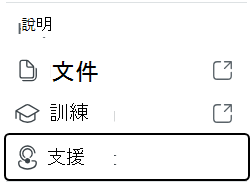
關於文件、訓練影片及支援選項,請參見:
提示功能
提交提示後,以下功能可使用。
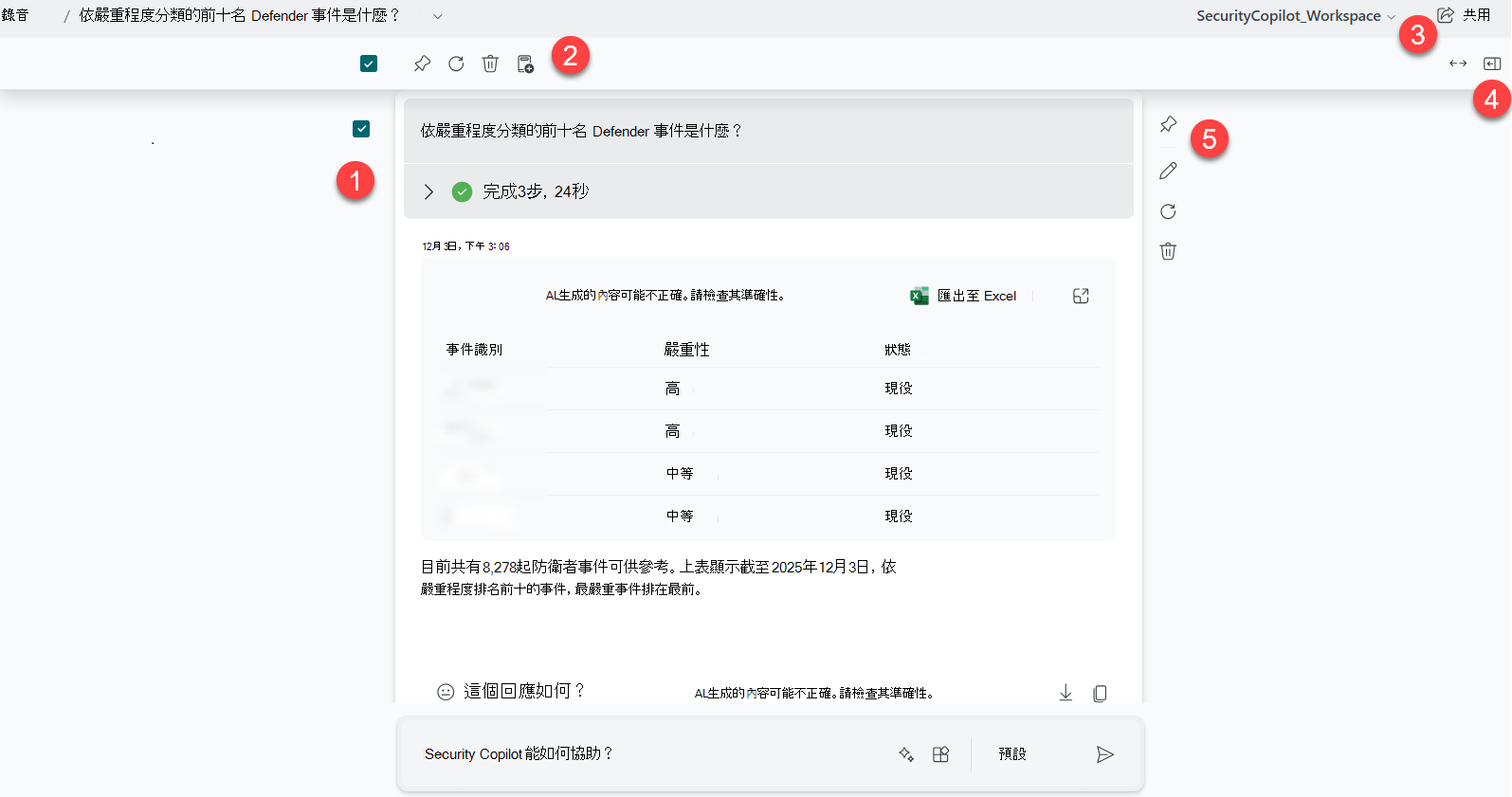
查看流程日誌
你發送後,流程日誌會直接顯示在你的提示下方。 當回應形成時,請注意所選插件。
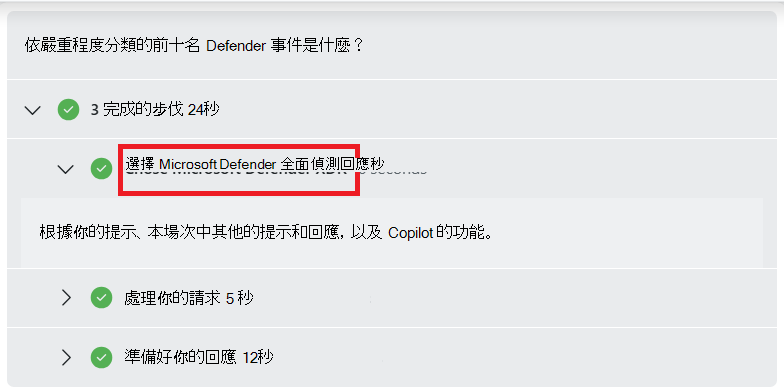
每個外掛及其功能直接對應於選擇「 查看所有系統能力」時的提示。
例如,在程序日誌中,會選擇 Microsoft Defender 全面偵測回應外掛。 提示圖示  置於提示
置於提示 Generate guided response前,表示該提示是該插件的特定功能。
當你選擇提示按鈕時,請使用搜尋功能。 選擇 「查看所有系統能力 」以查看每個插件列出的所有提示。
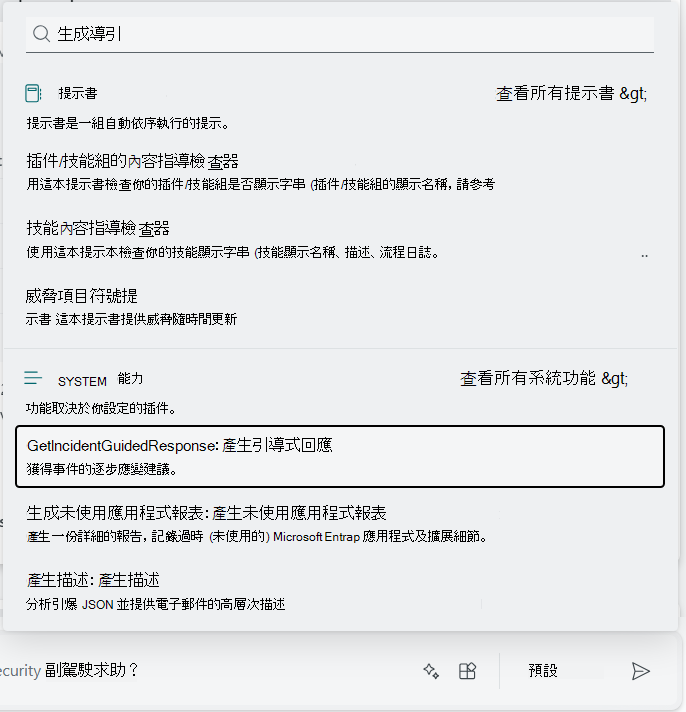
注意事項
該Generate guided response會話只是 Defender 全面偵測回應嵌入式體驗可能產生的會話之一。 當你與嵌入式 Copilot 經驗互動產生結果時,該會話會出現在你的會話列表中。
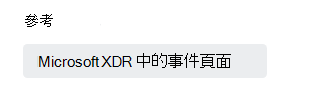
許多回應會直接連結到用來產生該回應的 Microsoft 服務外掛所提供的資料。 利用直接連結和流程記錄建立對 Security Copilot 的信任,同時驗證它是否提供準確且適當的回應。
將重要項目釘選在會話中
使用釘選板來記錄你遊戲中的重要回應。

當回應首次被釘選時,Security Copilot 會產生該會話的摘要以供釘選板使用。
釘選多個提示回應對,以擴充摘要中包含的內容。 置頂項目顯示可擴充的濃縮回應。 最後釘選的提示會在釘選板上排在最後。 如果你最後釘選了中途的提示,那就是釘在板上的位置。
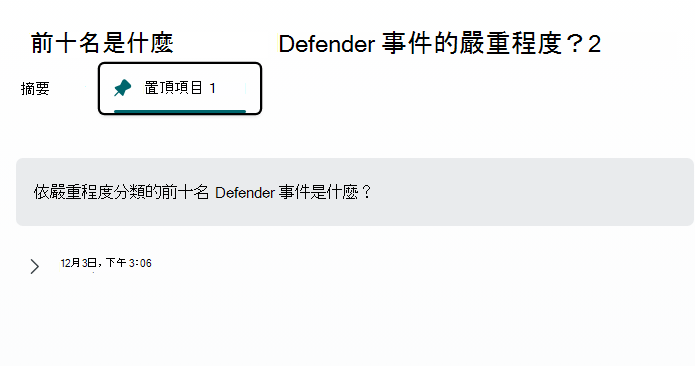
除了摘要外,釘選板還會在會話名稱下方標註標籤,幫助提供會話背景。
分享一場遊戲
在 Security Copilot 會議期間,隨時與團隊或決策者分享你的工作。 選擇 分享 圖示以建立連結。
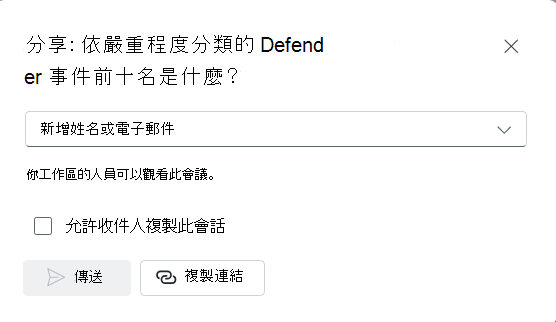
這些地區沒有透過電子郵件發送的選項。 請使用 複製連結 並手動發送以下地區:
SouthAfricaNorthUAENorth
提示
請記得,共享會話連結指的是整個會話,而不只是你選擇 分享 功能前完成的部分。
在檢視所有歷史時,分享功能也可用。
警告
當擁有者將連結分享給同一租戶中擁有 Security Copilot 權限的人時,他們就能查看該共享會話。 共享會話會顯示整個會話的靜態顯示,無論他們通常是否能存取底層的安全資料。
在存取共享會話時,有一個選項可以匯 出 結果。
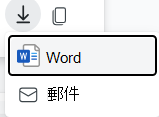
查看共享會議摘要及置頂項目,快速了解共享內容。 更多資訊請參閱 共享會話存取。
製作一本提示書
更多資訊請參閱 「打造你自己的提示書」