本教學課程示範如何使用 Visual Studio Code 建立和執行 .NET 控制台應用程式。
在本教學課程中,您會:
- 啟動 Visual Studio Code 並搭配 C# 開發環境。
- 建立一個「HelloWorld」.NET 控制台應用程式。
- 強化應用程式,提示使用者輸入姓名並在主控台視窗中顯示。
這個教學示範如何利用 GitHub Codespaces 建立並執行 .NET 控制台應用程式。
在本教學課程中,您會:
- 啟動一個帶有 C# 開發環境的 GitHub Codespace。
- 建立一個「HelloWorld」.NET 單檔案應用程式。
- 強化應用程式,提示使用者輸入姓名並在主控台視窗中顯示。
先決條件
- 最新 .NET SDK
- Visual Studio Code 編輯器
- C# 開發套件
安裝指示
在 Windows 上,使用此 WinGet 組態檔 來安裝所有必要條件。 如果您已安裝某些專案,WinGet 將會略過此步驟。
- 下載檔案,然後按兩下以執行它。
- 閱讀許可協議,輸入 y,然後在系統提示接受時選取 [輸入]。
- 如果您在任務欄中收到閃爍的用戶帳戶控制 (UAC) 提示,請允許安裝繼續。
在其他平臺上,您必須個別安裝這些元件。
- 從 .NET SDK 下載頁面下載建議的安裝程式,然後按兩下以執行它。 下載頁面會偵測您的平臺,並建議您平臺的最新安裝程式。
- 從 Visual Studio Code 首頁下載最新的安裝程式,然後按兩下以執行它。 該頁面還會偵測您的平臺,並且應該提供適合您系統的正確連結。
- 按兩下 C# DevKit 擴充功能頁面上的 [安裝] 按鈕。 這樣會開啟 Visual Studio 程式代碼,並詢問您是否要安裝或啟用延伸模組。 選取 [安裝]。
- 一個用來使用 GitHub Codespaces 的 GitHub 帳號。 如果你還沒有,可以在 GitHub.com 年免費建立帳號。
建立應用程式
建立名為 「HelloWorld」 的 .NET 控制台應用程式專案。
啟動 Visual Studio Code。
移至 [檔案總管] 檢視,然後選取 [建立 .NET 專案]。 或者,您可以使用 Ctrl+Shift+P 來啟動命令選擇區(MacOS 上的 Command+Shift+P),然後輸入 “.NET”,然後尋找並選取 .NET:新增專案命令。
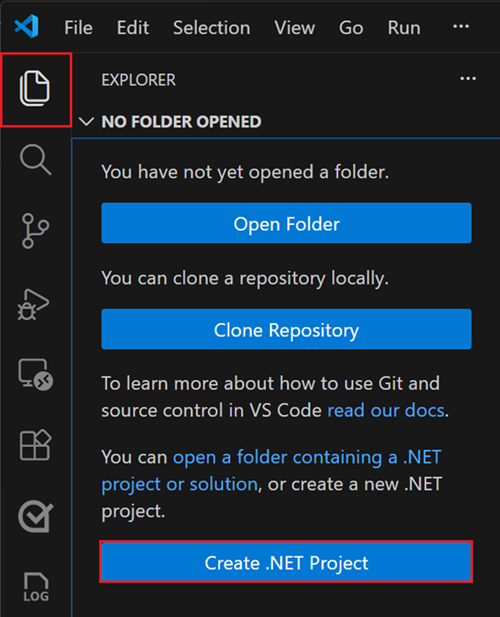
選取命令之後,您必須選擇項目範本。 選取 主控台應用程式。
選取您要建立新專案的位置。
為您的新專案命名 「HelloWorld」。
選擇 .sln 以選擇解決方案檔案格式。
選擇 建立專案。
專案建立並開啟 Program.cs 檔案。 你可以看到範本所建立的簡單應用程式:
// See https://aka.ms/new-console-template for more information
Console.WriteLine("Hello, World!");
程式碼定義了一個類別,
Program該類別呼叫方法 Console.WriteLine(String) ,在主控台視窗中顯示訊息。
開放碼空間
建立一個帶有教學環境的 GitHub Codespace。
打開瀏覽器視窗,前往tutorial codespace倉庫。
選擇綠色 的程式碼 按鈕,然後選擇 程式碼空間 標籤。
選擇
+標誌或綠色的 「主程式碼空間建立 」按鈕,使用此環境建立新的程式碼空間。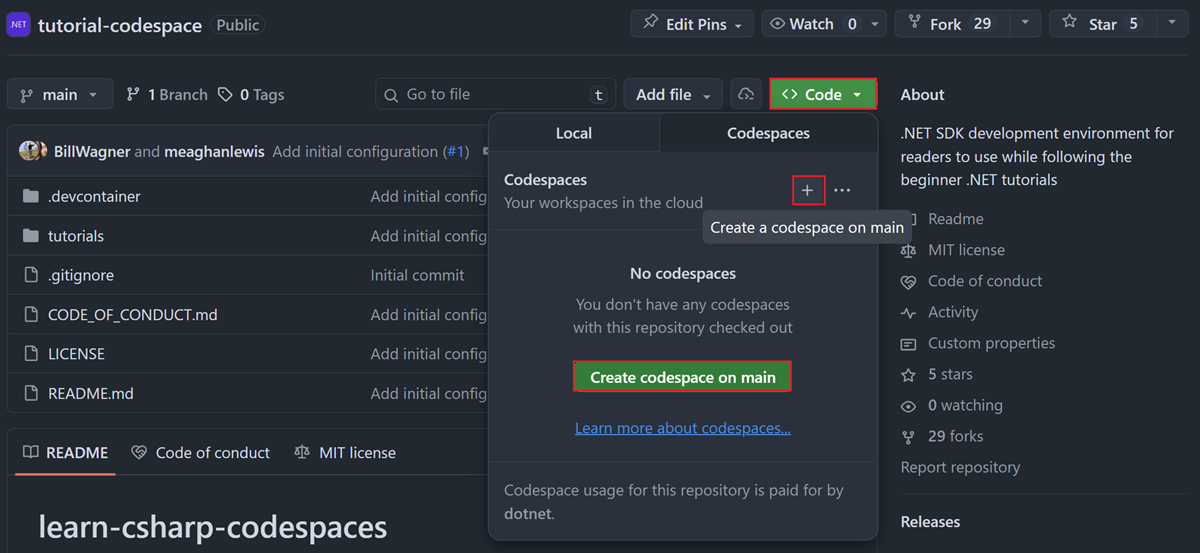
建立一個基於 .NET 檔案的應用程式
在 Codespaces 裡,你會建立 一個基於檔案的應用程式。 基於檔案的應用程式讓你從單一 C# 檔案建立 .NET 應用程式,而無需建立傳統專案檔案。
當你的程式碼空間載入時,右鍵點擊 教學 資料夾並選擇 新檔案......。輸入名稱 HelloWorld.cs ,然後按下 Enter。
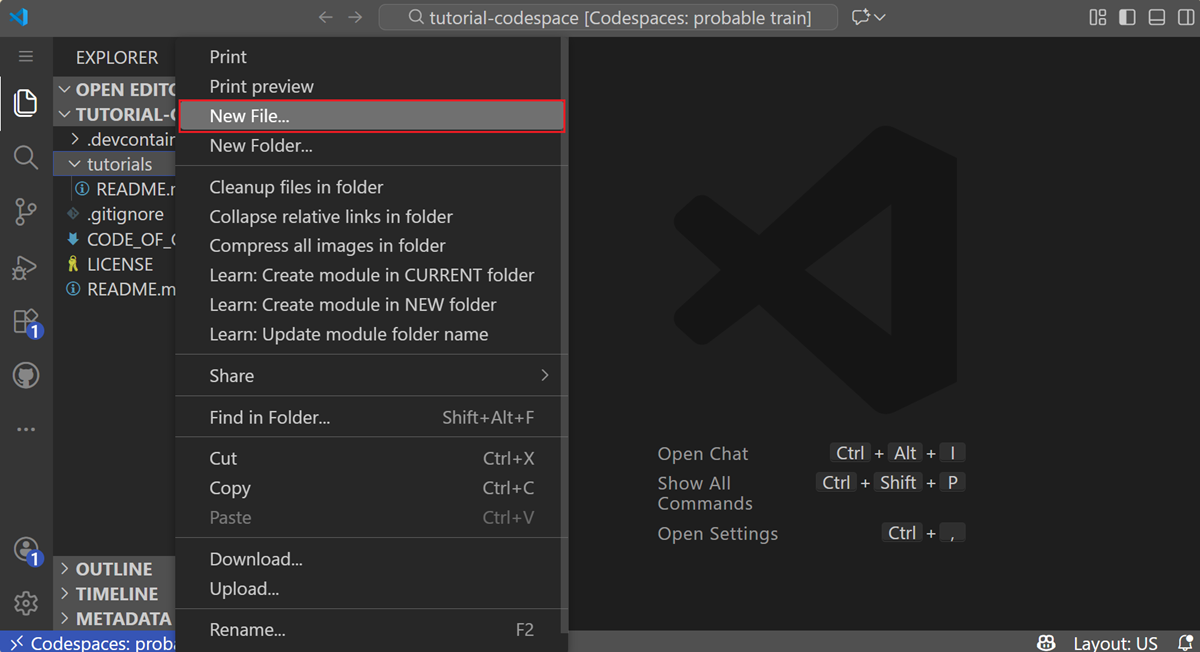
HelloWorld.cs 在編輯器中開啟。 輸入或複製以下程式碼到檔案中:
Console.WriteLine("Hello, World!");
執行應用程式
若要執行您的應用程式,請在上方功能表中選取 執行>但不偵錯,或使用鍵盤快捷方式(Ctrl+F5)。
若被要求選擇除錯器,請選擇 C# 作為除錯器,然後選擇 C#: 除錯活動檔案 作為啟動設定。
程序會顯示 「Hello, World」 並結束。
在終端機視窗中,確保 tutorials 資料夾是目前的資料夾,然後執行你的程式:
cd tutorials
dotnet HelloWorld.cs
程序會顯示 「Hello, World」 並結束。
增強應用程式
增強應用程式以提示使用者輸入其名稱,並連同日期和時間一起顯示。
開啟 Program.cs。
請將類別內容替換為以下程式碼:
Console.WriteLine("What is your name?");
var name = Console.ReadLine();
var currentDate = DateTime.Now;
Console.WriteLine($"{Environment.NewLine}Hello, {name}, on {currentDate:d} at {currentDate:t}!");
Console.Write($"{Environment.NewLine}Press Enter to exit...");
Console.Read();
此程式碼會在主控台視窗中顯示一個提示,然後等待使用者輸入文字字串並按下 Enter 鍵。 它會將此字串儲存在名為
name的變數中。 它也會擷取包含目前當地時間的 DateTime.Now 屬性值,並將它指派給名為currentDate的變數。 而且它會在主控台視窗中顯示這些值。 最後,它會在主控台視窗中顯示提示,並呼叫 Read() 方法來等候使用者輸入。NewLine 是一種與平台無關且與語言無關的方式來表示換行符。
字串前面有貨幣符號 (
$),可讓您將變數名稱等表達式放在字串的大括弧中。 表示式值會插入字串中,以取代表示式。 此語法稱為 內插字串。儲存您的變更。
重要
在 Visual Studio Code 中,您必須明確儲存變更。 不同於 Visual Studio,當您建置和執行應用程式時,不會自動儲存檔案變更。
選取 執行>,在不調試的情況下執行。
輸入名稱並按 enter 鍵,以回應提示。
已修改程序輸出的終端機視窗
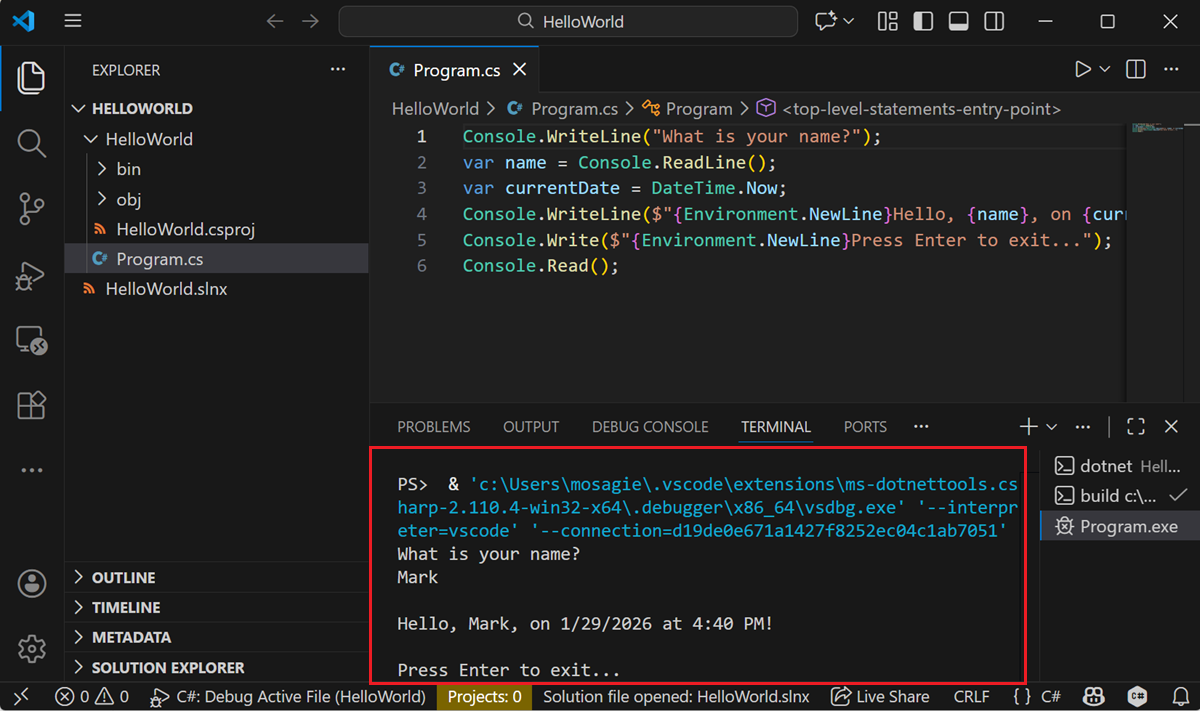
按 Enter 結束程式。
請用以下代碼更新 HelloWorld.cs :
Console.WriteLine("What is your name?");
var name = Console.ReadLine();
var currentDate = DateTime.Now;
Console.WriteLine($"{Environment.NewLine}Hello, {name}, on {currentDate:d} at {currentDate:t}!");
Console.Write($"{Environment.NewLine}Press Enter to exit...");
Console.Read();
此程式碼會在主控台視窗中顯示一個提示,然後等待使用者輸入文字字串並按下 Enter 鍵。 它會將此字串儲存在名為
name的變數中。 它也會擷取包含目前當地時間的 DateTime.Now 屬性值,並將它指派給名為currentDate的變數。 而且它會在主控台視窗中顯示這些值。 最後,它會在主控台視窗中顯示提示,並呼叫 Read() 方法來等候使用者輸入。NewLine 是一種與平台無關且與語言無關的方式來表示換行符。
字串前面有貨幣符號 (
$),可讓您將變數名稱等表達式放在字串的大括弧中。 表示式值會插入字串中,以取代表示式。 此語法稱為 內插字串。請使用以下指令執行更新後的應用程式:
dotnet HelloWorld.cs輸入名稱並按 enter 鍵,以回應提示。
您會看到類似下列的輸出:
What is your name? Mark
Hello, Mark, on 1/29/2026 at 4:40 PM!
Press Enter to exit...
按 Enter 結束程式。
其他資源
清理資源
GitHub 會在你 30 天不活躍後自動刪除你的 Codespace。 如果你打算繼續探索這個系列的更多教學,可以讓你的 Codespace 保持配置。 如果你準備好去 .NET 網站 下載 .NET SDK,你可以刪除你的 Codespace。 要刪除你的 Codespace,打開瀏覽器視窗並導航到 你的 Codespaces。 你會在視窗中看到你的代碼空間清單。 在學習教學程式碼空間中選擇三個點...()。 然後選擇「刪除」。
後續步驟
在本教學課程中,您已建立 .NET 控制台應用程式。 在下一個教學課程中,您會對應用程式進行偵錯。
