在這個教學中,你會學習如何使用 Visual Studio 建立 Windows Forms 應用程式。 Visual Studio 提供視覺設計器,讓你可以新增控制項並處理事件。 在本教學課程結束時,您有一個簡單的應用程式,可將名稱新增至清單框。
在本教學課程中,您會:
- 建立一個新的 Windows Forms 應用程式。
- 在表單中新增控制項。
- 處理控制事件以提供應用程式功能。
- 執行應用程式。
先決條件
建立 Windows Forms 應用程式
建立新應用程式的第一步是打開 Visual Studio,並從範本產生應用程式。
打開 Visual Studio。
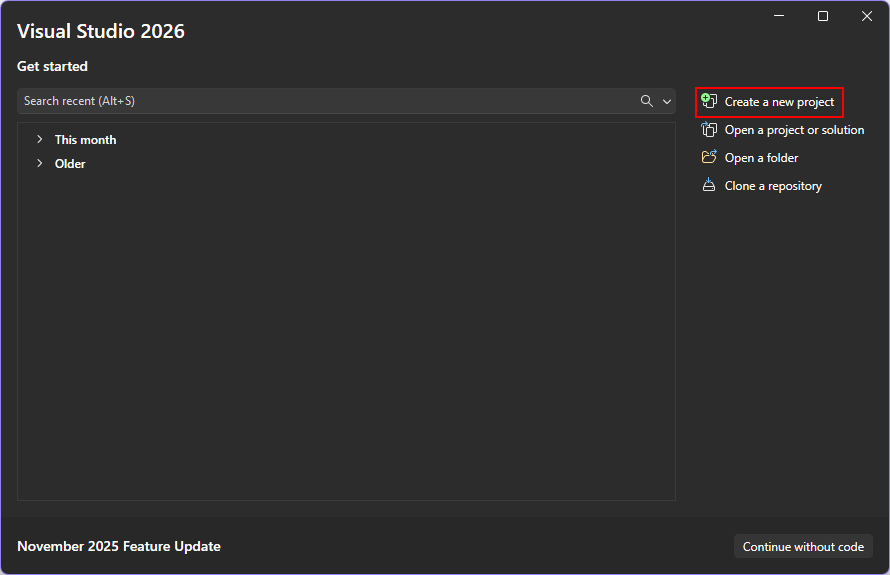
選取 [建立新專案]。
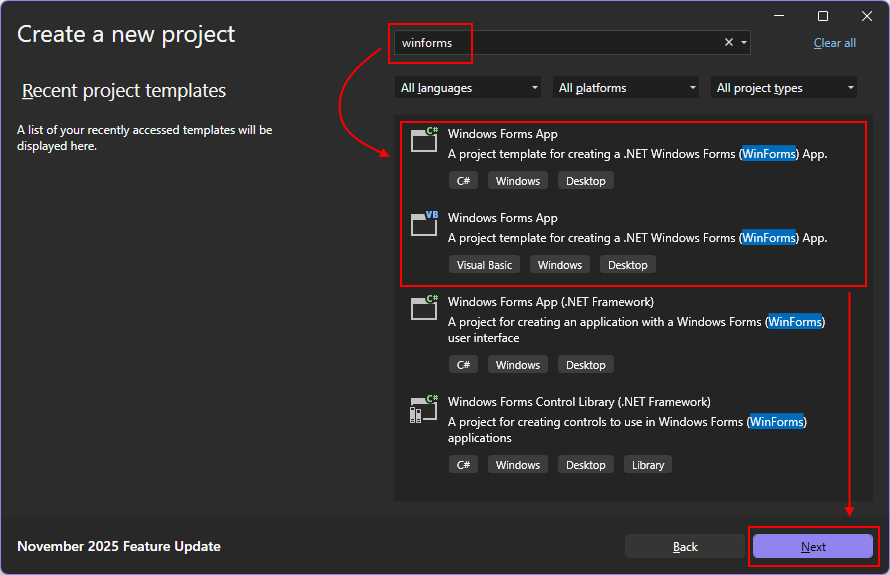
在 [搜尋範本] 方塊中,輸入 winforms,並等候搜尋結果出現。
在 code 語言下拉選單中,選擇 C# 或 Visual Basic。
在範本清單中,選擇 Windows Forms App,然後選擇 Next。
這很重要
不要選擇 Windows Forms 應用程式(.NET Framework) 範本。
下圖展示了 C# 和 Visual Basic .NET 專案範本。 如果您套用程式 代碼語言 篩選,則會列出對應的範本。
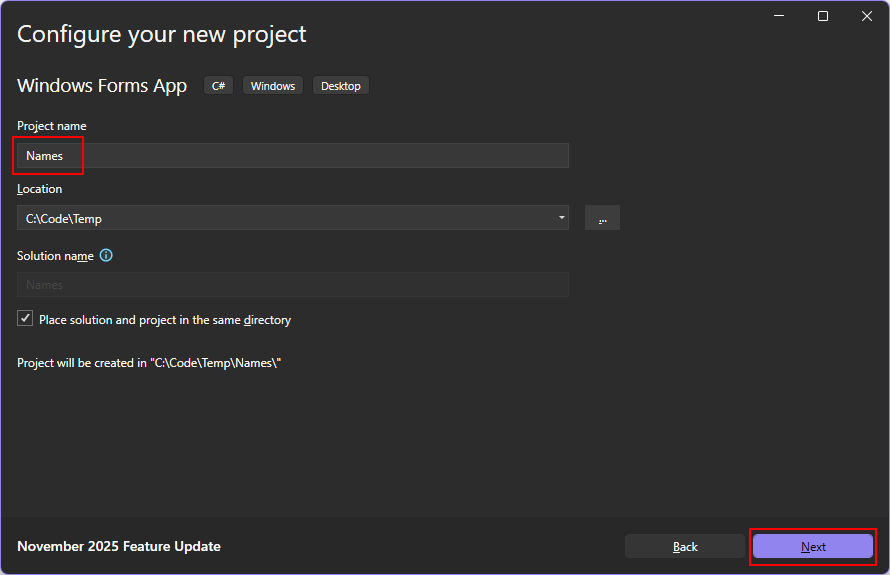
在 [設定新的專案] 視窗中,將 [專案名稱] 設定為 [名稱],然後選取 [下一步]。
您也可以藉由調整 [位置] 路徑,將專案儲存至不同的資料夾。
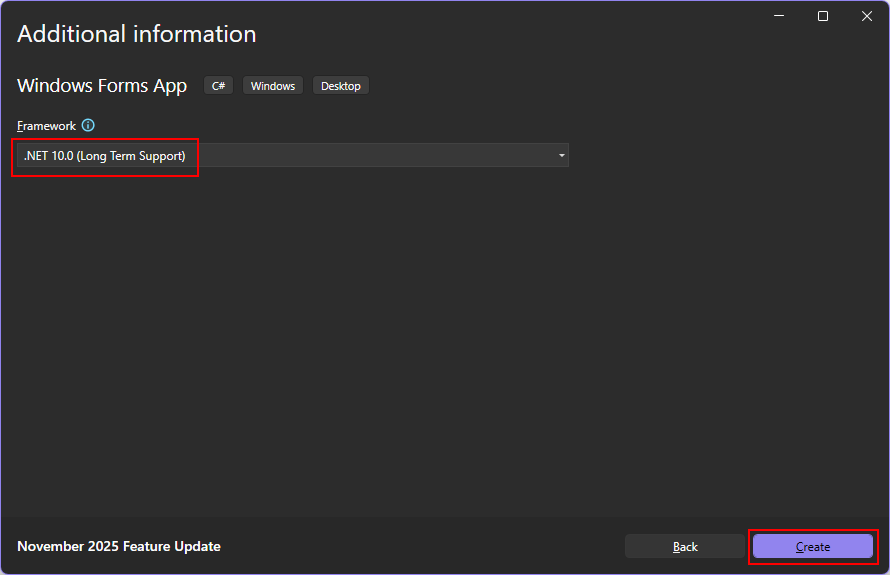
最後,在 Additional information 視窗中,將 Framework 設定選為 .NET 10.0 (Long Term Support),然後按一下 Create。
Visual Studio 產生應用程式後,會開啟預設表單的設計視窗,
啟用工具箱和屬性視窗
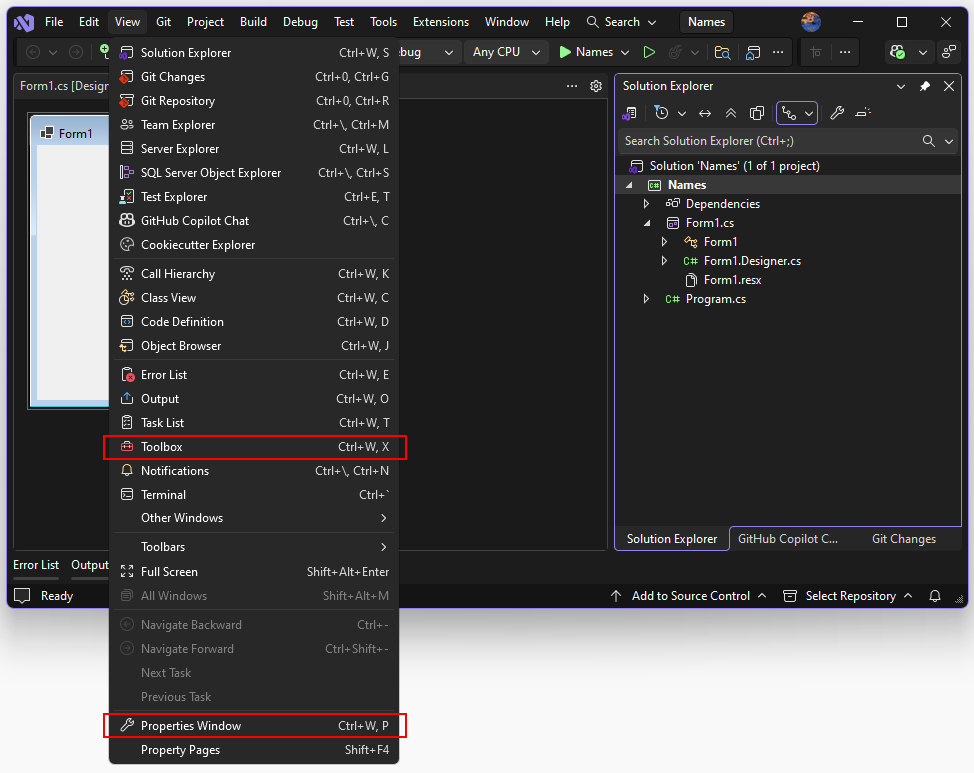
預設情況下,Visual Studio 不會開啟工具箱和屬性視窗。 Visual Studio 會記住你開啟這些視窗,並將它們持續開啟。
要打開窗戶,請按照下列步驟進行:
- 選擇 檢視工具箱 選單項目。
- 選擇 「檢視屬性視窗 」選單項目。
Visual Studio 的重要部分
Visual Studio 對 Windows Forms 的支援有四個重要元件,當你在建立應用程式時會與之互動:
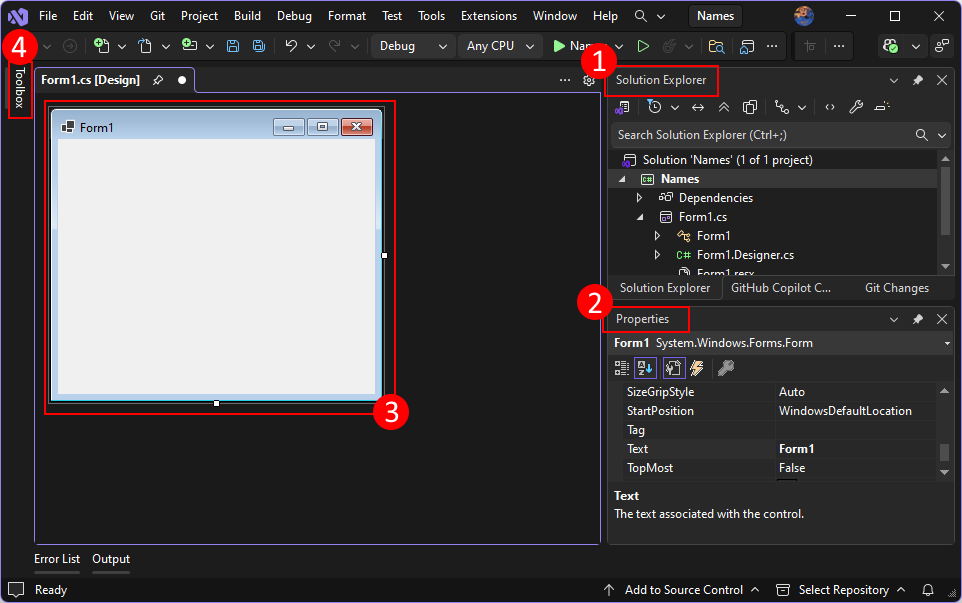
方案總管
你所有的專案檔案、程式碼、表單和資源都會出現在這個視窗裡。
屬性
這個視窗會顯示您可以根據所選取項目的內容來設定的屬性設定。 例如,如果你從 方案總管 選擇一個項目,你會看到與該檔案相關的設定。 如果你在 設計器中選擇物件,你會看到控制項或表單的屬性。
表單設計師
這是表單的設計工具。 它是互動式的,你可以從 工具箱拖放物件。 藉由在設計工具中選取和移動項目,您能夠以視覺化方式撰寫應用程式的使用者介面 (UI)。
工具箱
工具箱包含您可以新增至表單的所有控制項。 要在目前表單中新增控制項,請雙擊控制項或將控制項拖曳到表單中。
將控制項新增至表單
開啟 Form1 窗體設計工具後,使用 [工具箱 ] 視窗,將下列控件從工具箱拖曳至表單,並將其放在表單上:
- 按鈕
- 標籤
- 列表框
- 文字框
根據下圖定位和調整控制元件的大小:
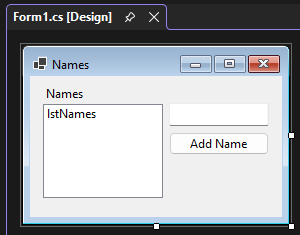
您可以使用滑鼠移動控件並重設大小,以符合上一個影像,或使用下表來設定每個控制件。 若要設定控制項,請在設計工具中選取它,然後在 [ 屬性 ] 視窗中設定適當的設定。 設定表單時,請選取表單的標題列。
| 物體 | 設定 | 價值觀 |
|---|---|---|
| 標籤 | 地點 | 12, 9 |
| 文字 | Names |
|
| 清單方塊 | 名稱 | lstNames |
| 地點 | 12, 27 |
|
| 大小 | 120, 94 |
|
| 文字方塊 | 名稱 | txtName |
| 地點 | 138, 26 |
|
| 大小 | 100, 23 |
|
| 按鈕 | 名稱 | btnAdd |
| 地點 | 138, 55 |
|
| 大小 | 100, 23 |
|
| 文字 | Add Name |
|
| 表單 | 文字 | Names |
| 大小 | 268, 180 |
處理事件
在表單上列出所有控制項後,加入事件處理程式以回應使用者輸入。 移至表單設計工具,然後執行下列步驟:
選取表單上的 [ 新增名稱] 按鈕控制件。
在 屬性 視窗中,選擇事件圖示 以列出按鈕中的事件。
尋找 Click 事件,然後按兩下它以產生事件處理常式。
此動作會將下列程式代碼新增至表單:
private void btnAdd_Click(object sender, EventArgs e)
{

}
Private Sub btnAdd_Click(sender As Object, e As EventArgs) Handles btnAdd.Click End Sub此處理器的程式碼會將文字框指定的名稱加入清單框中。 不過,你要加兩個條件來加入名稱:名稱不能是空白,且名稱不能已經存在。
下列程式碼示範如何將名稱加入 控制項中:
private void btnAdd_Click(object sender, EventArgs e)
{
    if (!string.IsNullOrWhiteSpace(txtName.Text) && !lstNames.Items.Contains(txtName.Text))
        lstNames.Items.Add(txtName.Text);
}
Private Sub btnAdd_Click(sender As Object, e As EventArgs) Handles btnAdd.Click If Not String.IsNullOrWhiteSpace(txtName.Text) And Not lstNames.Items.Contains(txtName.Text) Then lstNames.Items.Add(txtName.Text) End If End Sub
執行應用程式
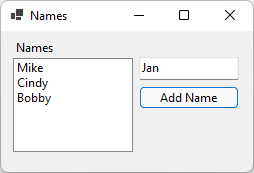
處理完事件後,按 F5 鍵或從選單中選擇 除錯開始除錯 即可執行應用程式。 應用程式啟動時,表單會顯示。 在文字框輸入名稱並選擇按鈕。
相關內容
了解更多關於 Windows Forms - 使用控件的概觀
- 事件概觀
