Visual Studio (VS) Code 網頁版提供免費的瀏覽器型體驗,無需安裝。 它可讓您快速且安全地瀏覽程式代碼存放庫和輕量型編輯。 若要開始使用,請流覽 VS Code 開發網站。
Fabric 資料工程 VS Code 擴充功能也可以用於網頁版的 VS Code 體驗。 延伸模組支援 Fabric 中的建立、讀取、更新和刪除 (CRUD) 筆記本體驗。 網頁版 VS Code 的變更會立即套用至工作區。 擴充套件也支援在網頁版的 VS Code 上執行筆記本。
安裝網頁版的 Fabric 資料工程 VS Code 擴充功能
從瀏覽器移至 https://insider.vscode.dev。
選取左側導覽列中的 [延伸項目] 圖示。
搜尋 Fabric Data Engineering ,然後選取 Fabric Data Engineering VS Code 延伸。
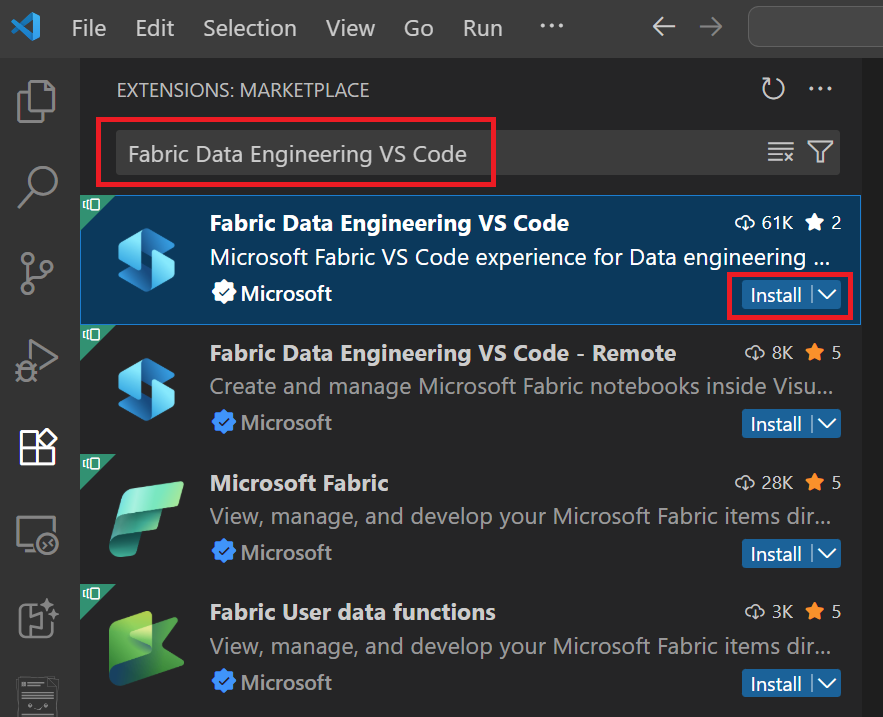
選取安裝。
使用網頁版 Fabric 資料工程 VS Code 擴充功能開啟筆記本
若要在 VS Code 網頁版體驗中開啟筆記本:
選取 Fabric 入口網站筆記本撰寫頁面上的 [ 在 VS Code (Web) 中開啟] 按鈕。
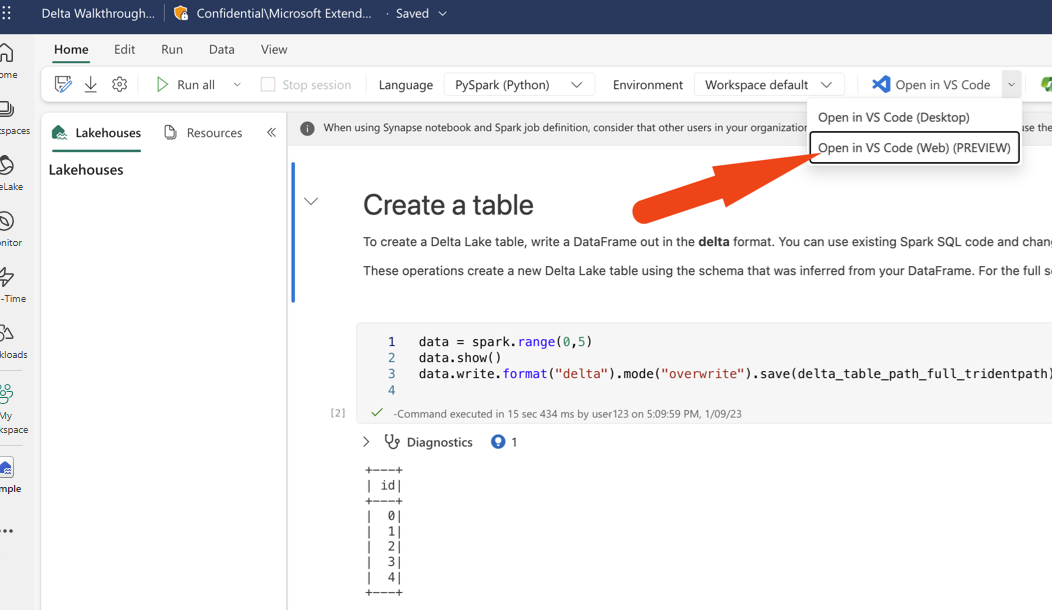
選取按鈕之後,會使用網頁版 VS Code 體驗開啟新的瀏覽器索引標籤。 擴充功能會自動安裝並啟動,並開啟筆記本。
管理筆記本和筆記本檔案系統
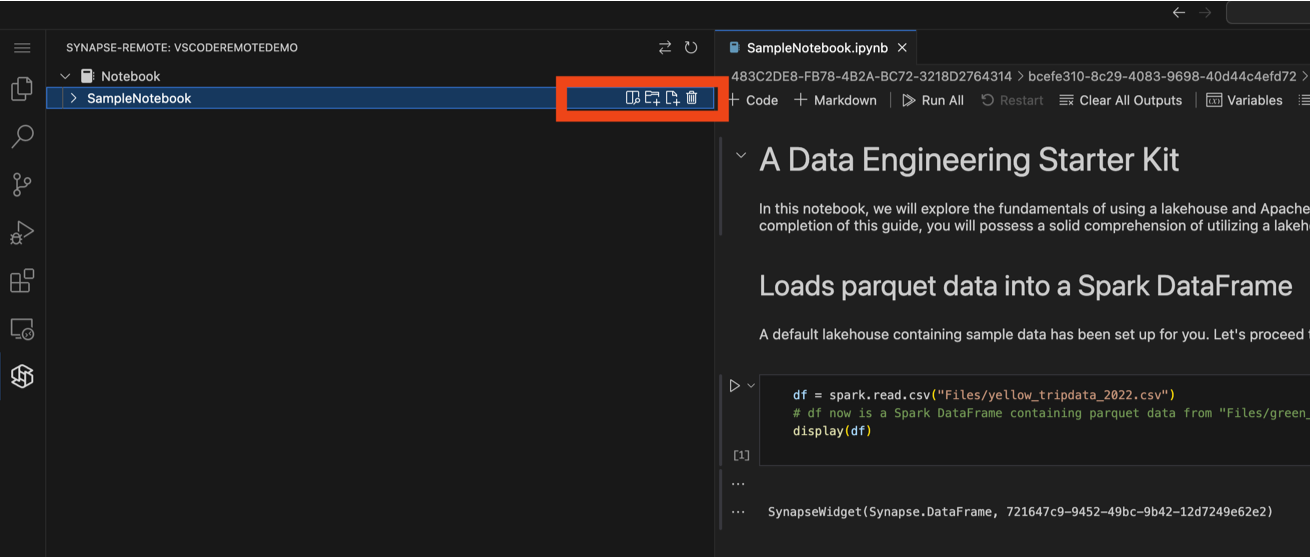
筆記本樹狀節點會列出目前工作區中的所有筆記本項目。 對於每個筆記本項目,您可以執行下列動作:
- 開啟筆記本
- 刪除筆記本
- 新增新的資源檔案
- 新增新的資源資料夾
您也可以刪除筆記本檔案系統中的任何現有檔案/資料夾。
在 VS Code 網頁版中執行和偵錯筆記本程式
您可以透過在筆記本編輯器中選取 [執行] 按鈕,在網頁版 VS Code 中執行筆記本。
在執行筆記本之前,請確定您為筆記本選取正確的核心和語言環境。
選取核心: 在筆記本介面中,選擇核心選項。 選取 [Microsoft Fabric 執行階段] 作為核心,以啟用 Fabric 特定功能。

選擇您的語言環境: 接下來,選取 Spark/Python 3 或 Python 作為您的語言環境,視您的需求和您使用的計算而定。

除了執行筆記本,您也可以在 VS Code Web 體驗中對筆記本進行除錯。 開始偵錯會話之前,請在筆記本中執行下列程式代碼以啟用此功能。
%%configure -f
{
    "conf": {
        "livy.rsc.repl.session.debug-notebook.enabled": "true"
    }
}
注意
完成設定可能需要 2-5 分鐘的時間。 針對每個即時會議,您只需要執行此設定一次。 此功能僅適用於 Spark 筆記本。
執行此組態之後,您可以在筆記本編輯器中設定斷點,並在偵錯模式中執行筆記本。 當偵錯會話啟動時,編輯器右下角會顯示通知,指出已起始偵錯會話。
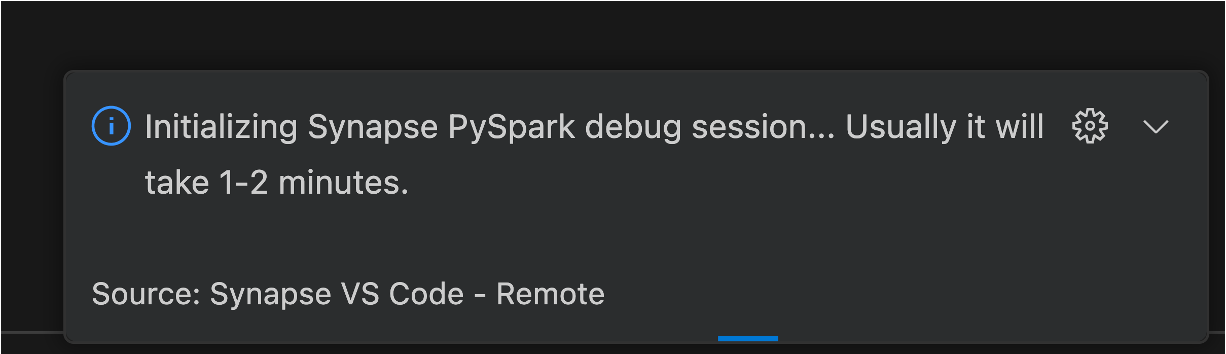
此偵錯會話需要在遠端運算設備上執行,需要網路流量來同步偵錯資訊,例如斷點狀態。 在同步處理過程中,您可以在筆記本編輯器的狀態列中追蹤同步處理進度。

重要
等待同步處理完成,再繼續偵錯作業。
從 VS Code 端更新 Python 版本
對於 Python 筆記本,你可以從 VS Code 端檢查並更新 Python 版本。
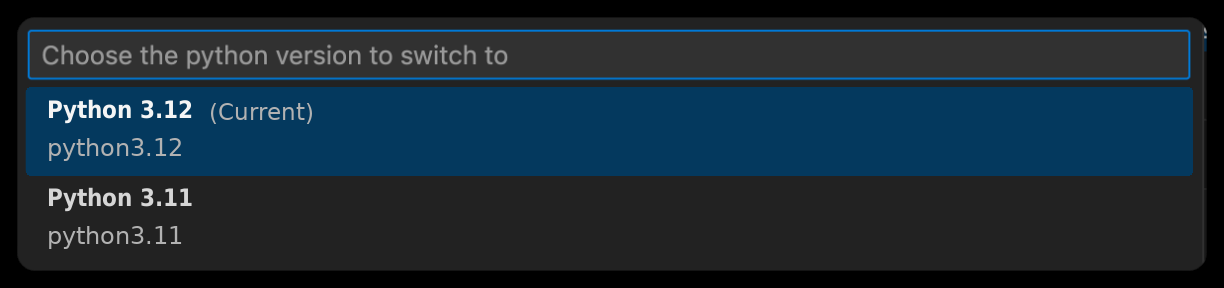
您可以在狀態列右下角找到 Python 版本。 如果要更新Python版本,可以在狀態列中選擇版本號。 可從可用的 Python 版本清單中挑選 Python 版本。 當您在 VS Code 中執行筆記本時,會使用選取的 Python 版本。

重要
若要確定所選取的版本已儲存在遠端工作區中,請在選取 Python 版本後儲存筆記本。