Microsoft Fabric 中的 T-SQL 筆記本功能可讓您在筆記本中撰寫和執行 T-SQL 程式代碼。 您可以使用 T-SQL 筆記本來管理複雜的查詢,並撰寫更好的 Markdown 檔。 它也允許直接在連線的倉儲或 SQL 分析端點上執行 T-SQL。 藉由將數據倉儲或 SQL 分析端點新增至筆記本,T-SQL 開發人員可以直接在連線的端點上執行查詢。 BI 分析師也可以執行跨資料庫查詢,從多個倉儲和 SQL 分析端點收集見解。
大部分現有的筆記本功能都適用於 T-SQL 筆記本。 其中包括圖表查詢結果、共同撰寫筆記本、排程定期執行,以及觸發 資料整合 管線內的執行。
在本文中,您將學會如何:
- 建立 T-SQL 筆記本
- 將數據倉儲或 SQL 分析端點新增至筆記本
- 在筆記本中建立和執行 T-SQL 程式代碼
- 使用圖表功能以圖形方式表示查詢結果
- 將查詢儲存為檢視或數據表
- 執行跨倉儲查詢
- 略過非 T-SQL 程式代碼的執行
建立 T-SQL 筆記本
若要開始使用此體驗,您可以透過下列方式建立 T-SQL 筆記本:
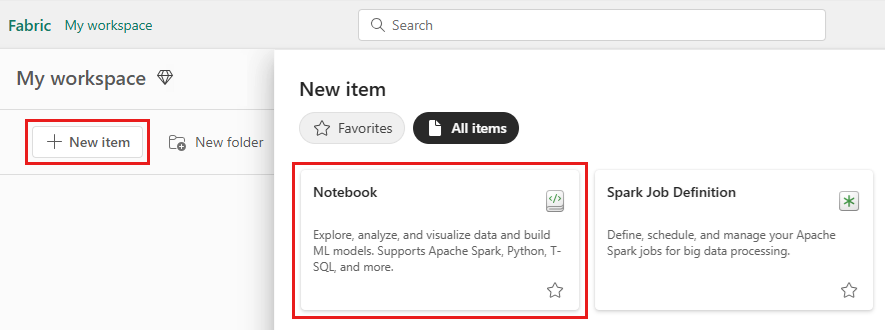
從 [網狀架構] 工作區建立 T-SQL 筆記本:選取 [[新增專案],然後從開啟的面板中選擇 [Notebook]。
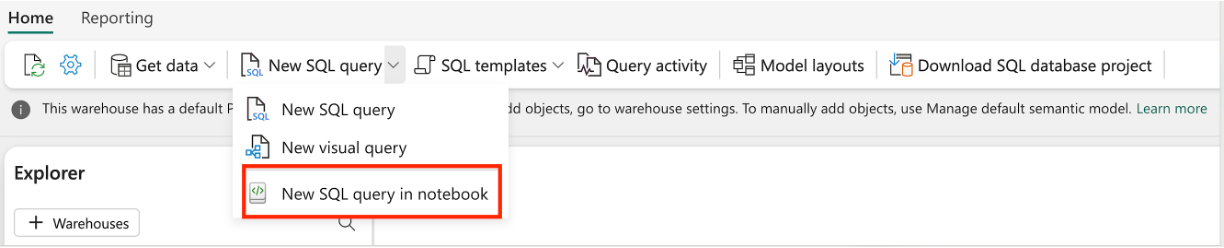
從現有的倉儲編輯器建立 T-SQL 筆記本:流覽至現有的倉儲,然後從頂端導覽功能區選取 [[新增 SQL 查詢],然後 [新增 T-SQL 查詢筆記本]。
建立筆記本之後,T-SQL 會設定為默認語言。 您可以將數據倉儲或 SQL 分析端點從目前的工作區新增至筆記本。
將數據倉儲或 SQL 分析端點新增至筆記本
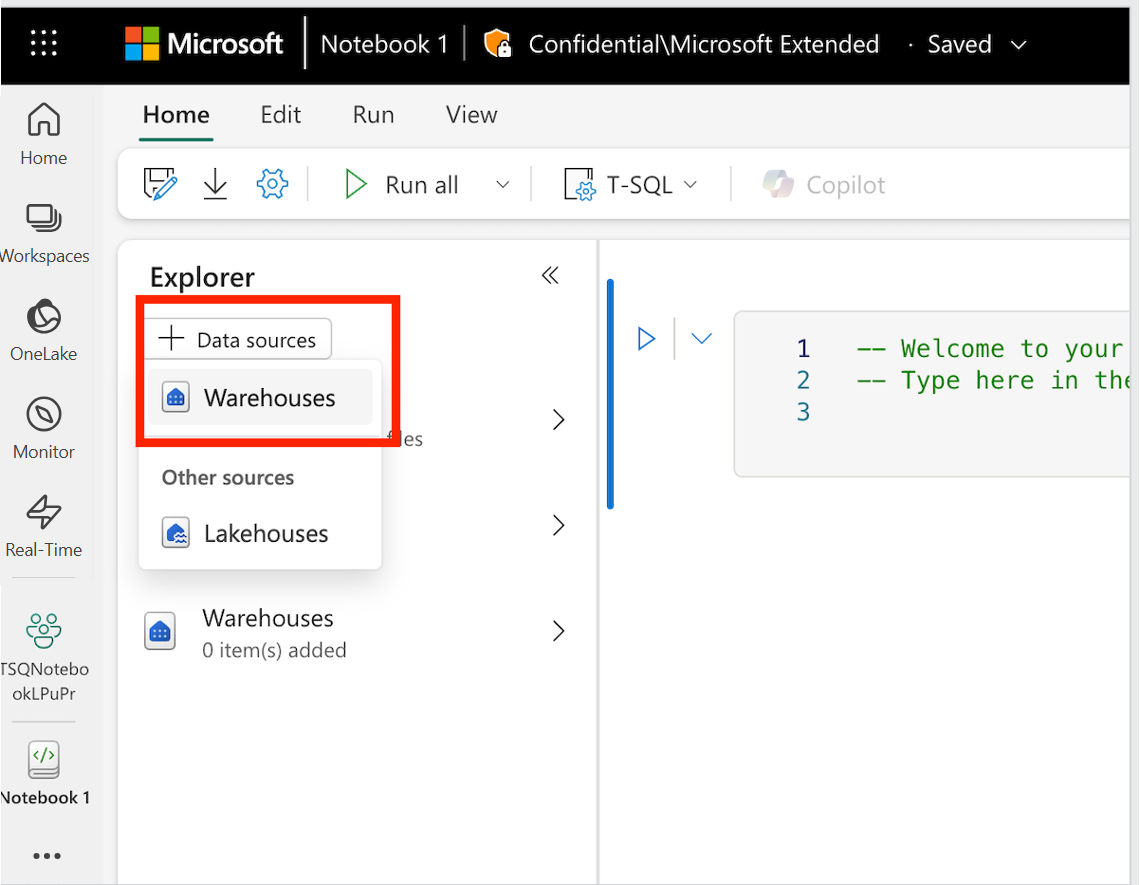
若要將數據倉儲或 SQL 分析端點新增至筆記本,請從筆記本編輯器中選取 [+ 數據源 ] 按鈕,然後選取 [ 倉儲]。 從數據中 樞 面板,選取您要連線的數據倉儲或 SQL 分析端點。
設定主要倉儲
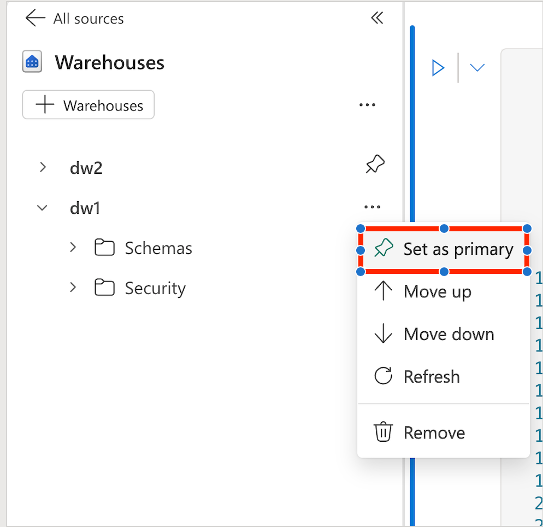
您可以將多個倉儲或 SQL 分析端點新增至筆記本,其中一個會設定為主要。 主要倉儲會執行 T-SQL 程式代碼。 若要設定它,請移至物件總管,選取 倉儲旁邊的 [...] ,然後選擇 [ 設定為主要]。
對於任何支援三部分命名的 T-SQL 命令,如果沒有指定任何倉儲,主要倉儲會當做預設倉儲使用。
在筆記本中建立和執行 T-SQL 程式代碼
若要在筆記本中建立和執行 T-SQL 程式代碼,請新增數據格,並將 T-SQL 設定為數據格語言。

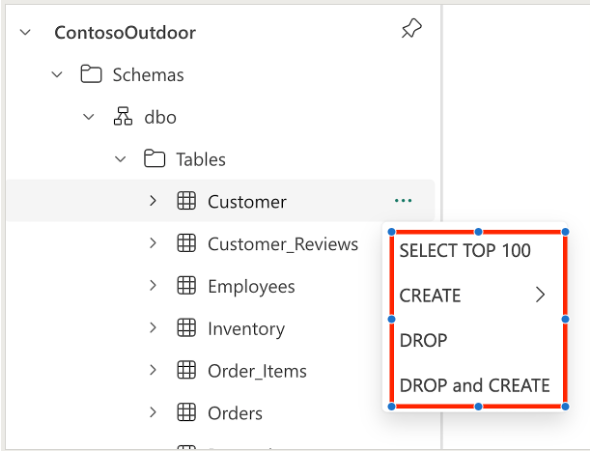
您可以從物件總管的操作選單使用程式碼範本自動產生 T-SQL 程式代碼。 下列範本適用於 T-SQL 筆記本:
- 選取前100名
- 建立資料表
- 建立為選取
- 卸除
- 卸除並建立
您可以選取 資料格工具列中的 [執行 ] 按鈕,或選取 工具列中的 [全部執行 ] 按鈕,以執行一個 T-SQL 程式代碼數據格。
注意
每個程式代碼數據格都會在不同的會話中執行,因此在一個數據格中定義的變數無法在另一個數據格中使用。
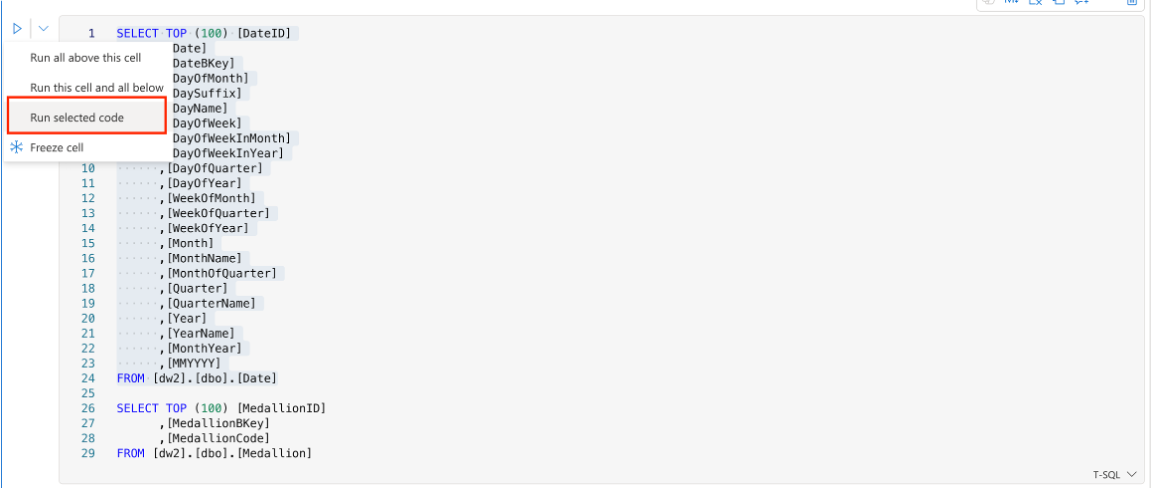
在同一個程式代碼數據格內,它可能包含多行程序代碼。 用戶可以選取這些程式代碼的一部分,並只執行選取的程序代碼。 每個執行也會產生新的工作階段。
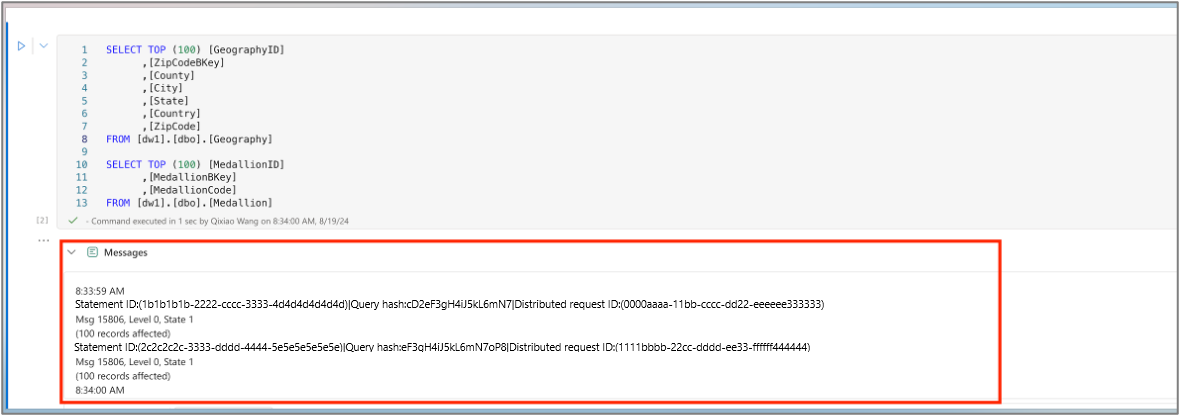
執行程式代碼之後,展開訊息面板以檢查執行摘要。
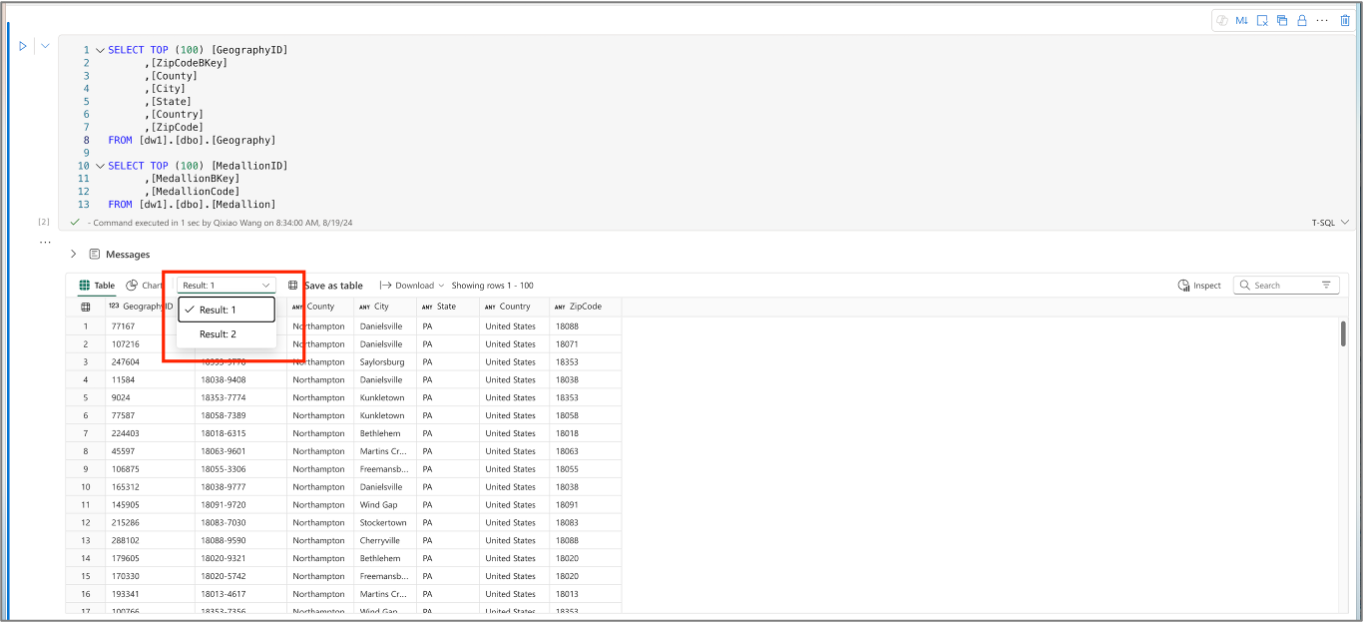
[數據表] 索引標籤會列出傳回結果集中的記錄。 如果執行包含多個結果集,您可以透過下拉功能表從一個切換到另一個結果集。
使用圖表功能以圖形方式表示查詢結果
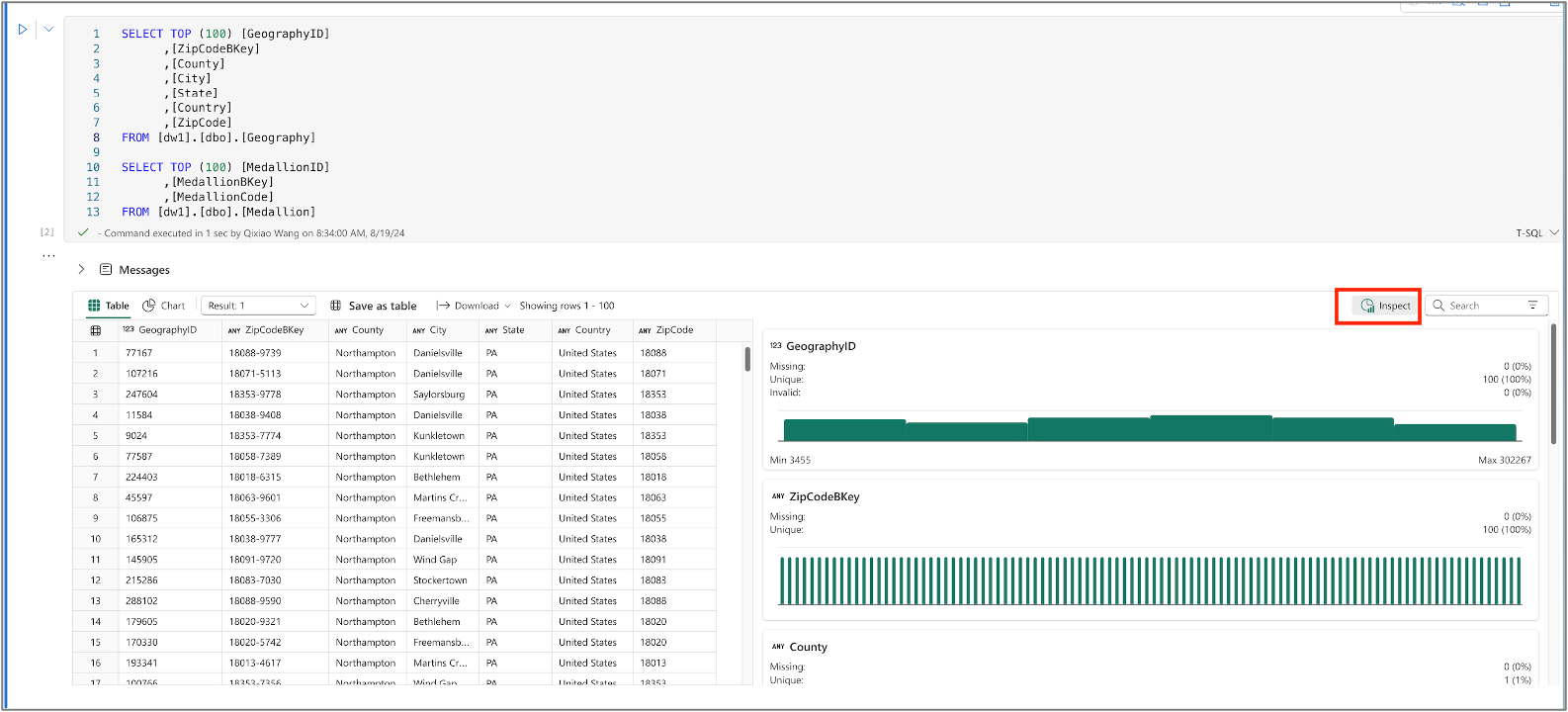
按兩下 [ 檢查] 即可查看圖表,這些圖表代表每個數據行的數據質量與分佈
將查詢儲存為檢視或數據表
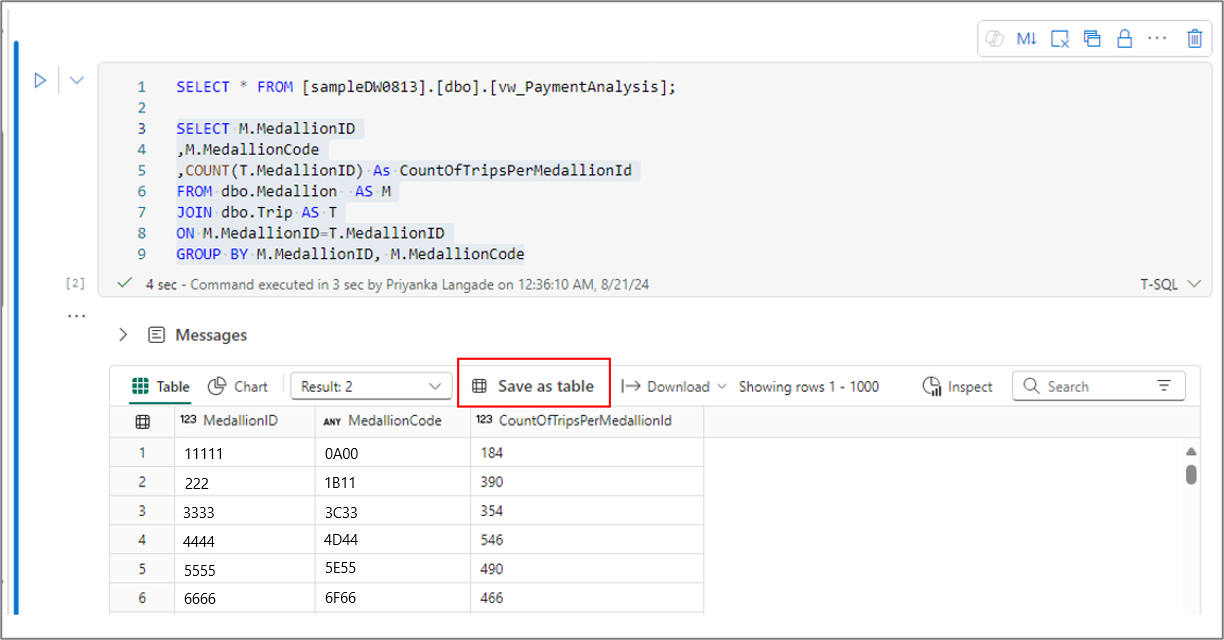
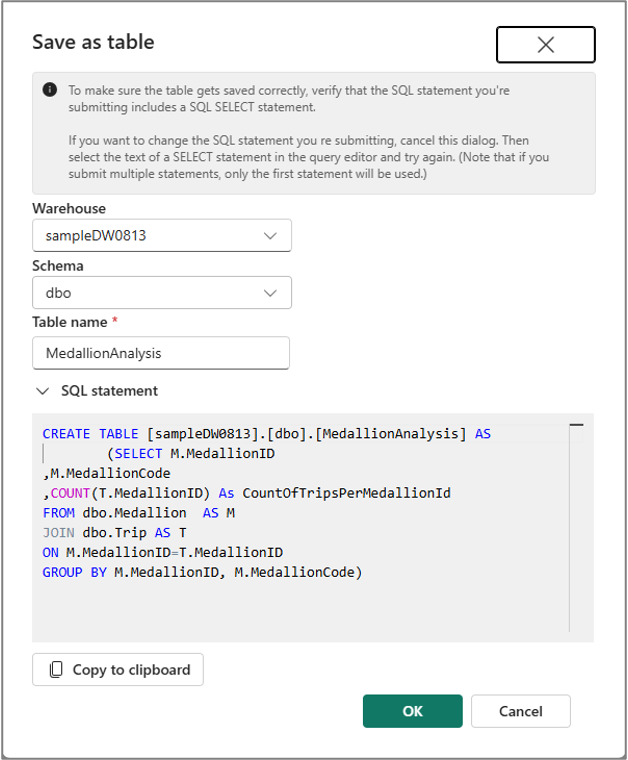
您可以使用 [另存新檔] 資料表 功能表,使用 CTAS 命令將查詢的結果儲存到資料表中。 若要使用此功能表,請從程式代碼資料格選取查詢文字,然後選取 [ 另存新檔] 資料表 選單。
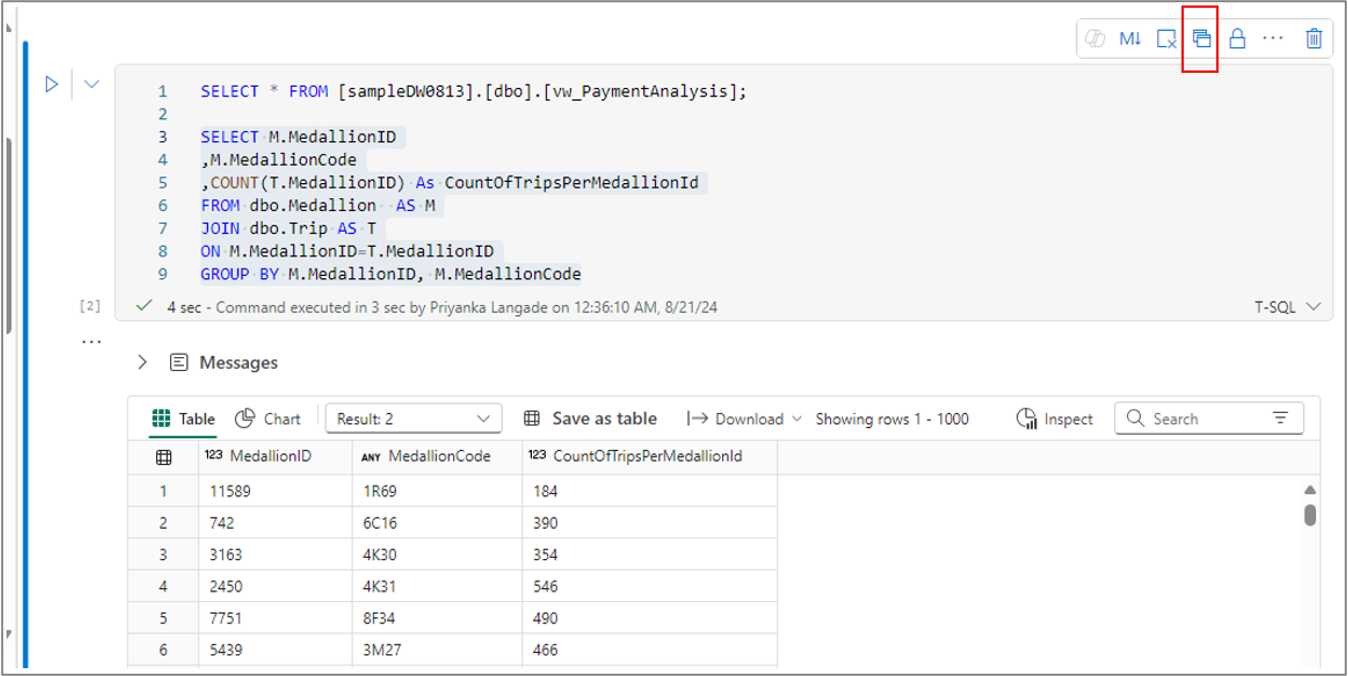
同樣地,您可以使用資料格命令行中的 [另存新檔] 檢視功能表,從選取的查詢文字 建立檢視 。
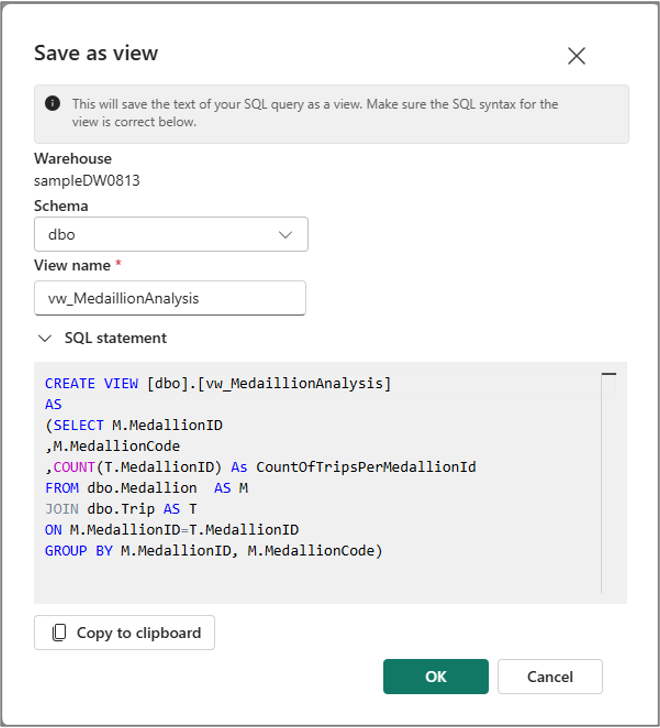
注意
因為 [ 另存新檔] 數據表 和 [另存新檔] 檢視 功能表僅適用於選取的查詢文字,因此您必須先選取查詢文字,才能使用這些功能表。
建立檢視不支援三部分命名,因此檢視一律會在主要倉儲中建立,方法是將倉儲設定為主要倉儲。
跨倉儲查詢
您可以使用三部分命名來執行跨倉儲查詢。 三部分命名是由資料庫名稱、架構名稱和數據表名稱所組成。 資料庫名稱是倉儲或 SQL 分析端點的名稱、架構名稱是架構的名稱,而數據表名稱則是數據表的名稱。
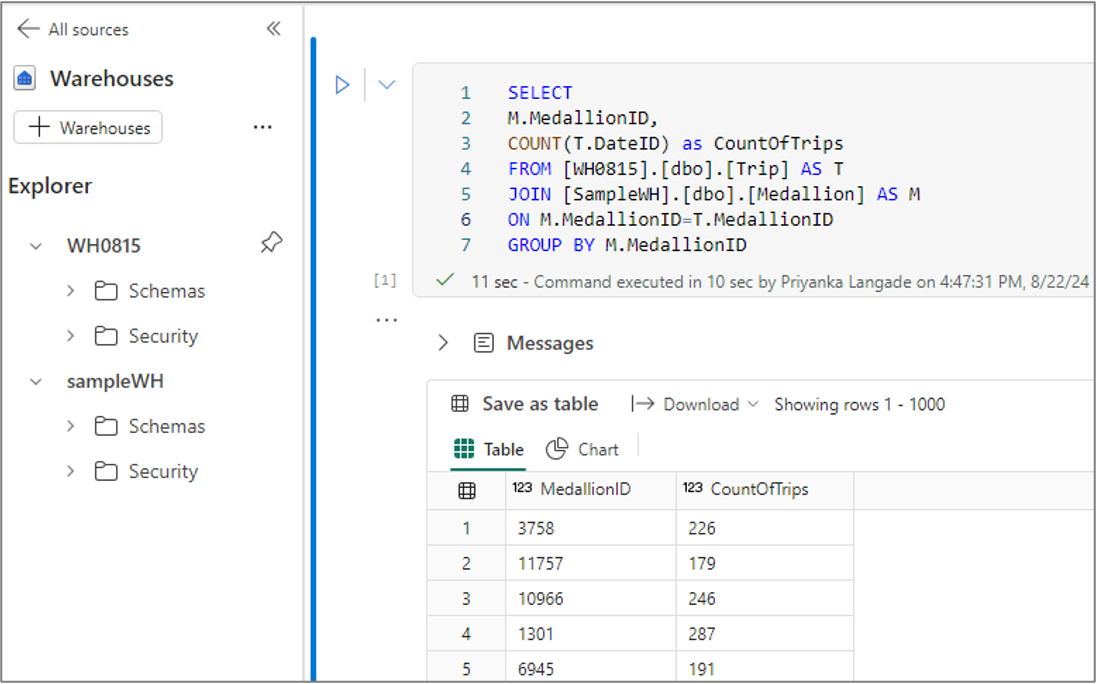
略過非 T-SQL 程式代碼的執行
在同一個筆記本中,可以建立使用不同語言的程式代碼數據格。 例如,PySpark 程式代碼數據格可以位於 T-SQL 程式代碼數據格之前。 在這種情況下,用戶可以選擇略過 T-SQL 筆記本的任何 PySpark 程式代碼執行。 當您按下 工具列中的 [全部執行 ] 按鈕,即可執行所有程式代碼儲存格時,就會顯示此對話框。
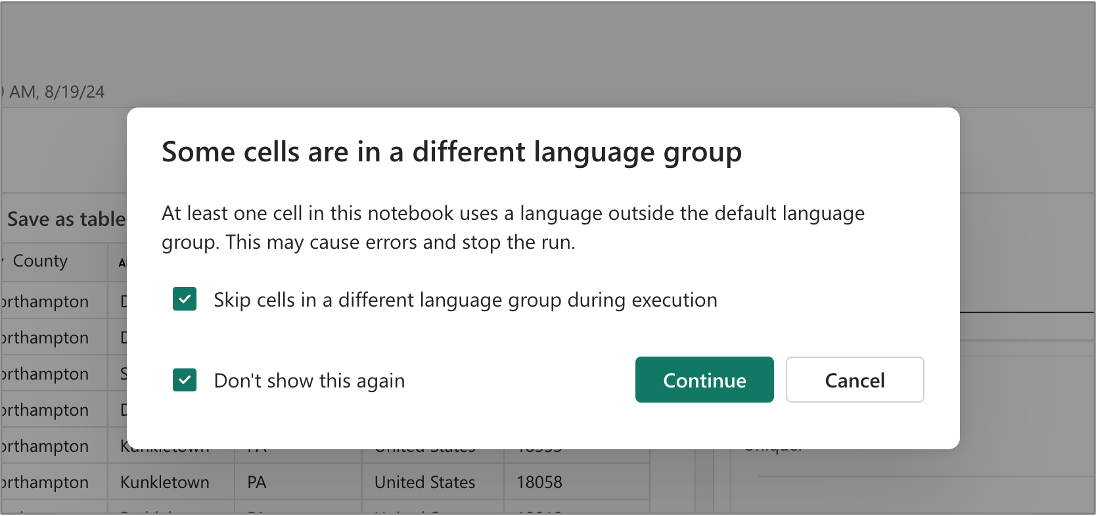
監控 T-SQL 筆記本執行
您可以在 [最近執行] 檢視的 T-SQL 標籤中監視 T-SQL 筆記本的執行。 您可以選取筆記本內的 [ 執行 ] 功能表,以尋找 [最近執行] 檢視。
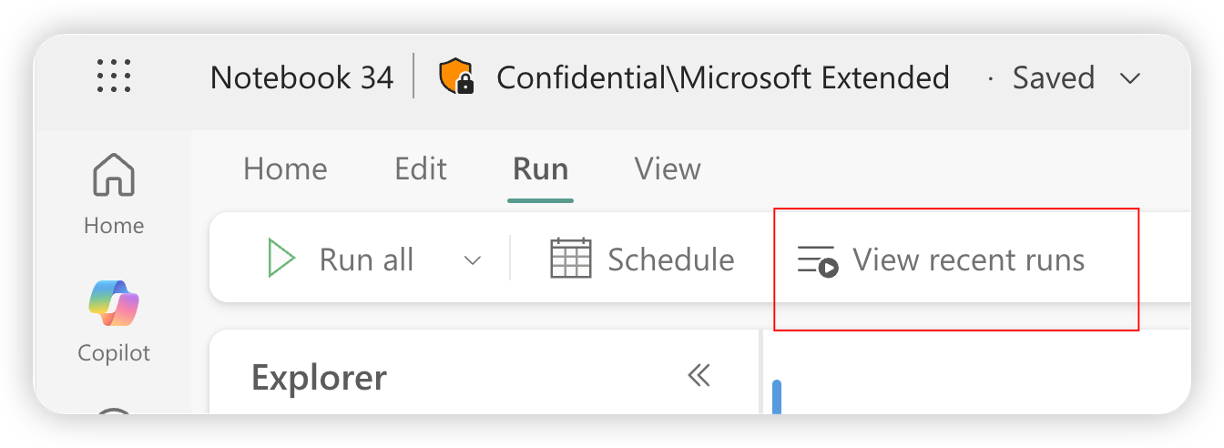
在 T-SQL 歷程記錄執行檢視中,您可以看到過去 30 天內執行、成功、取消和失敗的查詢清單。
- 使用下拉式清單來篩選狀態或提交時間。
- 使用搜尋列以篩選查詢文字或其他資料行中的特定關鍵字。
針對每個查詢,會提供下列詳細資料:
| 欄位名稱 | 說明 |
|---|---|
| 分散式陳述式 Id | 每個查詢的唯一 ID |
| 查詢文字 | 所執行的查詢的文字(最多 8,000 個字元) |
| 提交時間 (UTC) | 接收到要求時的時間戳 |
| 期間 | 執行查詢所花費的時間 |
| 狀態 | 查詢狀態(執行中、成功、失敗或已取消) |
| [提交者] | 傳送查詢的使用者或系統的名稱 |
| 工作階段識別碼 | 將查詢連結至特定使用者會話的 ID |
| 默認倉儲 | 接受已提交查詢的倉儲名稱 |
視執行的並行工作負載而定,歷程記錄查詢最多可能需要 15 分鐘才會出現在清單中。
目前的限制
- T-SQL 筆記本中尚不支持參數數據格。 從管線或排程器傳遞的參數將無法用於 T-SQL 筆記本。
- T-SQL 筆記本中尚未支援管線執行內的監視URL。
- T-SQL 筆記本中尚不支援快照集功能。
相關內容
若要了解有關 Fabric 筆記本的詳細資訊,請參閱下列文章。
- 什麼是 Microsoft Fabric 中的數據倉儲?
- 有任何問題嗎? 請嘗試詢問 Fabric 社群。
- 有任何建議嗎? 貢獻改進 Fabric 的想法。