適用於:✅Microsoft Fabric 中的 SQL 資料庫
在本教學課程中,瞭解如何使用多個工具來分析儲存在 Fabric 或 SQL 分析端點中 SQL 資料庫中的數據。
必要條件
- 完成本教學課程中的所有先前步驟。
尋找 SQL 資料庫的 連接字串
若要取得您的伺服器和資料庫名稱,請在網狀架構入口網站檢視中開啟您的 SQL 資料庫,然後選取圖示列中的 [設定] 按鈕。
注意
Fabric 中的 SQL 資料庫及其 SQL 分析端點有不同的 連接字串。 在本教學課程步驟中,請連線到 SQL 資料庫。 您將在下一個教學課程步驟中使用 SQL 分析端點。
![顯示工具列中 [設定] 按鈕的螢幕快照。](media/tutorial-create-visualizations/settings-button.png)
選取 連接字串,您會看到以 Data Source... 開頭的長字串。從該處,選取字元 tcp: 到字元 ,1433 之間的文字。 務必確認僅選取用於伺服器名稱的完整字元集,並且不多選任何字元。
針對資料庫名稱,選取位於Initial Catalog=與;MultipleActiveResultSets之間的所有字元。
你現在可以在連接區域使用這些 SQL 字串,使用像是 Power BI 或 SQL Server Management Studio 等工具。 對於 Visual Studio Code,搭配 MSSQL 副檔名,你可以把整個 連接字串 貼到建立資料庫連線的第一個文字框裡,這樣你就不用只選擇伺服器和資料庫名稱。
Power BI 視覺化建立
要在 Power BI 中分析 SQL 分析端點的資料,請建立一個語意模型,提供資料的邏輯視圖,包括用於分析的資料表、關係與衡量指標。 建立語意模型後,依照你的分析需求進行客製化。
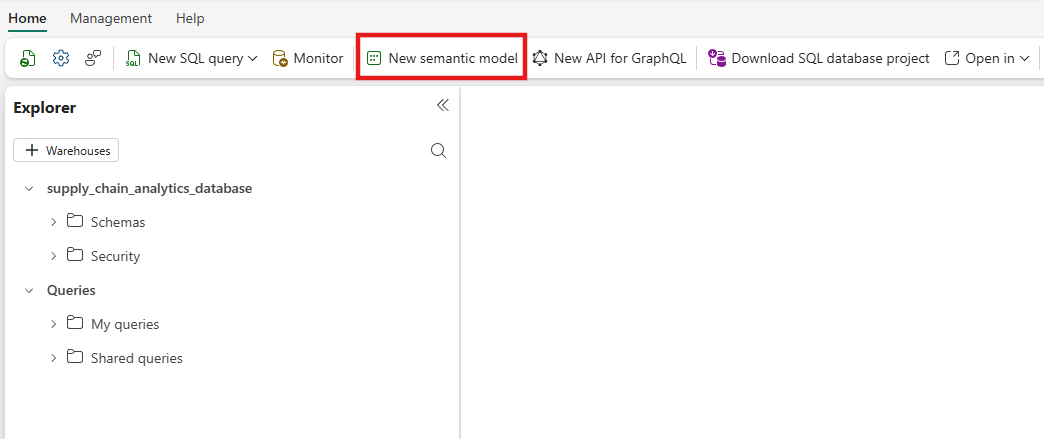
在你的 SQL 分析端點檢視中,選擇功能區中的 「新語意模型」 按鈕。
從結果畫面中,為你的語意模型命名。 選取所有表格及先前教學中建立的視圖,包括
SupplyChain.vTotalProductsByVendorLocation,並選擇 確認。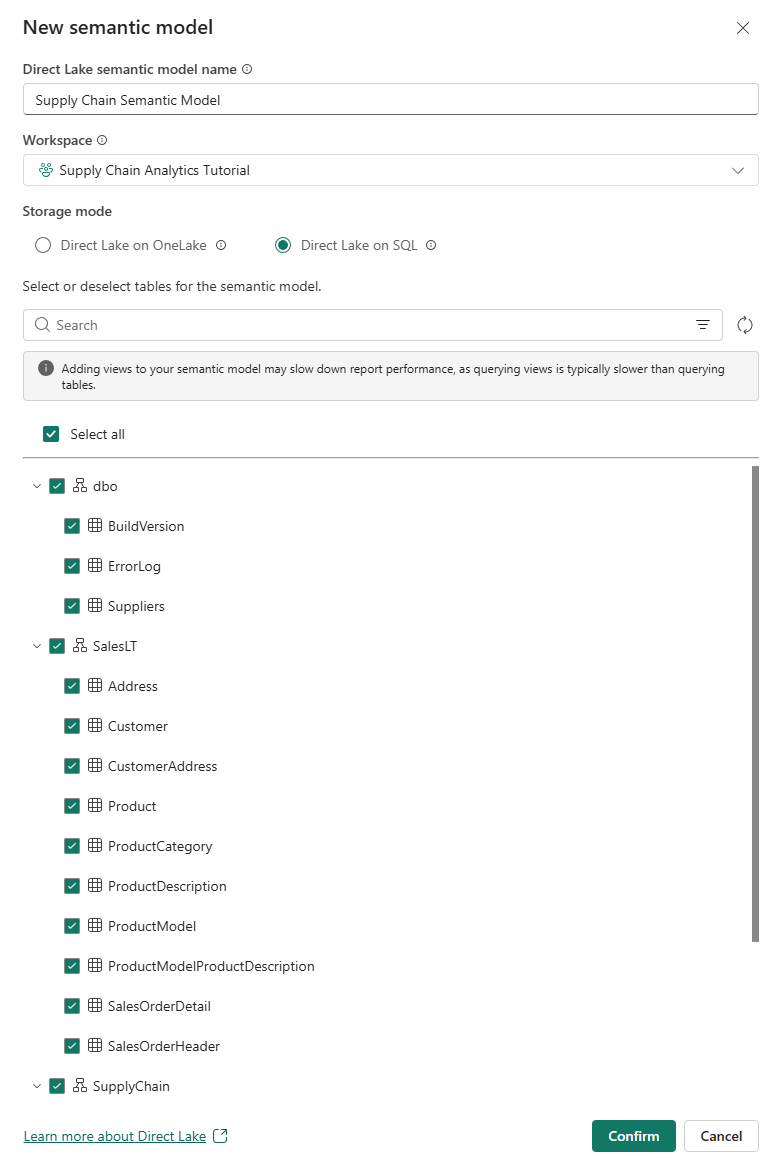
從產生的檢視中,放大並捲動直到您看到
vTotalProductsByVendorLocation物件為止。 選取它。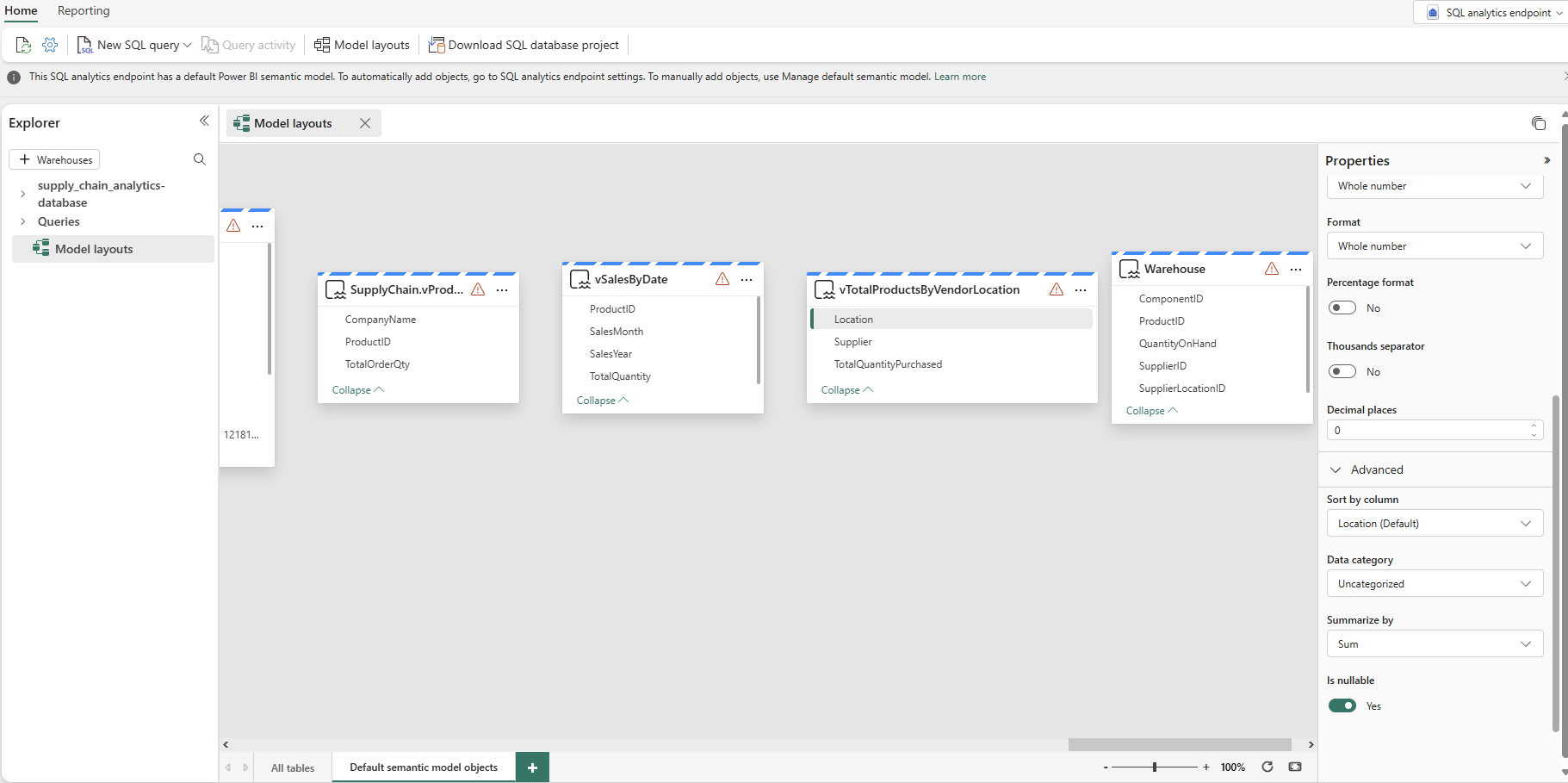
在屬性中,選取 [位置] 欄位,然後展開 [進階 屬性] 選取專案。 您可能需要捲動才能找到它。 將 Summarize by 的值設定為 None。 這可確保使用欄位時,它是離散數位,而不是該數位的數學摘要。
建立報表
在語意模型檢視中,使用選單中的 「新報告」選項。 根據 你在 SQL 分析端點上之前教學步驟建立的檢視,建立一份報告。
在功能區選擇 「新增報表」 按鈕。
![[報表] 索引標籤 [新增報表] 按鈕的 [網狀架構入口網站] 螢幕快照。](media/tutorial-create-visualizations/new-report-button.png)
展開
vTotalProductsByVendor的數據物件。 選取您在那裡看到的每個欄位。 報表需花一些時間將結果收集到文字視圖中。 如有需要,您可以調整此文字框的大小。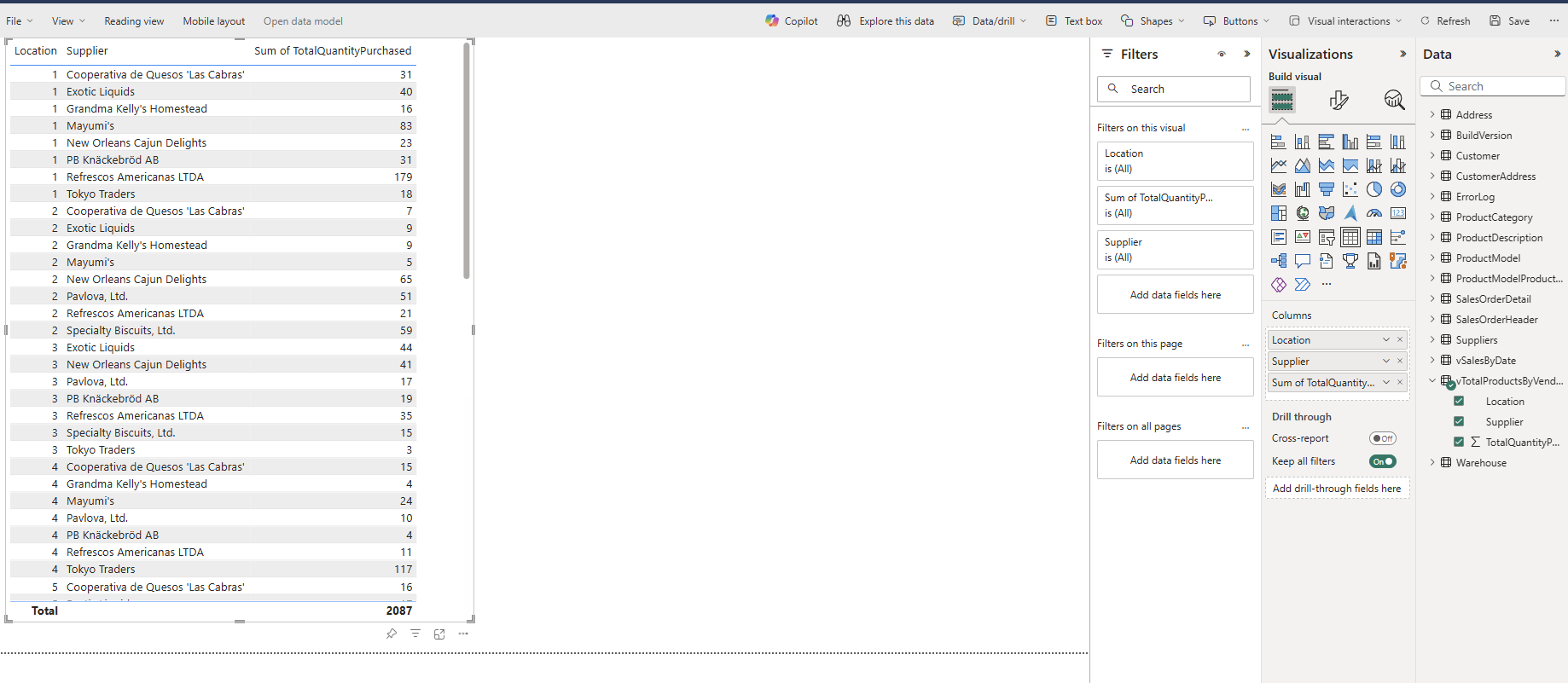
在報表畫布的空白區域中選取,然後在數據欄位區域中選取位置。
選取您剛建立的方塊中的值 – 請注意值的第一個選取範圍如何遵循您在第二個方塊中所做的選取範圍。 再次選取相同的值以清除選取範圍。

在報表畫布的空白區域中選取 ,然後選取 [ 供貨商 ] 字段。
再次,您可以選取供應商的名稱,而第一個選取項目會顯示該供應商的結果。
![[報表] 索引標籤 [新增報表] 按鈕的 [網狀架構入口網站] 螢幕快照。](media/tutorial-create-visualizations/new-report-button.png#lightbox)

儲存 Power BI 項目以便分享
您可以儲存報表並與組織中的其他人共用。
選取圖示方塊中的 [ 儲存 ] 按鈕,並將報表 命名為suppliers_by_location_report,並確定您選取本教學課程的正確工作區。
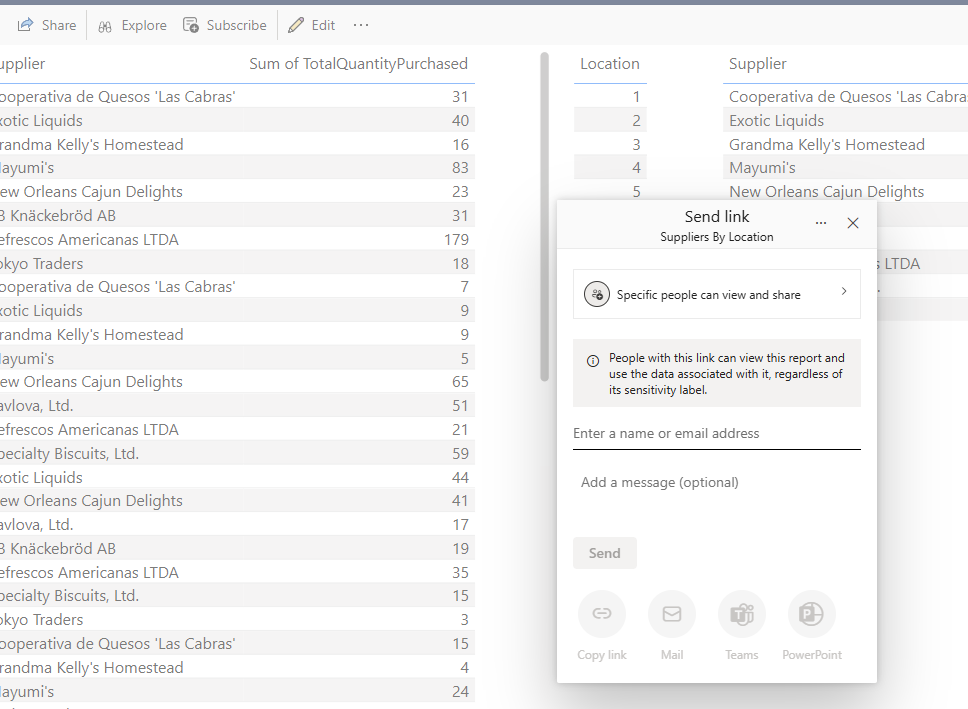
選取圖示列中的 [共用] 按鈕,與組織中有權存取適當數據元素的人員共享報表。