使用捷徑轉換將結構化檔案轉換成可查詢的 Delta 表格。 如果你的來源資料已經是像 CSV、Parquet、JSON 或 Excel 這類表格格式,檔案轉換會自動將資料複製並轉換成 Delta Lake 格式,讓你可以用 SQL、Spark 或 Power BI 查詢,無需建立 ETL 管線。
對於需要 AI 處理的非結構化文字檔,如摘要、翻譯或情感分析,請參見捷徑轉換(AI 驅動)。
捷徑轉換會始終與來源資料 同步 。 Fabric Spark 計算 執行轉換,並將 OneLake 捷徑所參考的資料複製到受管理的 Delta 資料表中。 透過自動架構處理、深度扁平化功能,以及支援多種壓縮格式,捷徑轉換消除了建立與維護 ETL 管線的複雜性。
為什麼要使用快捷方式轉換?
- 自動轉換 – Fabric 複製並轉換原始檔案至 Delta 格式,無需手動管線協調。
- 頻繁同步 ——Fabric 每兩分鐘輪詢一次捷徑並同步變更。
- 遞迴資料夾發現 – Fabric 自動遍歷子資料夾,以偵測並轉換整個目錄階層中的檔案。
- Delta Lake 輸出 – 所得表格與任何 Apache Spark 引擎相容。
- 繼承治理 – 捷徑繼承 OneLake 的血統、權限及 Microsoft Purview 政策。
先決條件
| 需求 | 詳細資料 |
|---|---|
| 布料 SKU | 支援 Lakehouse 工作負載的容量或試用版本。 |
| 源數據 | 一個包含同質 CSV、Parquet、JSON 或 Excel 檔案的資料夾。 |
| 工作區角色 | 貢獻者或更高。 |
支援的檔案格式
捷徑轉換可適用於 OneLake 支援的任何資料來源資料夾。
| 原始碼檔案格式 | 支援的擴充功能 | 支援的壓縮類型 | 支援的捷徑類型 | Notes |
|---|---|---|---|---|
| CSV(UTF-8,UTF-16) |
.csv、 .txt(分隔符)、 .tsv(制表符分隔)、 .psv(管道分隔) |
.csv.gz、.csv.bz2 |
表格快捷鍵 | 不支援.csv.zip 和 .csv.snappy 。 |
| Parquet | .parquet |
.parquet.snappy、、 .parquet.gzip、 .parquet.lz4、 .parquet.brotli、 .parquet.zstd |
表格快捷鍵 | 沒有。 |
| JSON |
.json、.jsonl、.ndjson |
.json.gz、.json.bz2、.jsonl.gz、.ndjson.gz、.jsonl.bz2、.ndjson.bz2 |
表格快捷鍵 | 不支援.json.zip 和 .json.snappy 。 |
| Excel |
.xlsx、.xls |
不適用 | 表格捷徑或結構捷徑 | 表格快捷方式將工作表合併成一個 Delta 表。 架構捷徑會在每張工作表建立一個 Delta 表格。
.xls (舊有二進位格式)以盡力而為的方式支援; .xlsx 是推薦的格式。 |
備註
Excel 檔案轉換目前處於 預覽階段。 CSV 格式、Parquet 和 JSON 轉換功能普遍可用。
建立帶有資料轉換的表格捷徑
一個表格捷徑會在湖屋的 Tables 資料夾中建立一個 Delta 表格。 用它來轉換 CSV、Parquet、JSON 或 Excel 檔案。
對於包含多個試算表的 Excel 檔案,一個表格捷徑會將選取的試算表合併成一個 Delta 表格。 如果你每張圖需要一個 Delta 表格,可以建立一個 結構捷徑 。
在你的 Lakehouse 中,右鍵點擊 Tables 資料夾下的架構,然後選擇 新資料表捷徑。 選擇你的捷徑來源,例如 Azure Data Lake、Azure Blob 儲存體、Dataverse、Amazon S3、GCP、SharePoint 或 OneDrive。
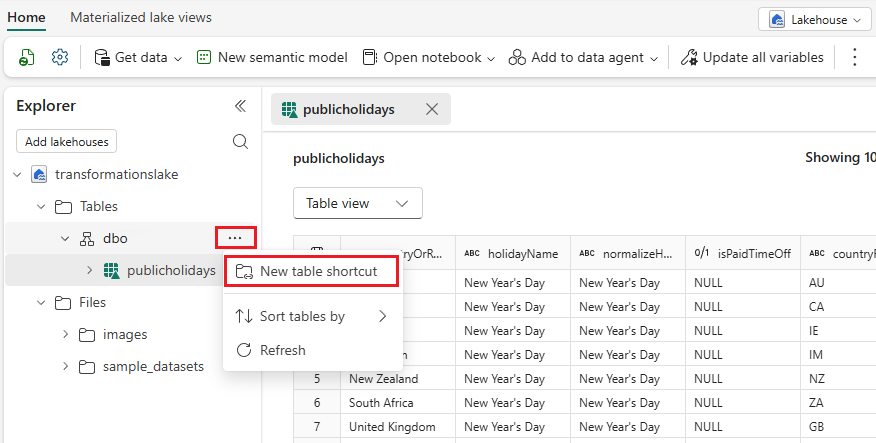
選擇包含 CSV、Parquet 或 JSON 檔案的資料夾,或選擇包含 .xlsx 檔案的資料夾。
在 轉換 步驟中,設定 Delta 轉換的設定:
CSV 檔案:
分隔符 – 選擇用來分隔欄位的分隔字元,如逗號、分號、直線、制表符、& 符號或空格。- 第一個數據列做為標頭 – 指出第一個數據列是否包含數據行名稱。
Excel 檔案:
- 第一個數據列做為標頭 – 指出第一個數據列是否包含數據行名稱。
-
可包含的工作表 – 選擇所有工作表或只選取部分工作表。 你可以依名稱、索引或使用萬用字元模式選擇工作表(例如,
Sales_*可以匹配像Sales_Q1和Sales_2026這樣的工作表)。 萬用卡匹配不區分大小寫。
檢視快捷鍵設定。 在預覽 捷徑 步驟中,您也可以在選擇 建立前先設定這些設定:
- 捷徑名稱 – 選擇鉛筆圖示以編輯捷徑名稱。
- 包含子資料夾 – 啟用巢狀子目錄中檔案的遞迴處理。 此選項預設為新變換選項。 如果你只想處理頂層資料夾,請清除勾選框。
在 「管理捷徑監控中心」中追蹤刷新並查看日誌。
Fabric Spark 計算會建立 Delta 表格,並在 管理快捷鍵 面板中顯示進度。
對於 Excel 檔案,產生的 Delta 表格會包含 __filepath__ 和 __sheetname__ 元資料欄位,讓你能追蹤每一列回到其原始檔案和工作表。
建立帶有資料轉換的結構捷徑
結構捷徑會在湖屋的 Tables 資料夾中新結構下建立多個 Delta 資料表。 當 Excel 工作簿有多個工作表,且你想每個工作表只用一個 Delta 表格時,才會用它。
目前結構捷徑與數據轉換僅適用於 Excel 檔案(.xlsx)。 它們也需要一個啟用 schemas 的湖屋。 更多資訊請參見Lakehouse 結構。
在你的 Lakehouse 資料庫中,右鍵點擊 Tables 資料夾,然後選擇 新增資料表架構捷徑。
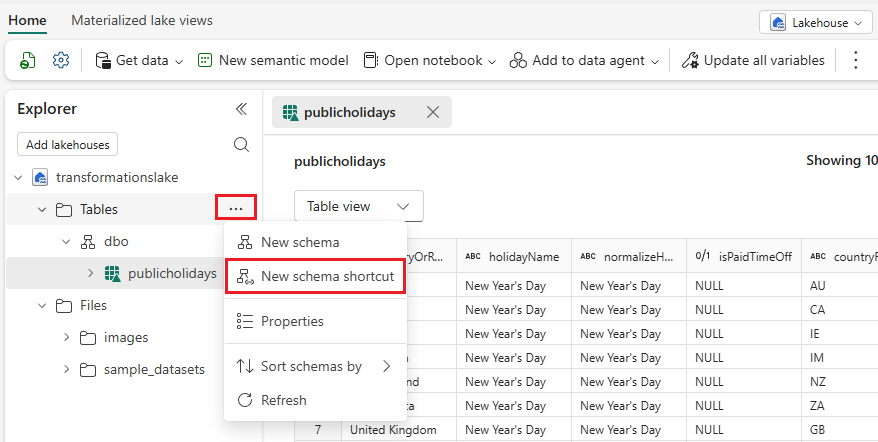
選擇此捷徑的資料來源,然後導覽到包含你
.xlsx檔案的資料夾。在 轉換 步驟中,設定 Delta 轉換的設定:
- 第一個數據列做為標頭 – 指出第一個數據列是否包含數據行名稱。
- 可包含的工作表 – 選擇所有工作表或只選取部分工作表。 你可以依名稱、依索引順序或使用通配符模式來選擇工作表。
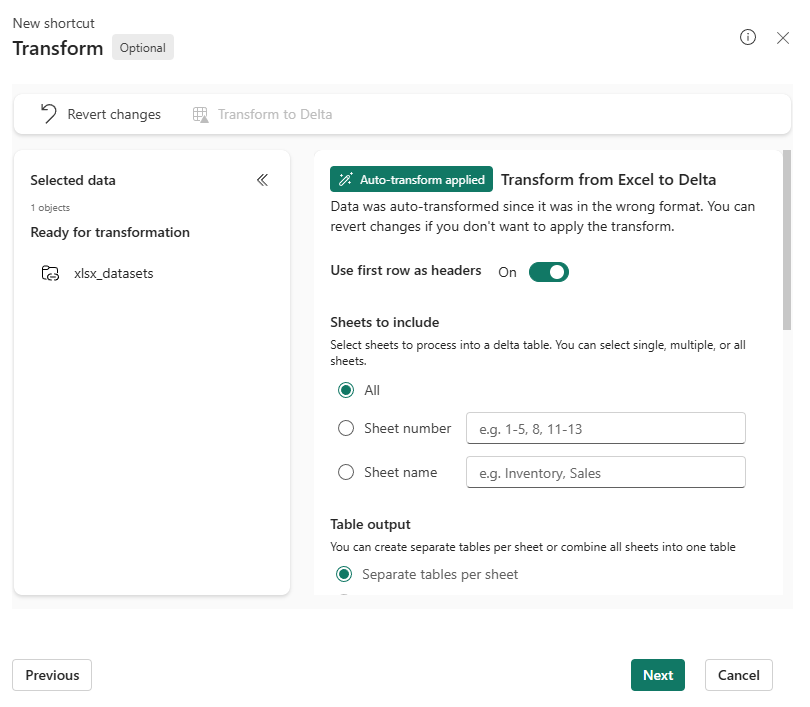
檢視快捷鍵設定。 在預覽 捷徑 步驟中,您也可以在選擇 建立前先設定這些設定:
- 捷徑名稱 – 選擇鉛筆圖示以編輯捷徑名稱。
- 包含子資料夾 – 啟用巢狀子目錄中檔案的遞迴處理。 此選項預設為新變換選項。 如果你只想處理頂層資料夾,請清除勾選框。
在 「管理捷徑監控中心」中追蹤刷新並查看日誌。
Fabric Spark 計算會為所選工作表建立獨立的 Delta 表格,並保持與來源檔案同步。 工作表名稱會自動被淨化為有效的表格名稱。 例如,一個名為 Sales Data (Q1) 的紙張會變成 Sales_Data_Q1。
同步處理的運作方式
初始載入之後,Fabric Spark 會計算:
- 每 兩分鐘輪詢捷徑目標。
- 偵測 新的或修改過的檔案 ,並據以附加或覆寫數據列。
- 偵測 已刪除的檔案 並移除相應的列。
啟用子資料夾支援後,系統會遞迴地發現並處理目標資料夾內所有巢狀子目錄的檔案。
監控和故障排除
捷徑變換包括監控與錯誤處理,以幫助您追蹤資料擷取狀態並診斷問題。
打開湖屋,右鍵點擊能餵養你變身的捷徑。
選擇 管理捷徑。
在詳細選區,您可以查看:
狀態 – 最後掃描結果及目前同步狀態。
刷新歷史 – 同步操作的時間順序清單,包含列數及錯誤細節。
包含子資料夾 – 指示子資料夾轉換是否啟用(是 或 否)。
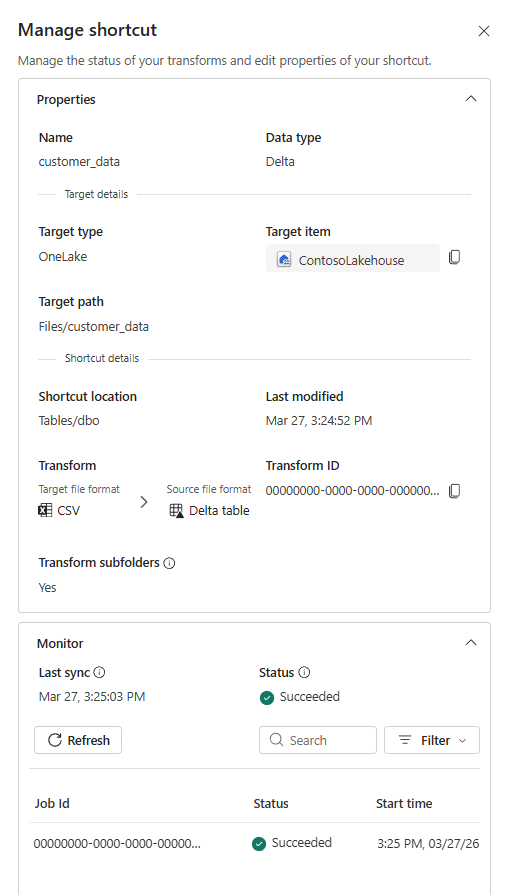
請查看更多詳細紀錄以進行故障排除。
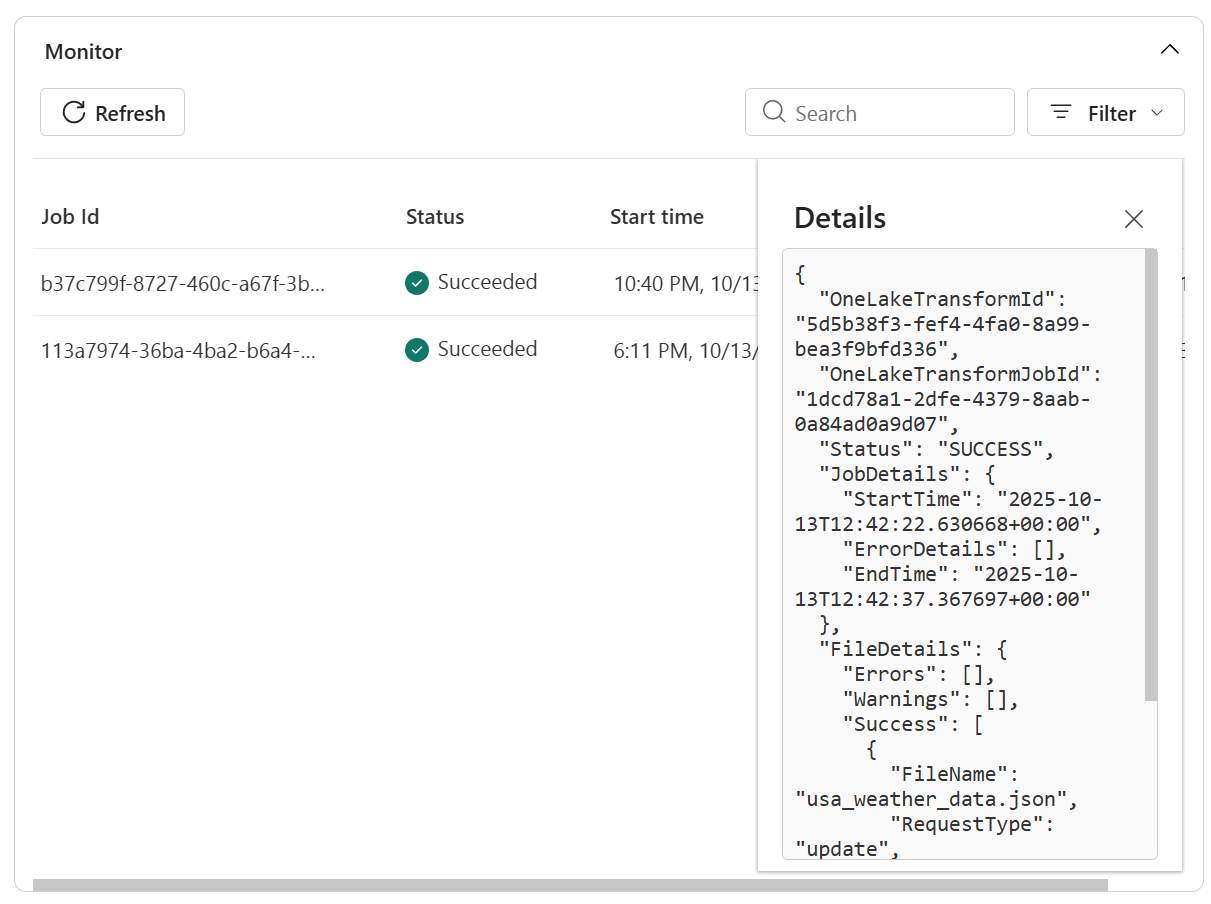
局限性
以下限制目前適用於快捷鍵轉換。
一般限制
- 資料來源格式: 支援 CSV、JSON、Parquet 和 Excel 檔案。
- 檔案結構一致性: 檔案必須共享相同的結構。
- 工作空間可用性: 僅在 Lakehouse 項目中取得(不包含 Data Warehouses 或 KQL 資料庫)。
- 寫入操作: 轉換已被優化以提高讀取效率。 不支援在轉換目標資料表上直接執行 MERGE INTO 或 DELETE 語句。
- 架構捷徑可用性: 檔案轉換的結構捷徑僅支援 Excel 檔案。
CSV 限制
- 不支援的資料類型: 複雜邏輯類型——MAP/LIST/STRUCT、原始二進位。
JSON 限制
- 陣列資料型態的扁平化:陣列資料型別保留在 Delta 資料表中,並可透過 Spark SQL 與 PySpark 存取。 進一步變身時,可以使用Fabric Materialized Lake Views作為銀色層。
- 壓平深度: 巢狀結構會被壓平至五層深。 較深層次的嵌套結構需要預處理。
Excel 限制
- 電池範圍: 資料總是從儲存格 A1 開始讀取。 資料從不同儲存格開始或使用命名資料表或範圍的工作簿,無法被鎖定。
- 跳過排: 標題橫幅、元資料前言,以及位於實際資料上方或下方的頁腳摘要,都不能被排除。 它們會被以資料列的形式被匯入。
-
圖式推論: Excel 檔案的架構推論始終啟用。 帶有前置零的識別碼(例如郵遞區號如 ZIP 編碼
02134或員工 ID001245如 )會被轉換成整數,從而去除前置零。 - 隱藏工作表: 所有工作表,包括隱藏工作表與系統工作表,除非已被明確以名稱或索引篩選,否則都會被處理。
-
貨幣格式: 貨幣格式的儲存格(例如
$1,234.56)會被轉換成純數字值。 貨幣符號被剝除。 - 敏感度標籤: 帶有 Microsoft Purview 敏感標籤的活頁簿無法處理。
- 損壞列: Excel 閱讀器不支援損壞紀錄的隔離。 工作表中損壞或類型不匹配的列無法單獨隔離並記錄。
- 工作表限制: 含有超過 25 個工作表的檔案會被跳過。
-
舊有格式:
.xls(舊有二進位格式)在支援方面採用盡力而為(best-effort)方式,對於複雜格式來說,可能會降低保真度。.xlsx是推薦的格式。 - 公式評估: Spark 讀取公式單元格的快取值。 如果活頁簿沒有儲存計算值,公式儲存格可能會顯得空白或過時。
子資料夾限制
- 僅適用於新的轉換。 現有的轉換無法啟用子資料夾支援。
- 一旦啟用子資料夾支援,就無法關閉。
- 目標資料夾中巢狀的捷徑不會被遵守。 只會處理實體資料夾和檔案。
- 不支援選擇性包含或排除特定子資料夾。
- 巢狀資料夾無法搭配 SharePoint 捷徑使用。
使用 Fabric 路線圖 與 Fabric 更新部落格 ,了解新功能與新版本。
清除
若要停止同步,請從 Lakehouse 檔案總管中刪除捷徑轉換。
刪除轉換並不會移除底層檔案。