Microsoft Fabric 中的地圖 (預覽版) 提供一組完整的選項,用於自訂地圖和顯示。 預設情況下,地圖樣式設定為灰階淺色,但您可以輕鬆變更地圖樣式、套用資料顏色主題以及切換各種地圖元素的可見性。 更多自訂選項包括新增互動式控制項、設定初始地圖視圖以及選擇最適合地圖受眾需求的顯示語言。
這很重要
這項功能目前處於預覽階段。
先決條件
變更地圖設定
Microsoft Fabric 中的地圖視覺效果提供一組完整的選項,用於自訂地圖和顯示。 預設情況下,地圖樣式設定為灰階淺色,但您可以輕鬆變更地圖樣式、套用資料顏色主題以及切換各種地圖元素的可見性。 更多自訂選項包括新增互動式控制項,例如縮放、比例、俯仰、指南針和地圖環繞,設定初始地圖視野,以及選擇最適合地圖受眾需求的顯示語言。

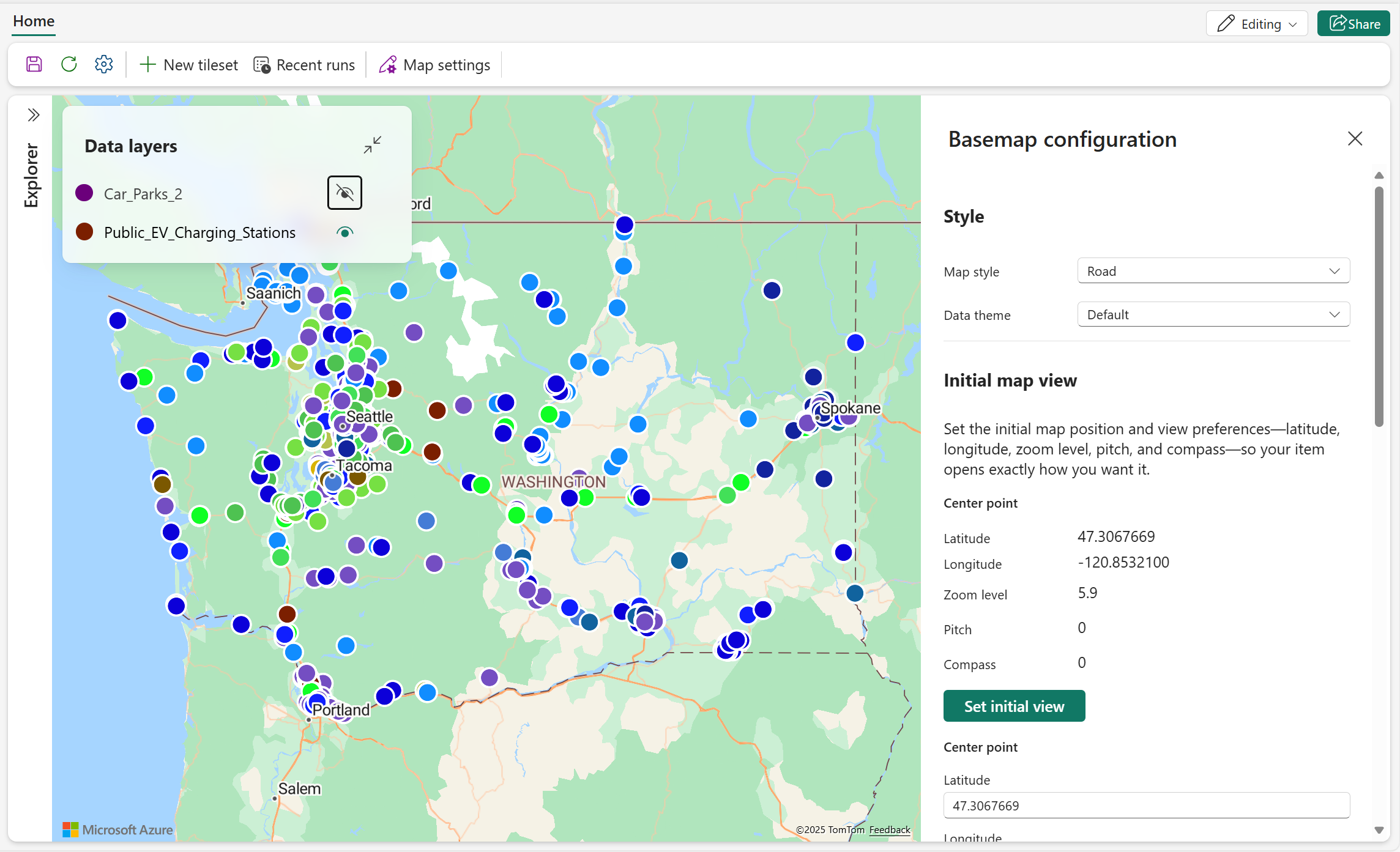
下列螢幕擷取畫面顯示使用「道路」樣式的地圖,以美國華盛頓州為中心。
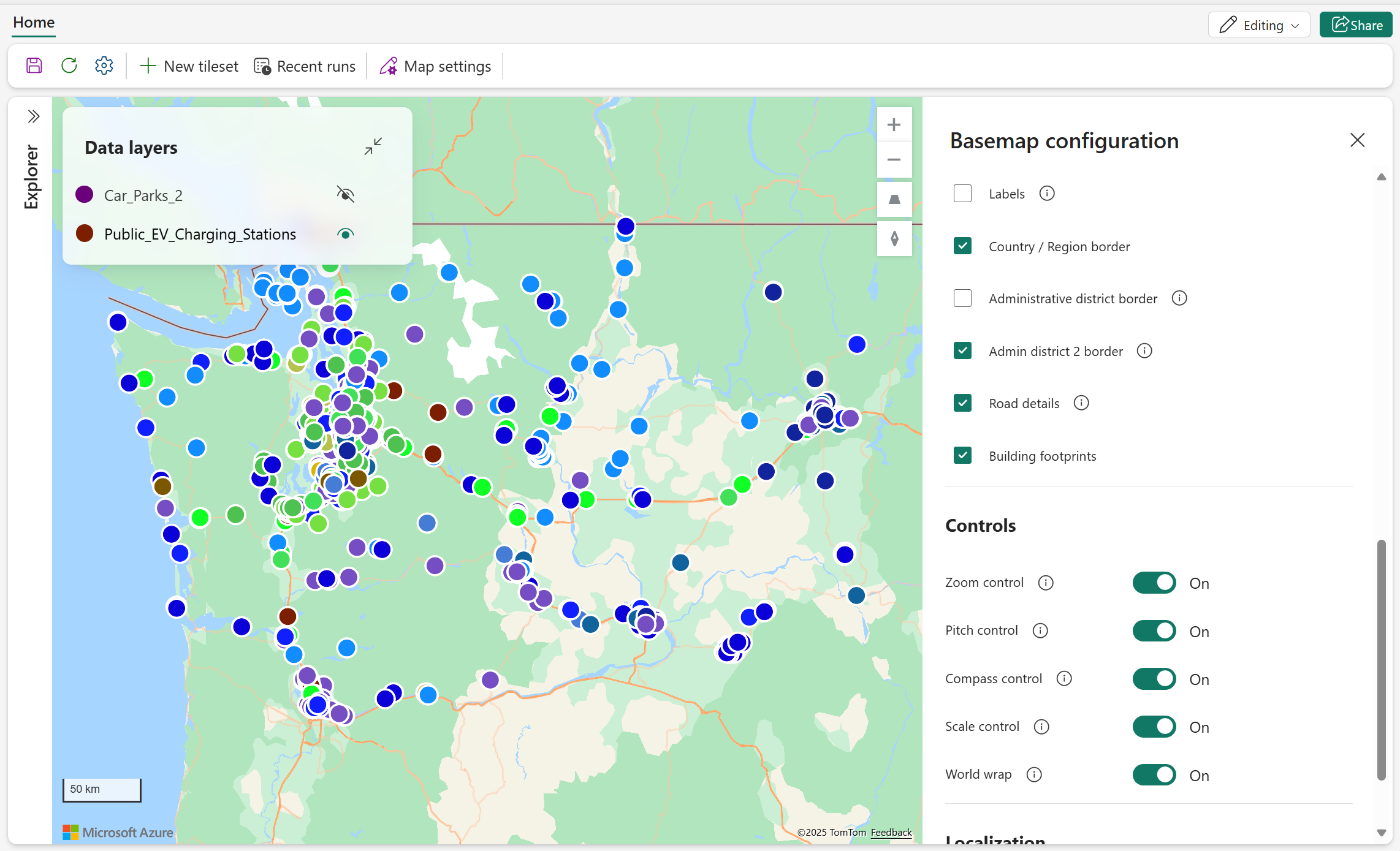
下列螢幕擷取畫面顯示與上一個範例相同的地圖,但隱藏了標籤和管理邊界。 此外,所有地圖控制項(例如縮放、俯仰、指南針和比例)都已啟用。
下表說明可用的地圖設定及其對應的屬性。
| 章節 | 房產 | Description |
|---|---|---|
| Style | 地圖樣式 | 支援以下內建 地圖樣式:
預設值 = 灰階 (淺色) |
| 數據主題 | 變更幾何資料 (例如點、線和多邊形) 的顏色主題。 支援以下主題:
預設值 = 預設值 |
|
| 背景色彩 | 當地圖樣式設定為 空白 或 空白 (可存取) 時,設定背景顏色。 | |
| 初始地圖視圖 | 緯度 | 緯度座標定義了您偏好的地圖視圖的中心點。 該值必須設定在 -90 到 90 度之間。 |
| 經度 | 經度座標定義了您偏好的地圖視圖的中心點。 該值必須設定在 -180 到 180 度之間。 | |
| 縮放等級 | 慣用地圖視圖的初始縮放層級應設定在 1 到 22 之間。 預設值 = 1 | |
| Pitch | 俯仰控制地圖相對於地平線的視角。 該值必須介於 0 到 60 度之間。 預設值 = 0 | |
| Compass | 指南針設定允許使用者旋轉地圖視圖,值範圍從 -180 到 180 度。 預設值 = 0 | |
| 地圖元素 | Labels | 切換地圖標籤的可見度,例如道路名稱、城市名稱和國家/地區名稱。 預設值 = 開啟 |
| 國家/地區邊界 | 切換地圖上國家/地區邊界的可見度。 預設值 = 開啟 | |
| 行政區邊界 | 切換一級行政區域 (例如州或省) 的邊界可見性。 預設值 = 開啟 | |
| 行政區 2 邊界 | 切換二級行政區域 (例如縣) 的邊界可見度。 預設值 = 開啟 | |
| 道路詳細數據 | 切換人口稠密地區詳細街道佈局的可見性。 預設值 = 開啟 | |
| 建築足跡 | 在較高的縮放層級下開啟或關閉建築物輪廓的可見性。 預設值 = 開啟 | |
| 控制項 | 縮放控制 | 切換地圖上縮放控制項的可見性,使用戶能夠以交互方式調整縮放級別。 預設值 = 關閉 |
| 俯仰控制 | 切換地圖上俯仰控制的可見性,使用戶能夠調整視角。 預設值 = 關閉 | |
| 指南針控制 | 切換地圖上指南針控制的可見性,讓用戶能夠調整地圖的旋轉。 預設值 = 關閉 | |
| 規模控制 | 切換地圖上比例尺的顯示狀態。 目前僅支援公制單位。 預設值 = 關閉 | |
| 世界包裝 | 世界環繞控制可實現無縫水平環球平移。 預設值 = 開啟 | |
| 本地化 | 顯示語言 | 設定地圖標籤的語言。 根據預設,它會遵循 Fabric 使用者的語言設定。 如需支援語言的詳細資訊,請參閱 Azure 地圖服務中的當地語系化支援 |
自訂幾何圖形資料
空間資料通常表示為點、線或多邊形。 地圖提供各種視覺效果,以強調與業務相關的模式、關係和空間分佈。 以下各節詳細介紹如何設定每種視覺效果類型的屬性,以增強地圖的可讀性和分析價值。
一般設定
下表說明資料層的一般設定。
| Setting | Description |
|---|---|
| 圖層顏色 | 定義套用至此資料圖層的基色。 注意:如果啟用了“系列組”選項,則各個系列顏色會覆蓋圖層顏色設置。 |
| 工具提示 | 指定將游標暫留在地圖幾何圖形上時應顯示哪些更多資料屬性。 這些屬性提供地圖上顯示的空間特徵的相關內容資訊。 |
| 縮放等級 | 定義地圖幾何圖形可見的縮放層級範圍。 附註: 使用 PMTiles 作為資料來源時,不支援此設定。 |
資料標籤設定
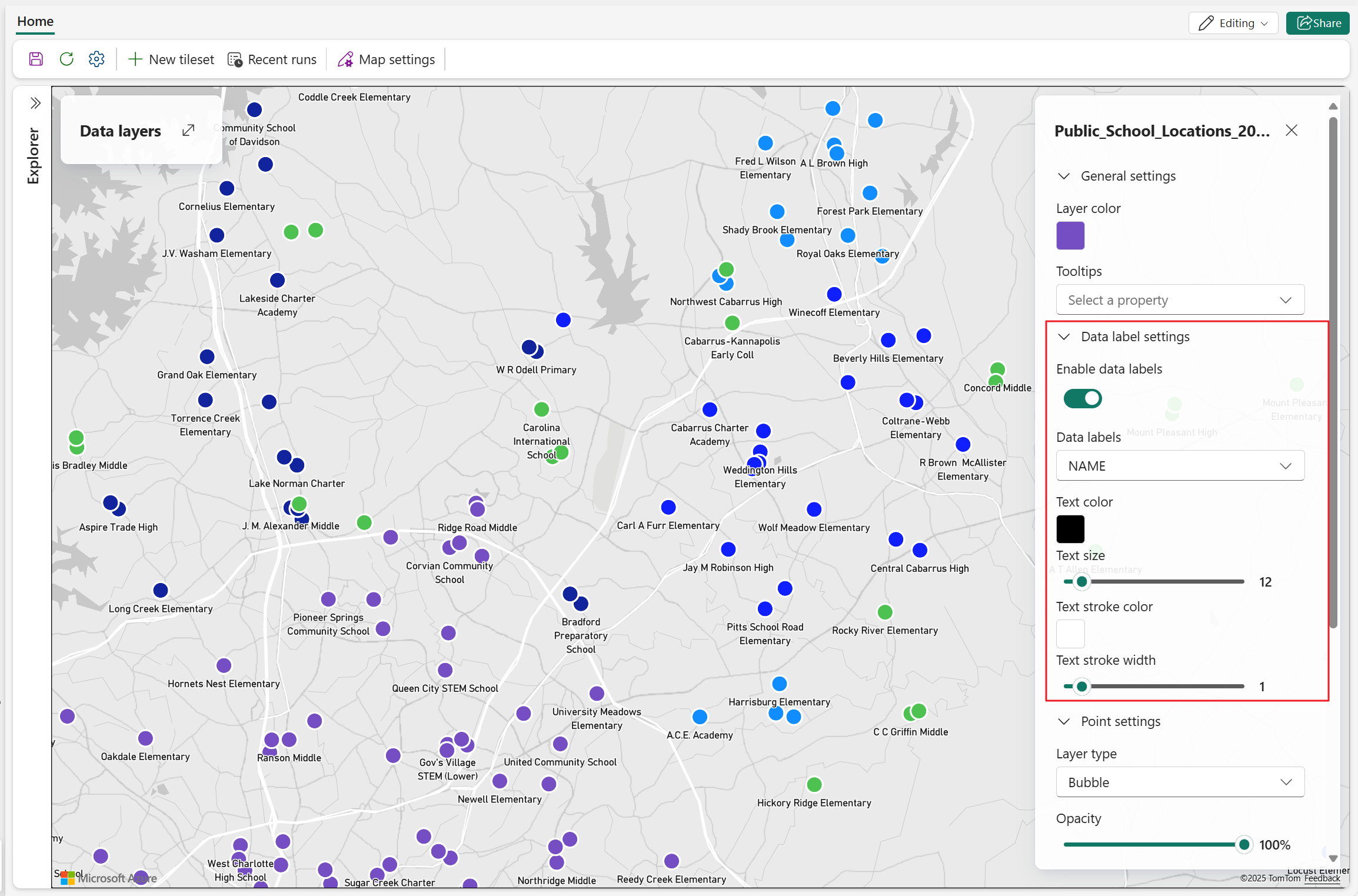
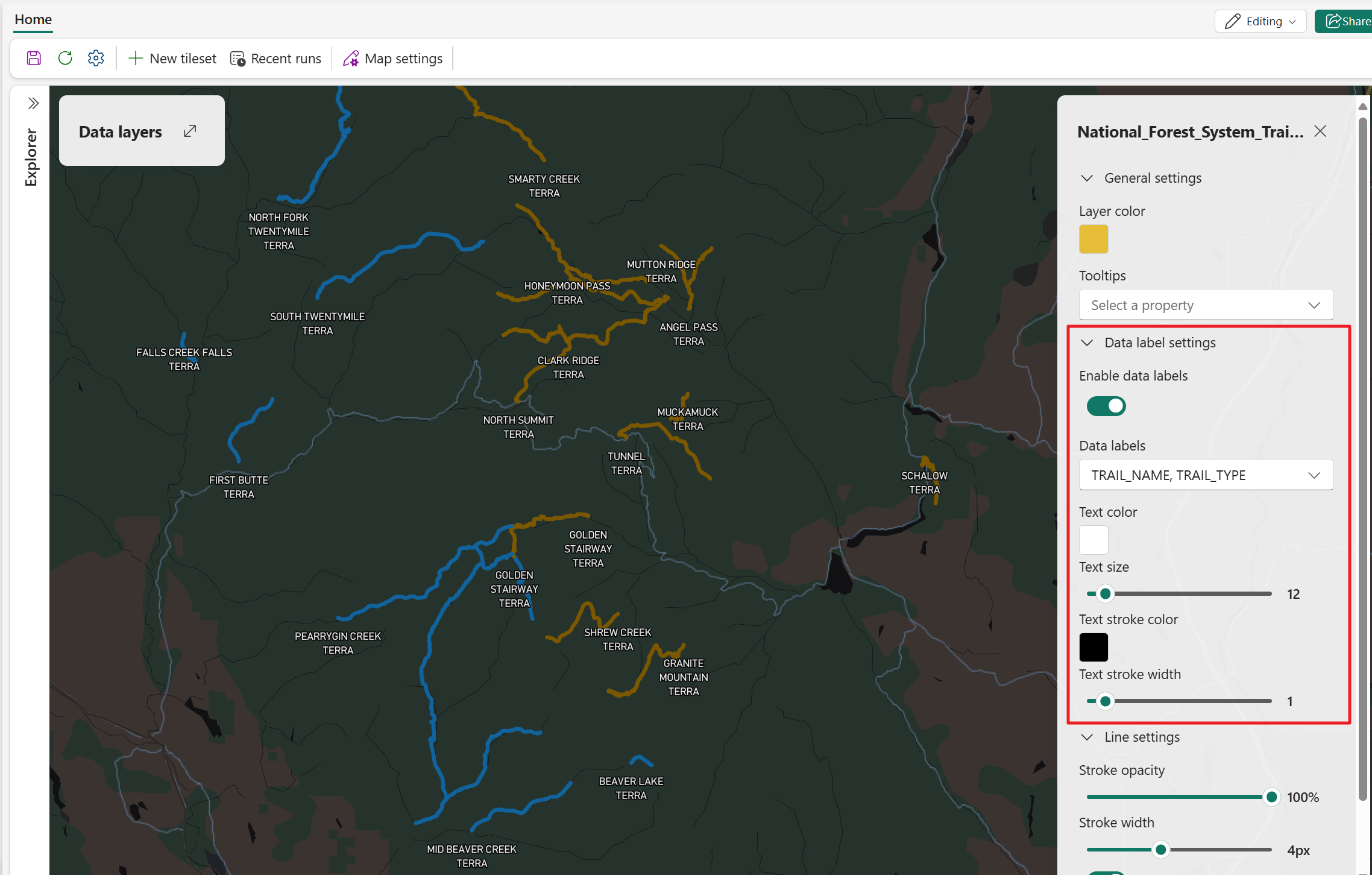
啟用時,資料標籤會顯示來自資料集中選定欄位的文字,讓每個地圖點能直接在視覺上顯示相關資訊。
以下範例展示了具有不同幾何形狀(包括點、線和多邊形)的地圖上的資料標籤。
此範例使用點幾何圖形來顯示公立學校,並以資料標籤標示學校名稱:
此範例使用線條幾何圖形顯示國家森林系統步道,並以資料標籤標示步道名稱:
此範例使用代表加州先前森林火災影響區域的多邊形,每個多邊形標示為官方火災名稱:
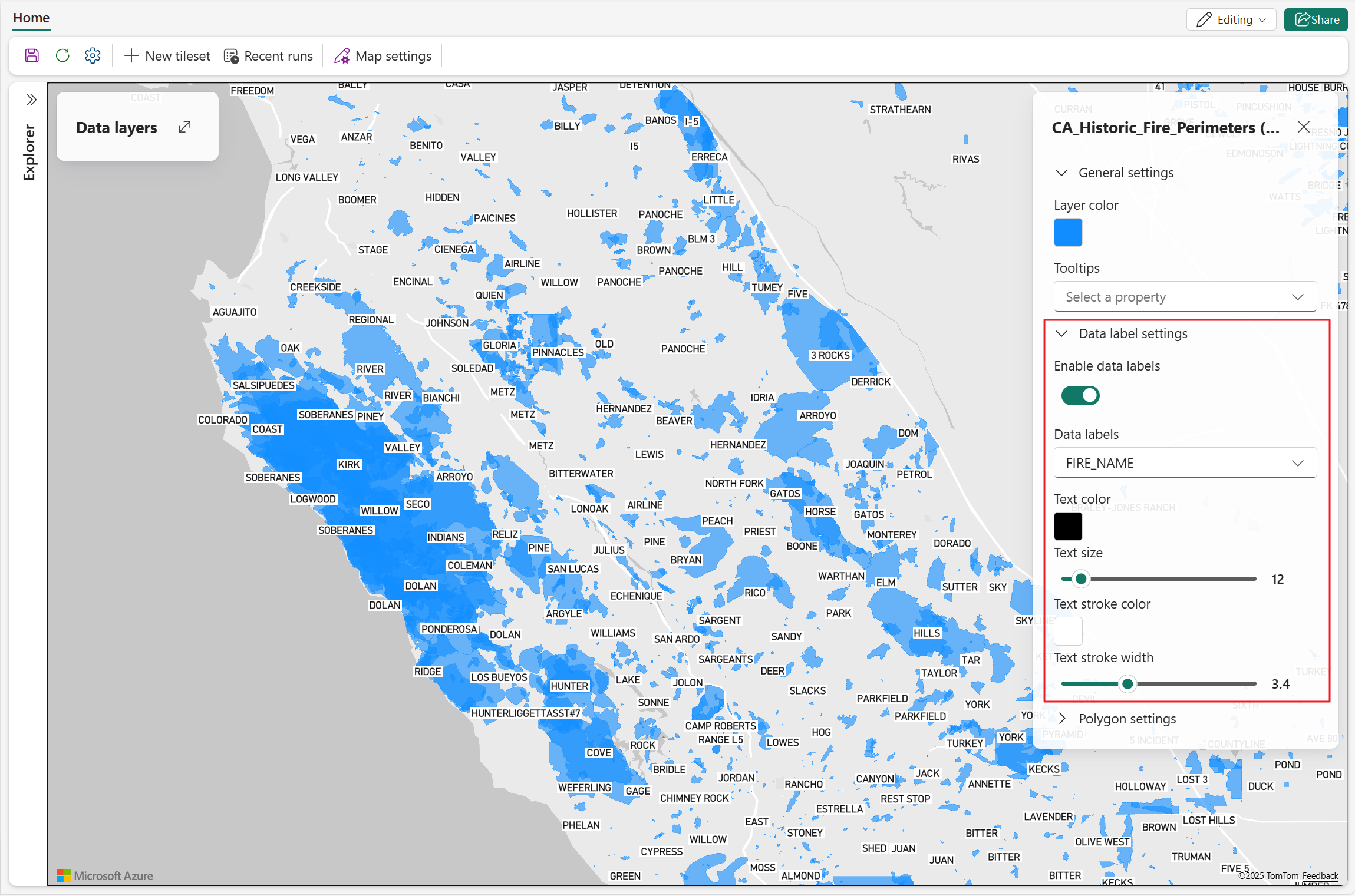
下表說明資料標籤的一般設定。
| Setting | Description |
|---|---|
| 啟用資料標籤 | 一個切換開關用來啟用或停用所選圖層的資料標籤。 |
| 資料標籤 | 下拉選單顯示所選資料來源可用欄位。 |
| 文字色彩 | 資料標籤的文字顏色。 可用的顏色選擇依所選資料主題而定。 欲了解更多資訊,請參閱 「變更地圖設定」。 |
| 文字大小 | 資料標籤的文字大小。 有效文字大小範圍為 8 至 48。 預設值=12。 |
| 文字筆劃顏色 | 資料標籤的文字筆劃顏色。 可用的顏色選擇依所選資料主題而定。 欲了解更多資訊,請參閱 「變更地圖設定」。 |
| 文字筆劃寬度 | 資料標籤的文字筆劃寬度。 有效文字大小範圍為 0 到 10。 預設值=1。 |
點數設定
氣泡層
泡泡視覺效果會在地理地圖上將個別資料點顯示為圓圈。 每個氣泡的大小、顏色和不透明度都可以自訂,以表示大小、類別或強度等屬性。 這種圖像化非常適合強調不同位置的差異,幫助使用者比較數值並識別空間資料集中的模式或異常現象。 氣泡圖層對於映射人口、銷售量或事件頻率等定量數據特別有用。
以下螢幕截圖顯示了華盛頓州的電動車充電站位置。 氣泡圖層用於表示資料,資料由點特徵組成。 每個站點都可視化為一個氣泡,自定義大小和不透明度以反映站點特定屬性。
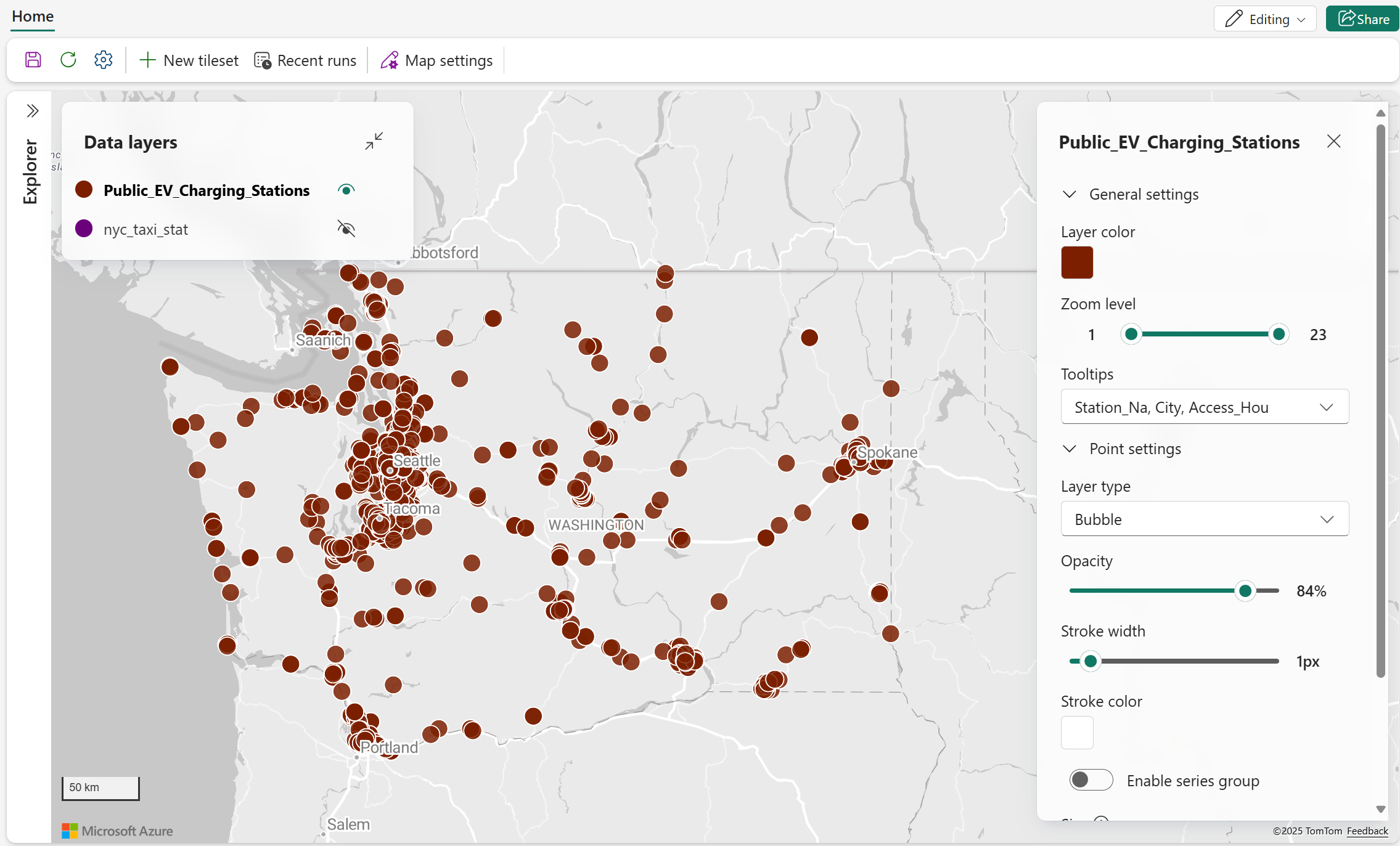
下表概述可用的泡泡視覺設定及其描述。
| Setting | Description |
|---|---|
| 不透明度 | 控制地圖上點特徵的不透明度。 有效範圍:0%(完全透明)至 100%(完全不透明)。 |
| 筆畫寬度 | 決定每個泡泡邊框在地圖上顯示的厚度的數值,以像素為單位。 有效值:0-10。 |
| 筆畫顏色 | 指定用於每個泡泡邊框的顏色。 這有助於區分氣泡與地圖背景,並可用於強調或分類資料點。 |
| 啟用系列群組 | 切換以使用顏色根據選取的資料性質對幾何圖形進行分組和區分。 預設值: 關閉 注意:如果啟用,則不會套用在「一般」設定中定義的 圖層顏色 。 |
| 系列群組 | 從此下拉式清單中選取資料屬性,以對泡泡特徵進行分組和顏色編碼。 只有在 啟用系列群組 設定處於作用中狀態時,才能存取此選項。 |
| 大小 | 設定氣泡大小在地圖上的顯示方式:
|
| 啟用叢集 | 將附近的數據點分組為集群,以減少視覺混亂並提高地圖可讀性。 預設值 = 關閉 |
| 叢集大小 | 配置簇狀氣泡的大小,支持 固定值,用戶可以配置簇狀氣泡大小從 1px 到 50px。 預設值 = 16px |
| 彙總依據 | 「彙總依據」屬性可讓使用者從下拉式清單中選取數值資料欄位,以對泡泡資料進行分組和分類。 此功能僅適用於使用數值屬性時,通常用於彙總或視覺化空間特徵中的彙總值。 |
| Aggregation | 選取根據所選數值屬性彙總資料的方法。 可用的選項包括:
|
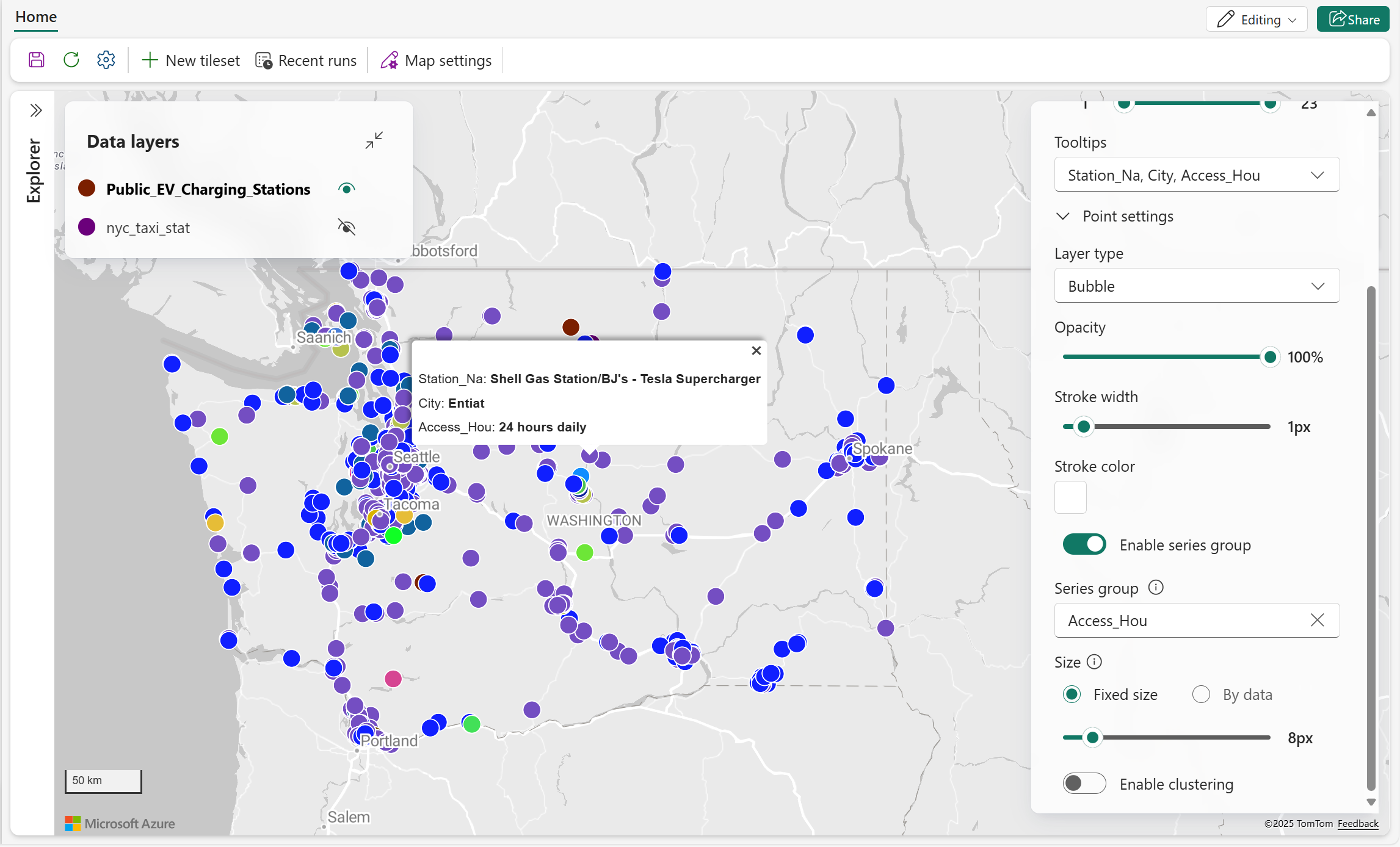
啟用系列群組
以下螢幕擷取畫面顯示美國華盛頓州的電動車 (EV) 充電站,依存取時間分類。 用戶可以輕鬆識別全天 24 小時運行的車站。
啟用叢集
下列螢幕擷取畫面顯示紐約市的計程車上車地點統計資料。 根據平均行程距離啟用聚類可以提供有關哪些區域通常會產生更長行程的匯總見解。
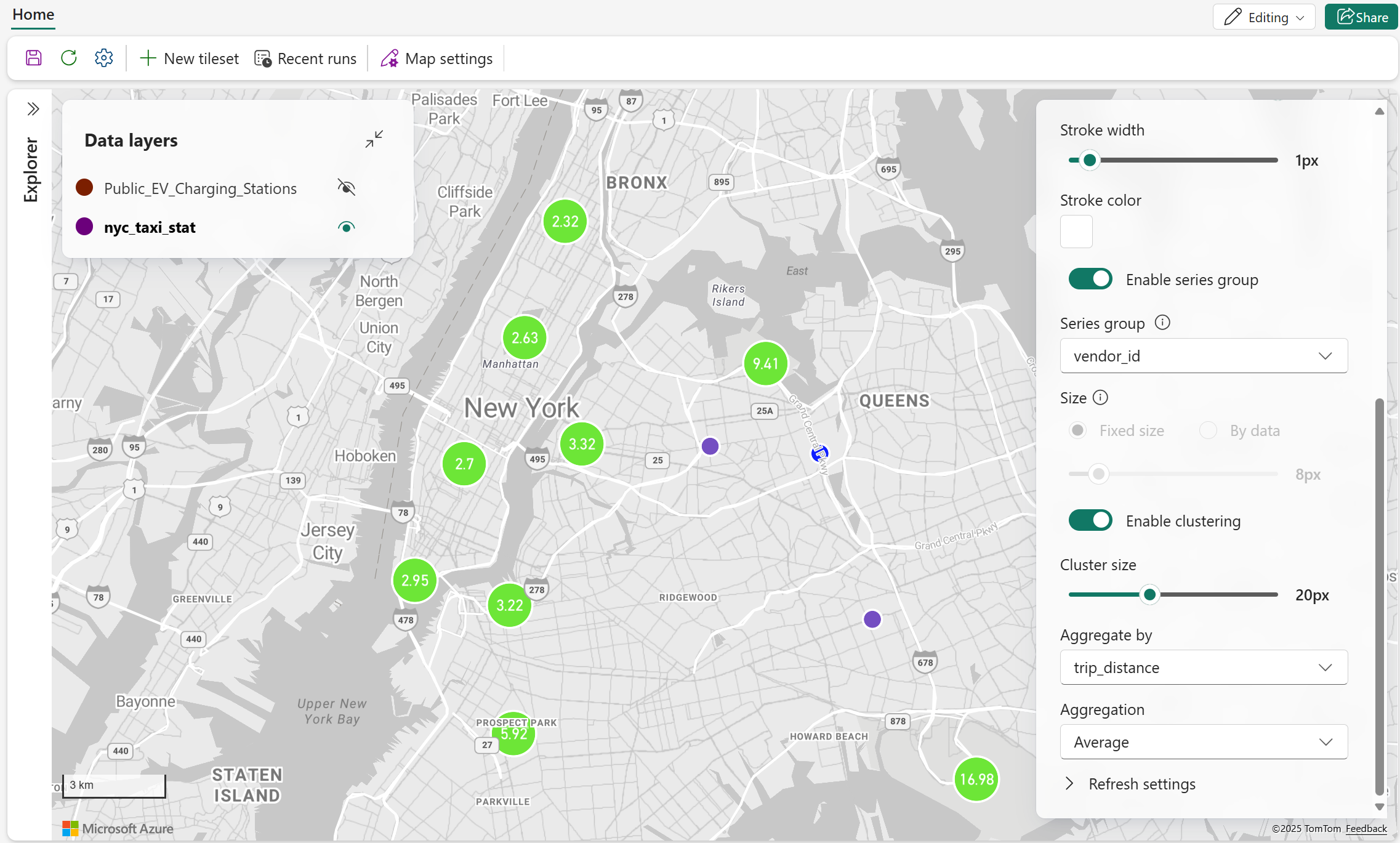
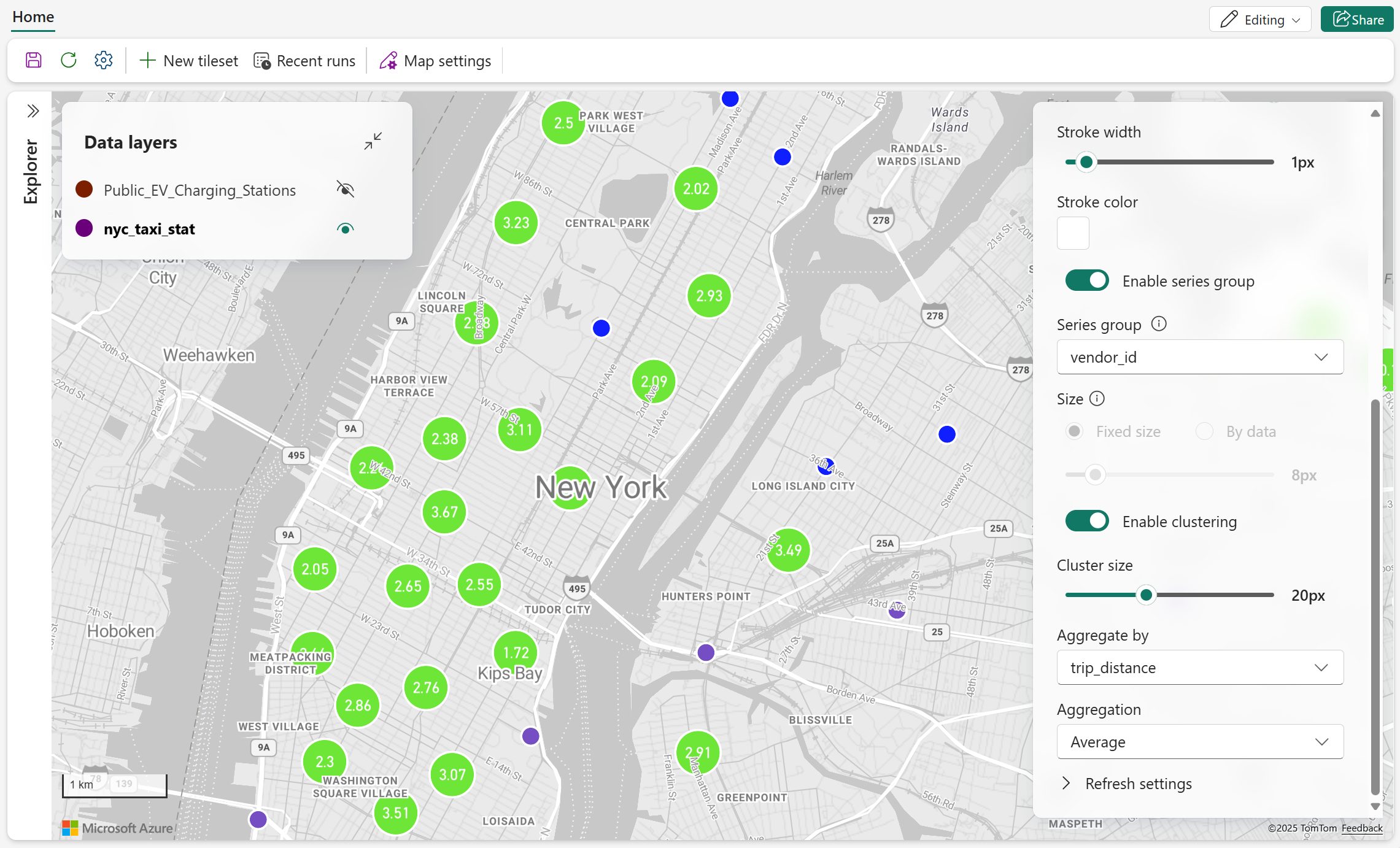
使用縮放控制項放大時,會出現更細微的叢集視覺效果。
熱力圖層
熱圖或點密度圖使用顏色漸變來視覺化資料點最集中的位置。 它們突出顯示高密度區域(“熱點”)並使空間模式更容易檢測。 這種方法對於大型資料集特別有效,可以將原始資料轉換為平滑、連續的表面,從而顯示跨地理區域的絕對密度和相對密度。
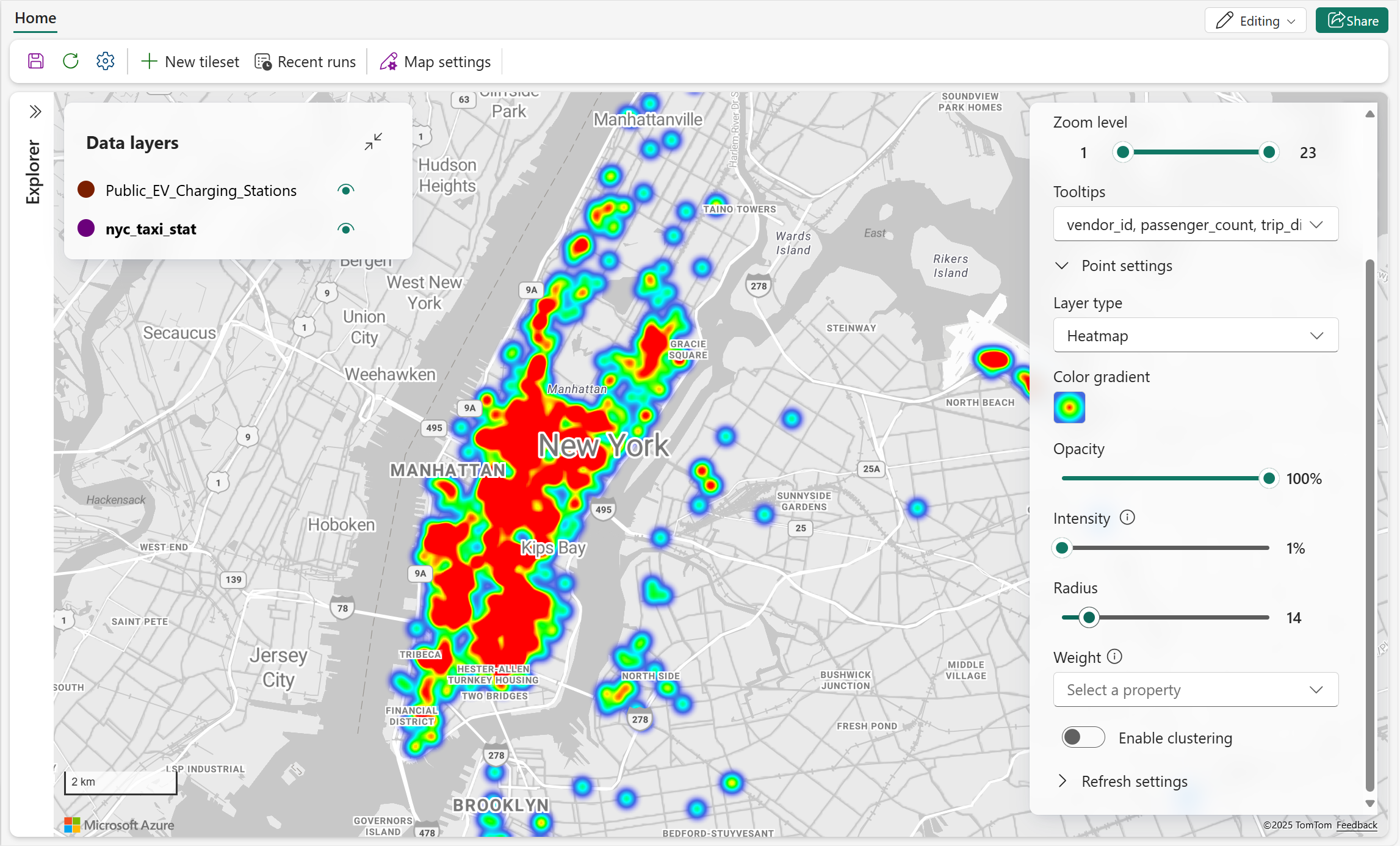
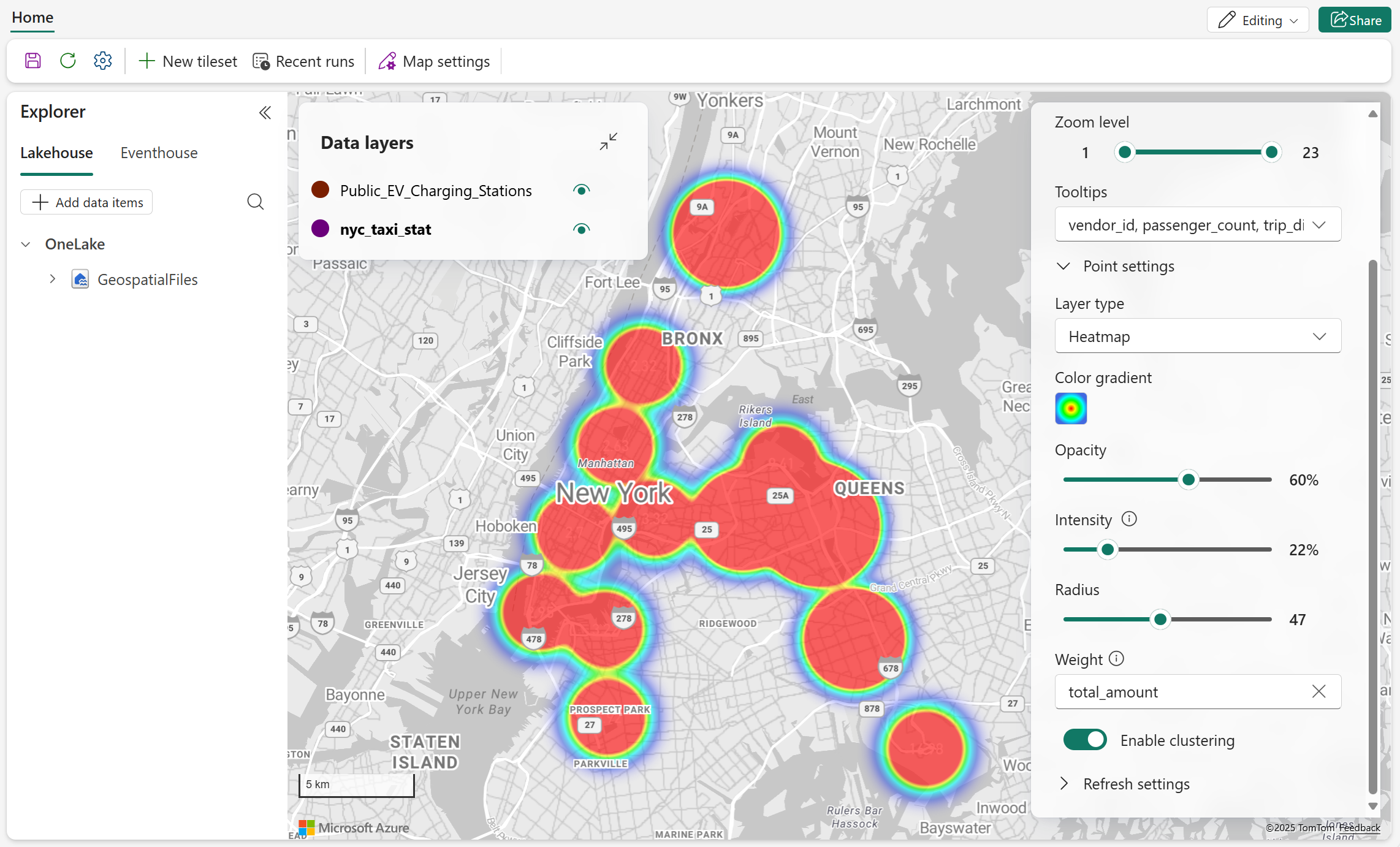
下表說明可用的熱圖視覺設定。
| Setting | Description |
|---|---|
| 顏色漸層 | 用於顯示資料熱點的顏色主題 |
| 不透明度 | 熱圖視覺效果的不透明度。 有效值範圍從 1% 到 100%。 預設值 = 100% |
| 強烈 | 調整套用至每個資料點權重的乘數,以控制熱圖強度。 有效值範圍從 1% 到 100%。 預設值 = 1% |
| Radius | 指定用來彩現熱圖圖層中每個資料點的像素半徑。 這決定了每個點的影響在視覺上傳播的程度。 有效值範圍從 1 到 100。 預設值 = 30 |
| Weight | 使用數值資料屬性設定每個點的權重。 預設值 = 1 |
| 啟用叢集 | 將附近的數據點分組為集群,以減少視覺混亂並提高地圖可讀性。 預設值 = 關閉 |
應用權重
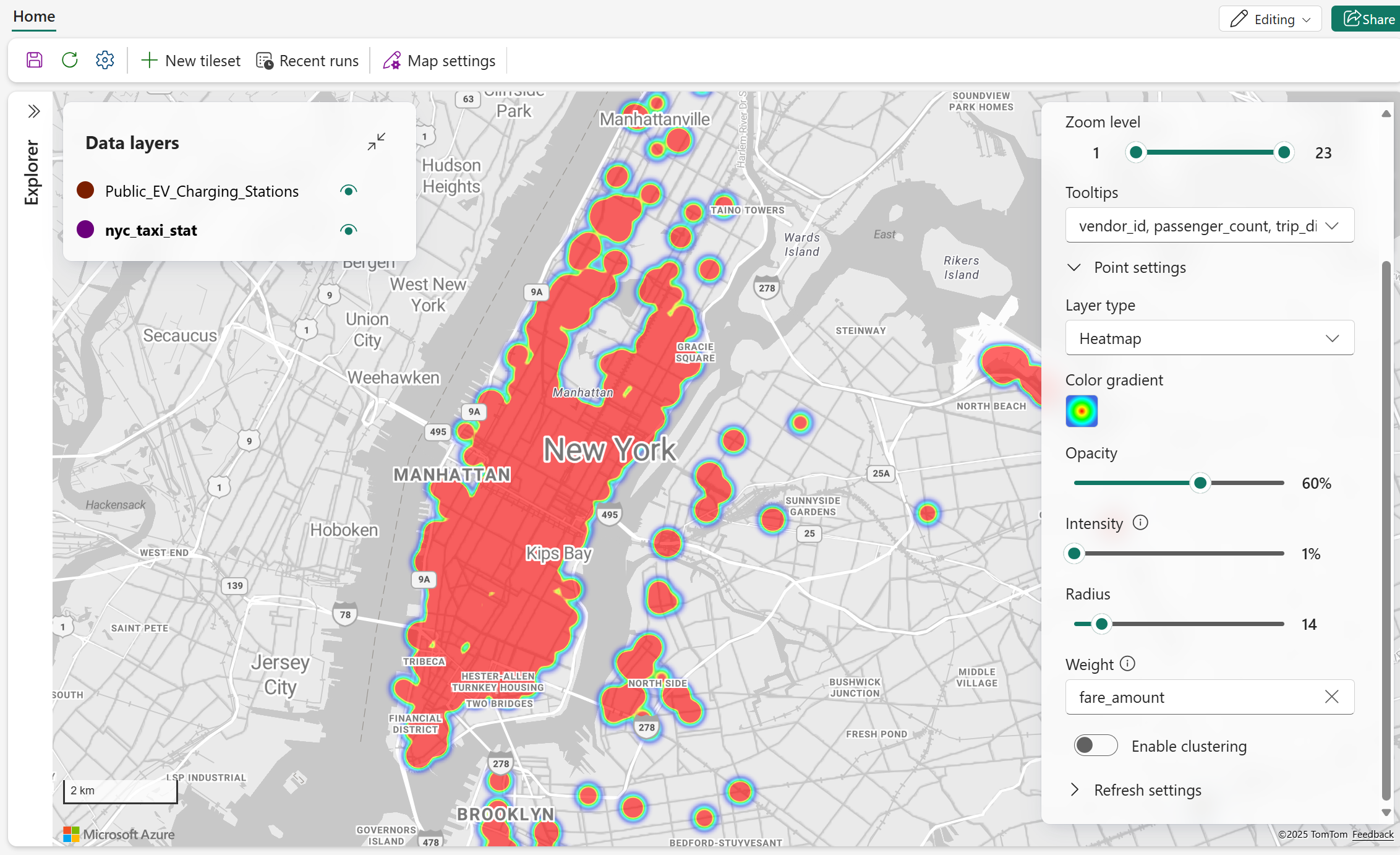
下列螢幕擷取畫面說明紐約市的計程車行程熱圖。 每次行程都表示為一個數據點,fare_amount用作權重,這意味著票價較高的地區對熱圖的強度貢獻更大。 為了增強可讀性,應用了較低的不透明度,使地圖和重疊資料保持可見。
啟用叢集
下列螢幕擷取畫面說明叢集熱圖,可視覺化空間資料密度。 透過微調半徑和強度等參數,地圖可以更有效地揭示被重疊資料點遮擋的模式。
線路設定
線路層
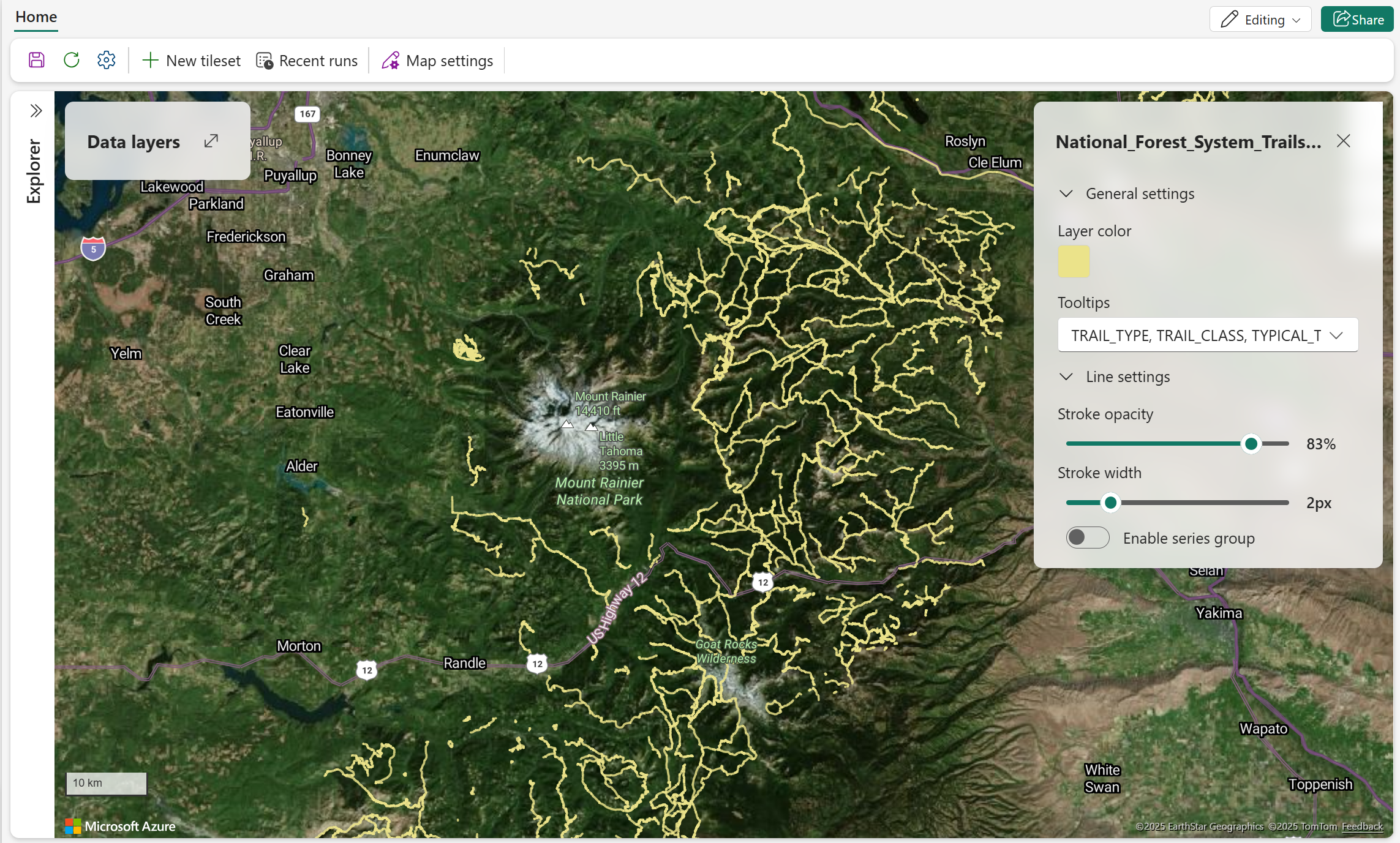
線圖層用於視覺化線性地理特徵,如道路、路徑、路線或地圖上的邊界。 它連接一系列坐標以形成線條,可以使用顏色、描邊寬度等各種屬性進行樣式設定。 這種類型的視覺效果對於表示位置之間的移動、方向或連接特別有用,通常應用於路線規劃、基礎設施映射或網路視覺化等場景。
以下截圖顯示雷尼爾山附近的國家森林步道。
下表說明可用的線條視覺設定和描述。
| Setting | Description |
|---|---|
| 筆劃不透明度 | 線形特徵的不透明度。 有效值範圍從 1% 到 100%。 預設值 = 100% |
| 筆畫寬度 | 以像素為單位測量的線條寬度。 有效值:0-10。 預設值 = 3px |
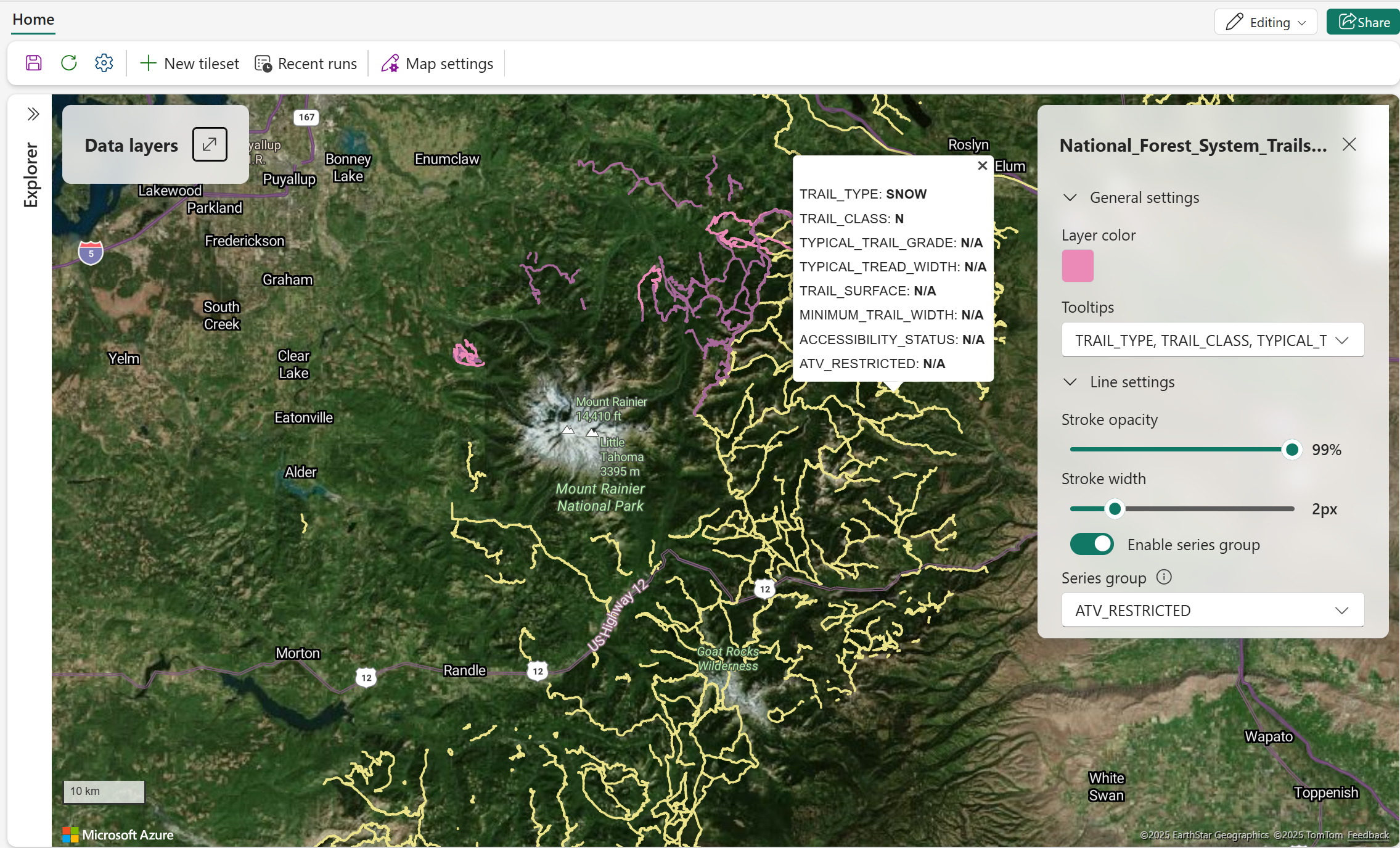
| 啟用系列群組 | 切換以使用顏色根據選取的資料性質對幾何圖形進行分組和區分。 預設值: 關閉 注意:如果啟用,則不會套用在「一般」設定中定義的 圖層顏色 。 |
| 系列群組 | 從此下拉式清單中選取資料屬性,以對行進行分組和顏色編碼。 只有在 啟用系列群組 設定處於作用中狀態時,才能存取此選項。 |
啟用系列群組
以下螢幕擷取畫面顯示雷尼爾山附近的國家森林步道資料。 啟用系列群組並使用數據屬性 ATV_RESTRICTED 來識別限制 ATV(全地形車輛)的行駛路徑。
多邊形設定
多邊形層
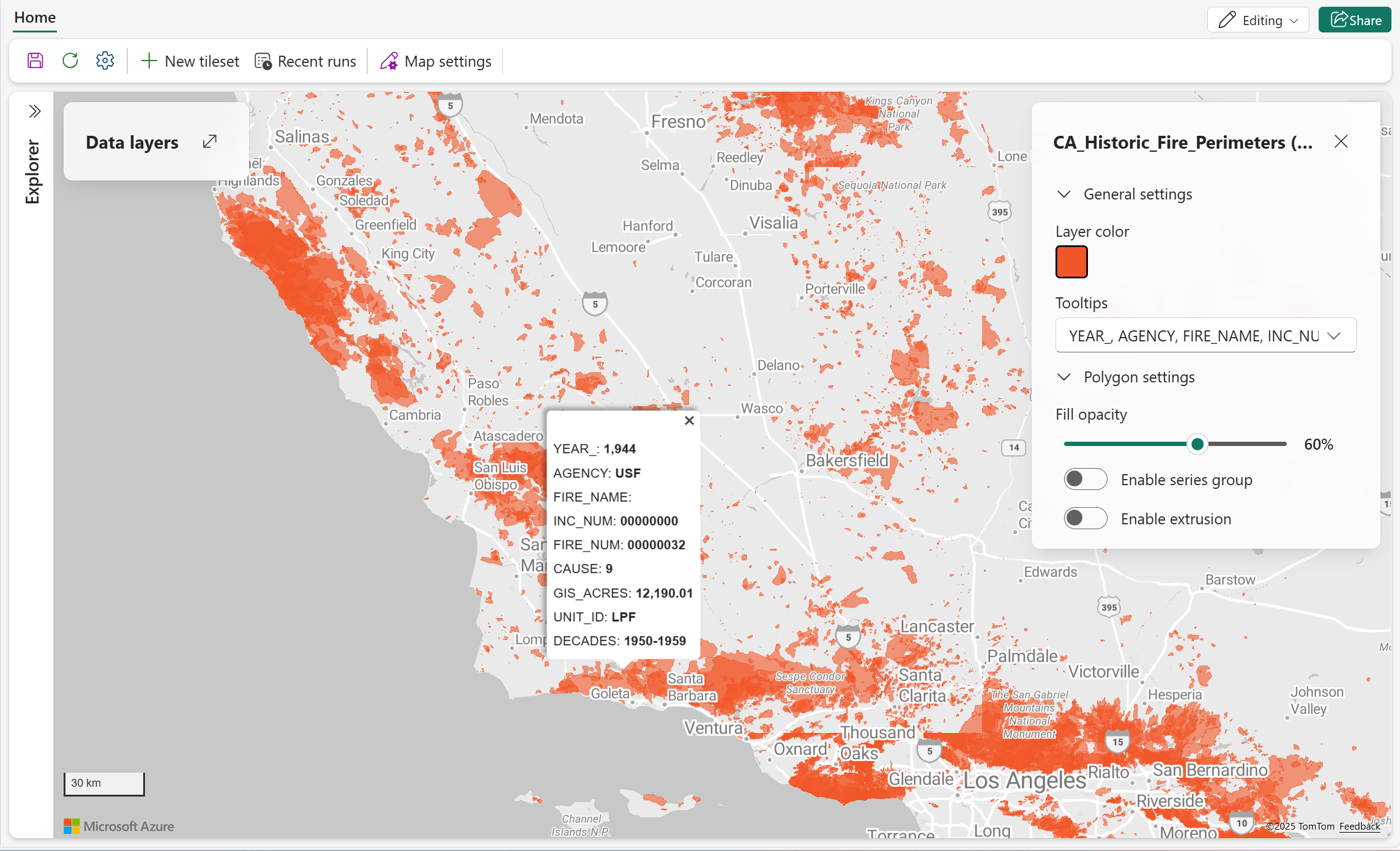
多邊形圖層用於透過連接多個地理座標來視覺化區域或區域,形成封閉形狀。 這些多邊形可以代表邊界,例如城市邊界、區域或感興趣區域。 您可以使用圖層顏色和不透明度等屬性自訂這些形狀的外觀。 此視覺效果對於突出顯示特定地理區域和分析空間關係或涵蓋範圍非常有用。
下列螢幕擷取畫面顯示加州的歷史火災周邊地圖,使用紅色多邊形顯示過去野火的地理範圍。 每個多邊形代表一個不同的火災事件,並包括中繼資料,例如年份、原因和 GIS 計算的面積。 這種可視化使用戶能夠快速識別火災易發區域,分析歷史火災模式,並支持野火緩解和土地管理規劃。
下表說明可用的多邊形視覺設定和描述。
| Setting | Description |
|---|---|
| 填滿不透明度 | 地圖上多邊形特徵的不透明度。 有效範圍:0%(完全透明)至 100%(完全不透明)。 預設值 = 60% |
| 啟用系列群組 | 切換以使用顏色根據選取的資料性質對幾何圖形進行分組和區分。 預設值: 關閉 注意:如果啟用,則不會套用在「一般」設定中定義的 圖層顏色 。 |
| 系列群組 | 從此下拉式清單中選取資料屬性,以對行進行分組和顏色編碼。 只有在 啟用系列群組 設定處於作用中狀態時,才能存取此選項。 |
| 啟用擠出 | 此屬性允許透過根據數值欄位套用高度來以 3D 方式呈現多邊形。 它透過增加平面形狀的深度和體積來增強空間視覺化。 預設值 = 關閉。 |
| 高度 | 指定用來決定每個多邊形垂直擠出距離的數據欄位。 只有在 啟用擠出 設定處於作用中狀態時,才能存取此選項。 |
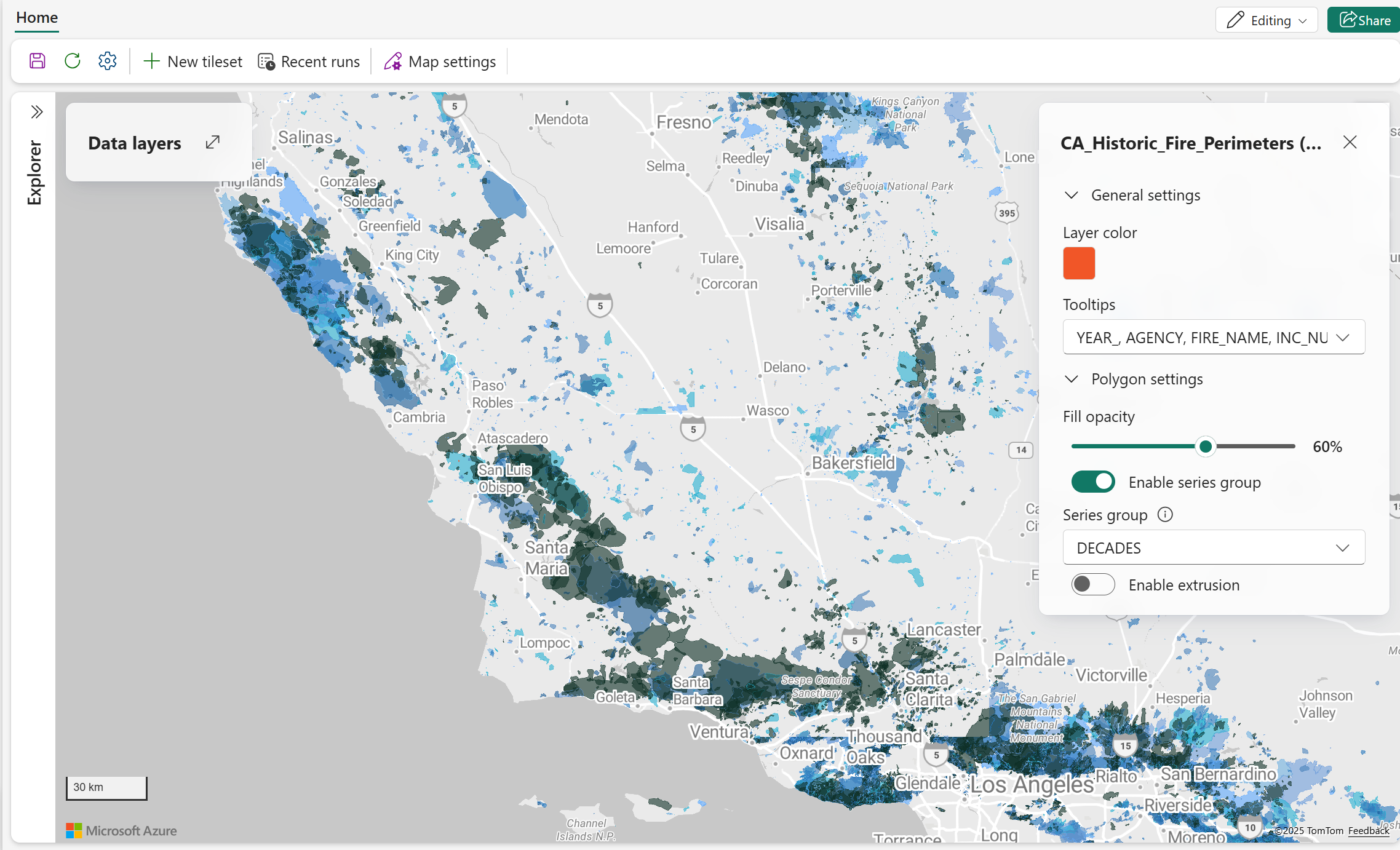
啟用系列群組
下列螢幕擷取畫面顯示加州的專題地圖,使用多邊形視覺效果突出顯示歷史火災周界。 每個受火災影響的區域都根據 DECADES 字段進行顏色編碼,使觀眾能夠按 1960-1969 年、1970-1979 年及以後的時間段區分野火事件。
啟用擠出
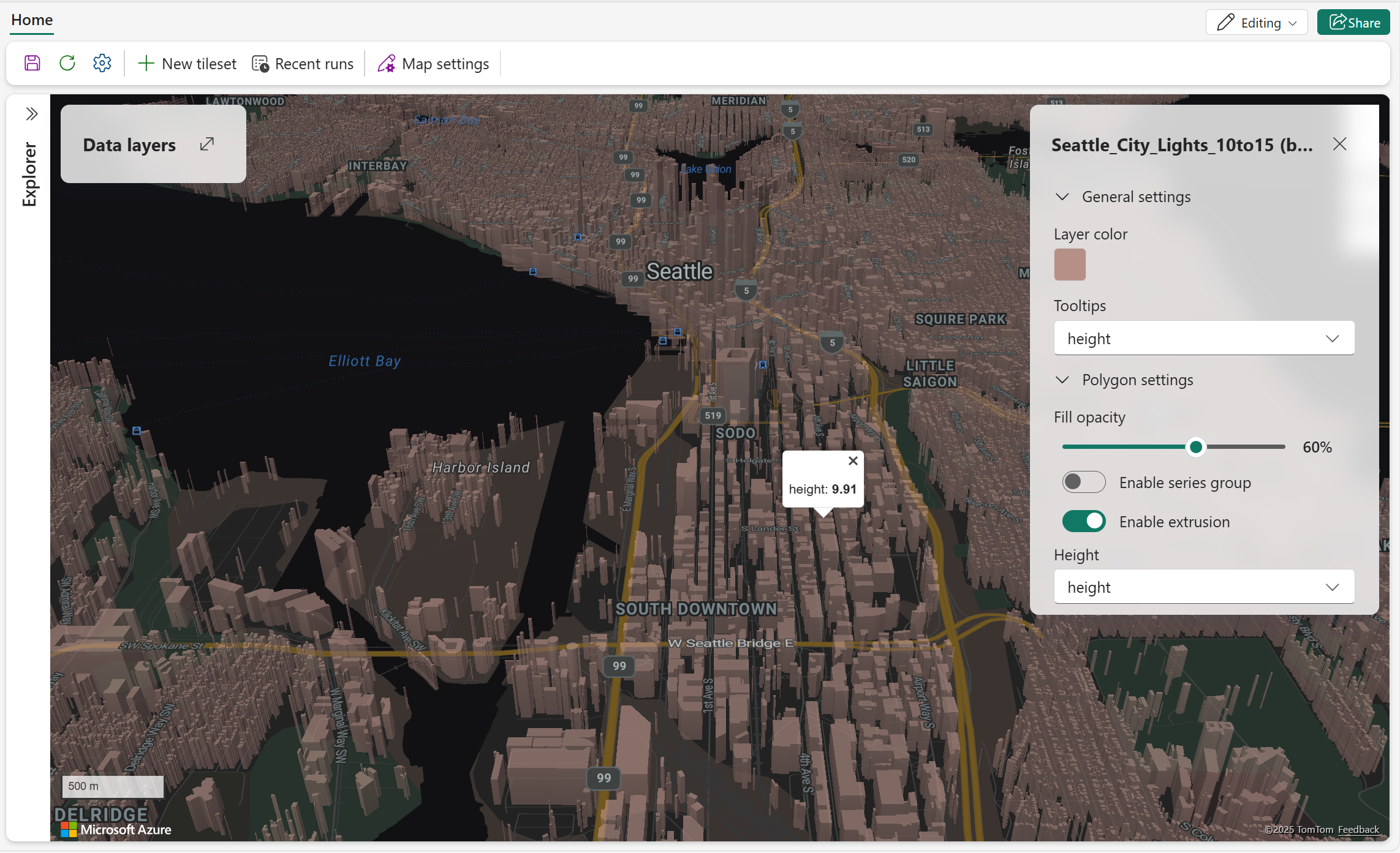
以下螢幕擷取畫面呈現西雅圖區域的 3D 地圖視覺效果,展示建築物擠壓。 每棟建築都根據其實際高程數據渲染不同的高度,創造出逼真的城市景觀。