[本文章是發行前版本文件,且隨時可能變更。]
利用測試集評估並精煉代理人如何處理真實世界的回應情境。 本文說明如何修改測試集的名稱與設定、管理用於驗證的使用者設定檔與連線、編輯或刪除個別測試案例,以及移除整個測試集或結果。 這些步驟有助於確保評估反映正確的使用者情境,並維持對知識來源與工具的安全存取。
你可以選擇三種測試方法,也稱為評分器,來評估代理人的回應:品質、相似度和文字匹配。 如需不同測試方法的詳細資訊,請參閱測試方法。
編輯測試集的細節
你可以更改測試集的基本細節以及它用來驗證的帳號。
在你的代理人 評估 頁面,選擇測試集。
在測試組中,選取要編輯的測試案例。
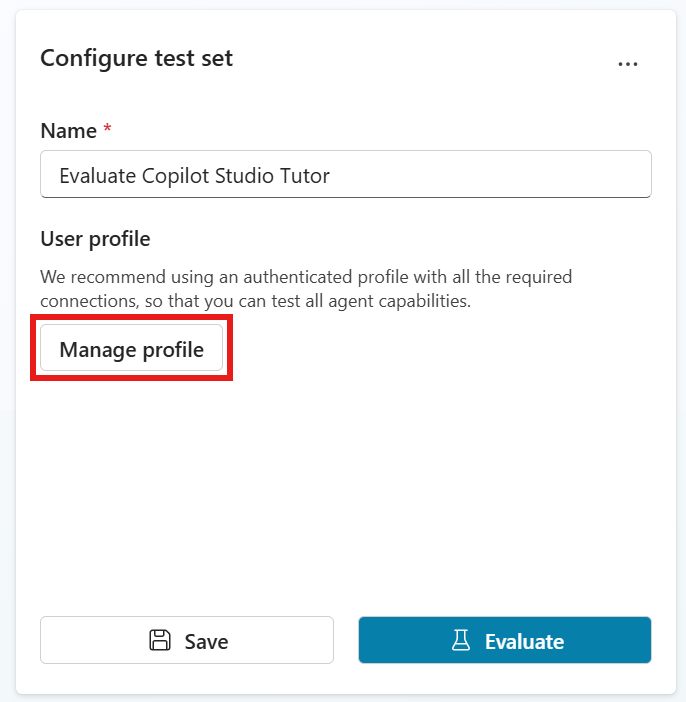
可選擇性地更改測試集名稱。
選擇 「管理個人檔案 」以新增帳號,或選擇目前的個人檔案來 管理連線,或選擇其他個人檔案。 自動化測試則是透過所選測試帳號的驗證。 如果您的客服人員擁有需要特定認證的知識來源或工具,您可以選擇適合的帳號進行測試。
備註
當 Copilot Studio 產生測試案例或執行評估時,會利用連接帳號的認證憑證來存取你座席的知識來源和工具。 產生的測試案例或結果可能包含相關帳號可存取的敏感資訊,所有能存取測試結果的製造商都能看到這些資訊。
管理使用者設定檔與連線
你可以透過使用者帳號的認證來執行測試集。 此認證方法讓您的代理人能存取完成目標所需的知識來源與工具。
你也可以用設定檔來模擬特定的使用者體驗。 例如,主管的使用者設定檔可以存取與實習生不同的知識來源,且代理回傳的結果也不同。
測試結果 顯示使用了哪個使用者設定檔。
備註
當 Copilot Studio 產生測試案例或執行評估時,會利用連接帳號的認證憑證來存取你座席的知識來源和工具。 產生的測試案例或結果可能包含相關帳號可存取的敏感資訊,所有能存取測試結果的製造商都能看到這些資訊。
使用使用者驗證的代理程式評估需要透過 Microsoft Copilot Studio 連接器存取。 如果你的管理員關閉了這個連線,你就無法用評估工具來執行測試。 欲了解更多資訊,請參閱 Copilot Studio 連接器與資料群組。
在測試集中新增或更改使用者設定檔:
- 打開一個測試集,然後選擇 管理設定檔。
- 選擇 使用者 下拉選單,然後:
- 選擇你想使用的使用者帳號,或
- 選擇 新增帳號,然後登入該帳號。
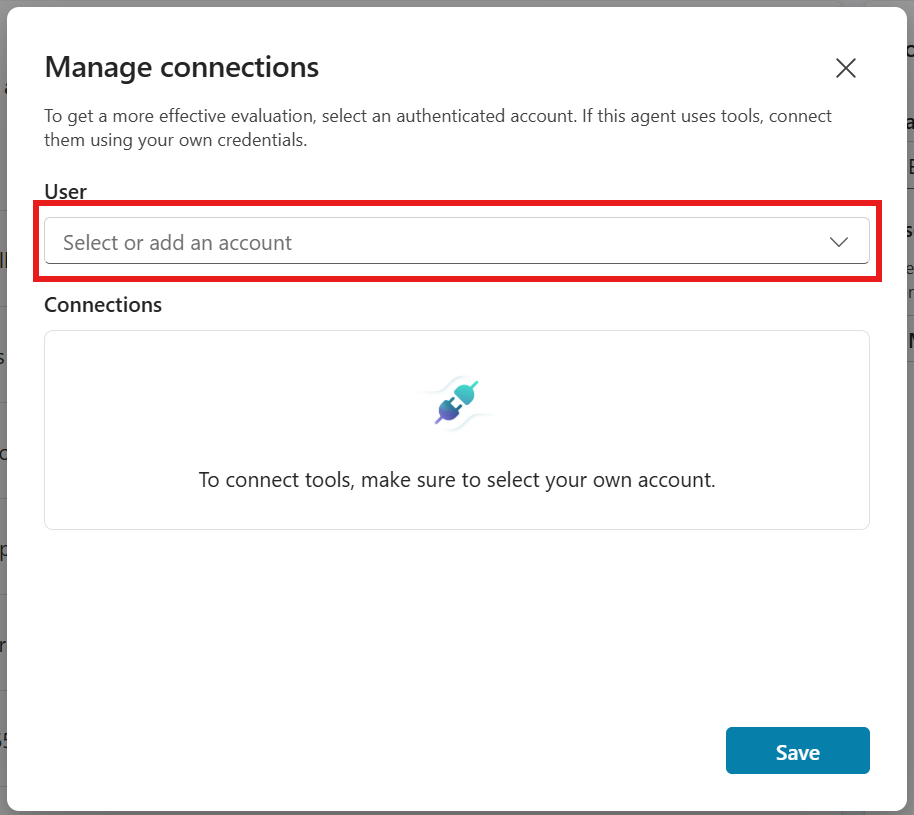
- 對於帶有警告的連線,請選擇連線。 將現有連線改為正常連線,選擇 重新連線 嘗試重建現有連線,或選擇 建立新連線 嘗試新連線。
對於新增連線,請輸入所要求的連線細節,然後選擇 「連接」。
- 當所有連線都正常時,選擇 儲存。
刪除測試集或測試結果
你可以刪除不再需要的測試案例或測試集。
- 前往你經紀人的 評估 頁面。
- 在 測試集 區塊中,請執行以下任一步驟刪除測試集:
- 在測試卡上選取三個點(...),然後選擇 刪除。
- 選擇測試集來開啟它,然後在「配置測試集」窗格中點選三個點(...),最後選擇刪除。
- 在 「近期結果 」區塊,請執行以下任一步驟刪除測試結果:
- 將滑鼠移到你想刪除的測試結果上,點選三個點(...),然後選擇 刪除測試。
- 選擇測試結果以開啟它,然後在評估摘要窗格中點選三個點(...),最後選擇刪除。