HTTP Cookie 用於管理使用者會話、儲存使用者個人化偏好,以及追蹤使用者行為。 請使用應用程式工具中的 Cookies 面板來查看、編輯及刪除網頁的 HTTP Cookies。
另請參閱:
- 在 MDN 使用 HTTP Cookie。
詳細內容:
打開 Cookies 窗格
請造訪某個網頁,例如 Bing.com。
右鍵點擊網頁,然後選擇 Inpsect。
DevTools 開啟。
在 活動列中,選擇 應用程式 (
 ) 工具。
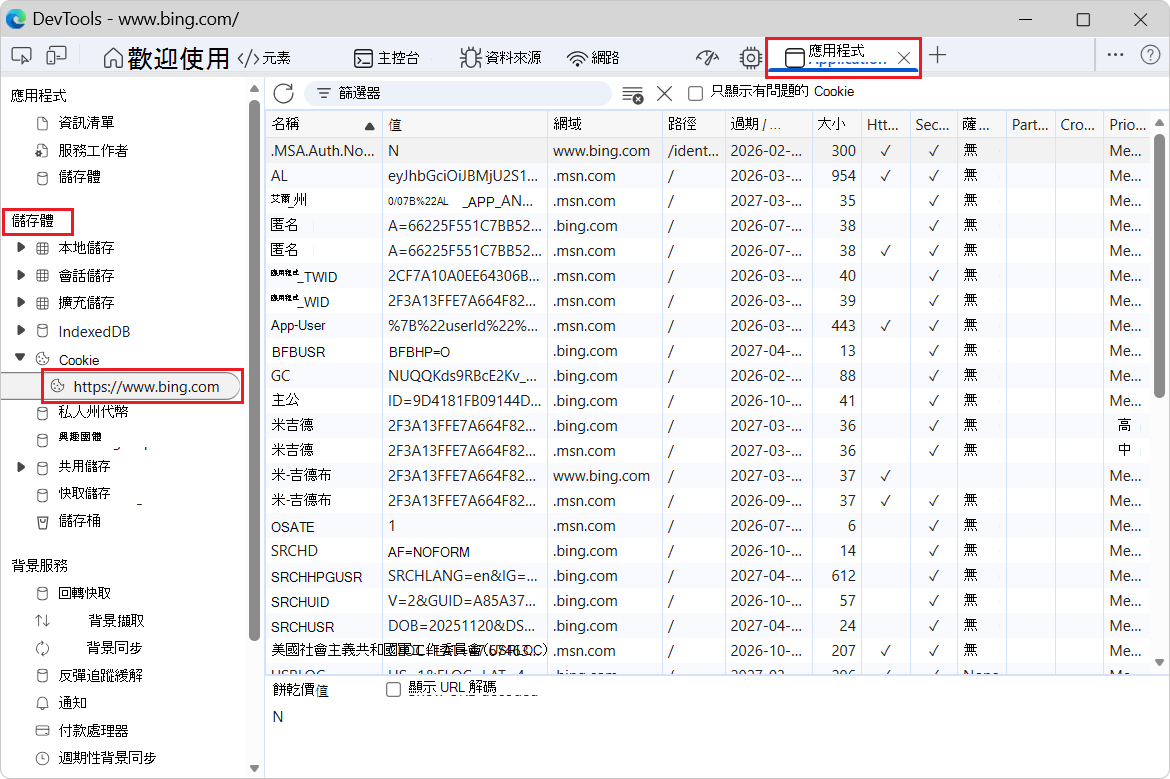
) 工具。在左側的輪廓中,在主要 儲存 區塊,展開 Cookies,然後選擇來源,例如 https:// www.bing.com:
Fields
Cookies 表格包含以下欄位:
名稱。 餅乾的名字。
值。 餅乾的價值。
領域。 被允許接收 cookie 的主機。 請參見 Cookies 的範圍。
路徑。 必須存在於所請求 URL 中才能傳送標頭的
CookieURL。 請參見 Cookies 的範圍。過期/最大年齡。 餅乾的有效期限或最大使用期限。 詳見 永久餅乾。 對於 會話 Cookie, 這個值總是
Session。尺寸。 cookie 的大小(以位元組為單位)。
僅限 Http。 如果
true,此欄位表示 cookie 只能透過 HTTP 使用,且不允許修改 JavaScript。 請參見 HttpOnly Cookies。安全。 若
true,此欄位表示 cookie 必須透過安全的 HTTPS 連線傳送至伺服器。 請參見 安全 Cookies。同站。 包含
strict或laxcookie 是否使用實驗性的 Samesite 屬性。分割鍵網站。 Cookie 的 分割金鑰 僅在 Cookie 被設定在分割儲存中,且對應於 Cookie 最初建立的頂層網站時才會存在。 請參閱 MDN 的 CHIPS) (Cookies 具有獨立分割狀態 。
跨站點。 此屬性為網頁開發者提供了一種方式,以註解允許在同一方跨站情境下設定或傳送的 Cookie。
優先順序。 包含
low、 (medium預設) ,或high是 cookie 是否使用已棄用的 Cookie 優先權 屬性。
過濾 Cookie
要依 名稱 或 值篩選 Cookie,請使用 篩選 文字框:
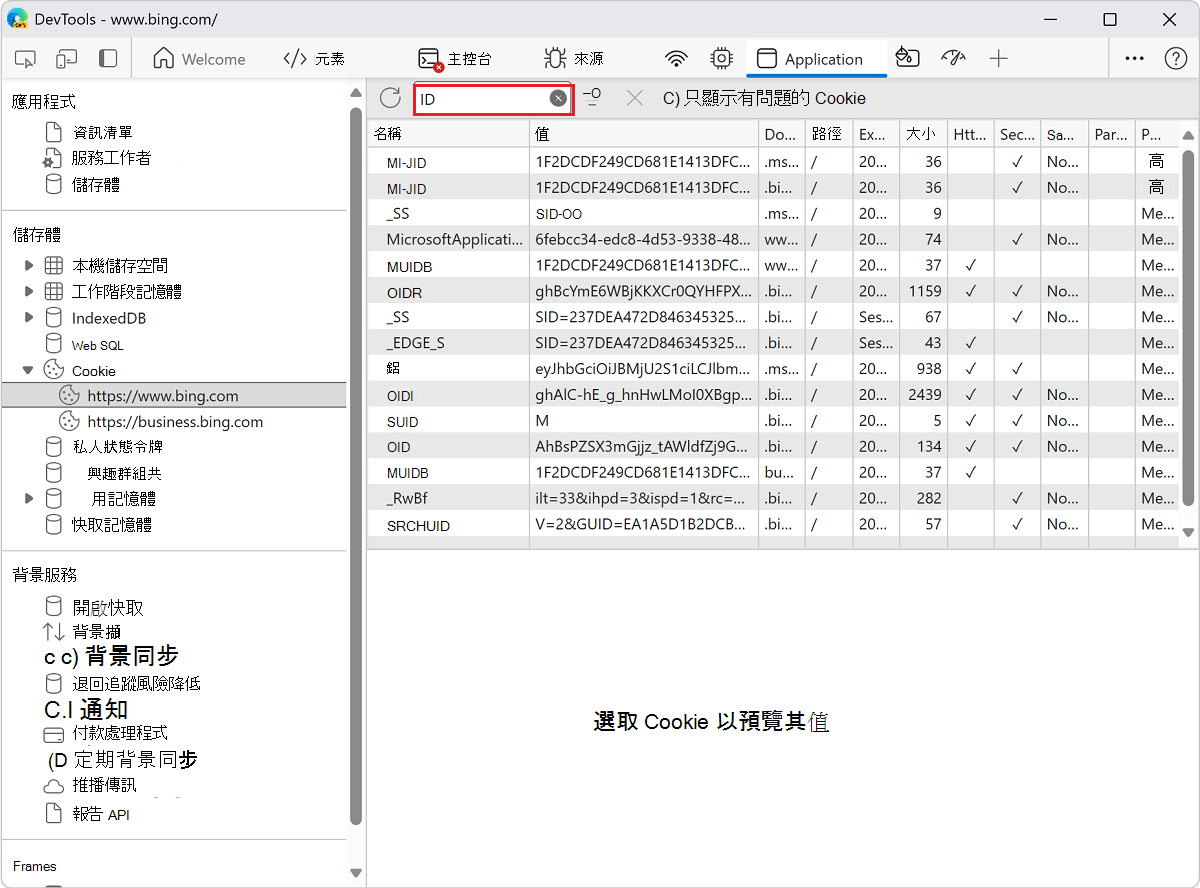
不支援其他欄位的過濾。 濾鏡不區分大小寫。
加入餅乾
要加入任意的 Cookie:
如上所述,打開 Cookies 視窗。
在表格底部的空欄,雙擊「 名稱 」欄位,輸入 cookie 名稱,然後按下 Enter。
在該列的 Value 欄位輸入 Cookie 的值,然後按下 Enter。
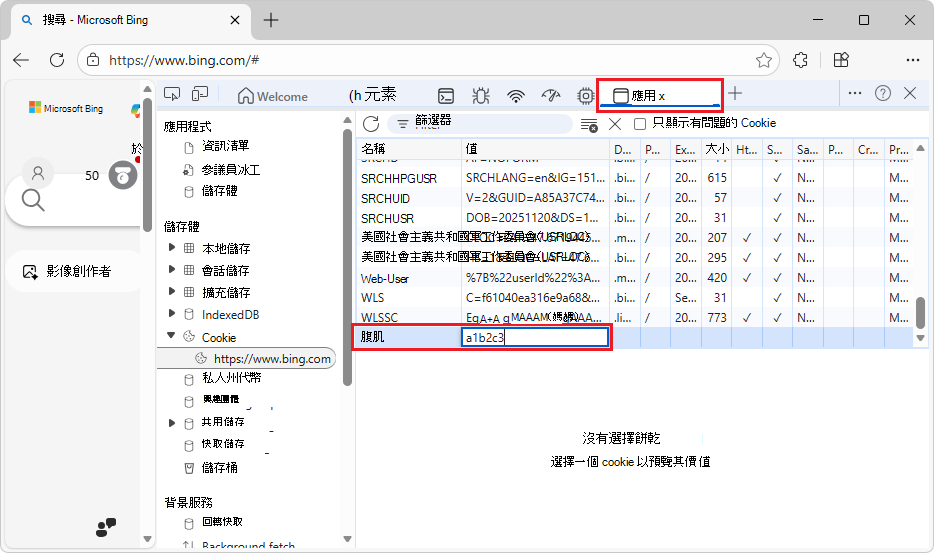
DevTools 會自動填入其他必需欄位。 你可以按照接下來的描述編輯它們。
編輯 cookie
名稱、值、領域、路徑和過期/最大年限欄位皆可編輯。 雙擊欄位以編輯:
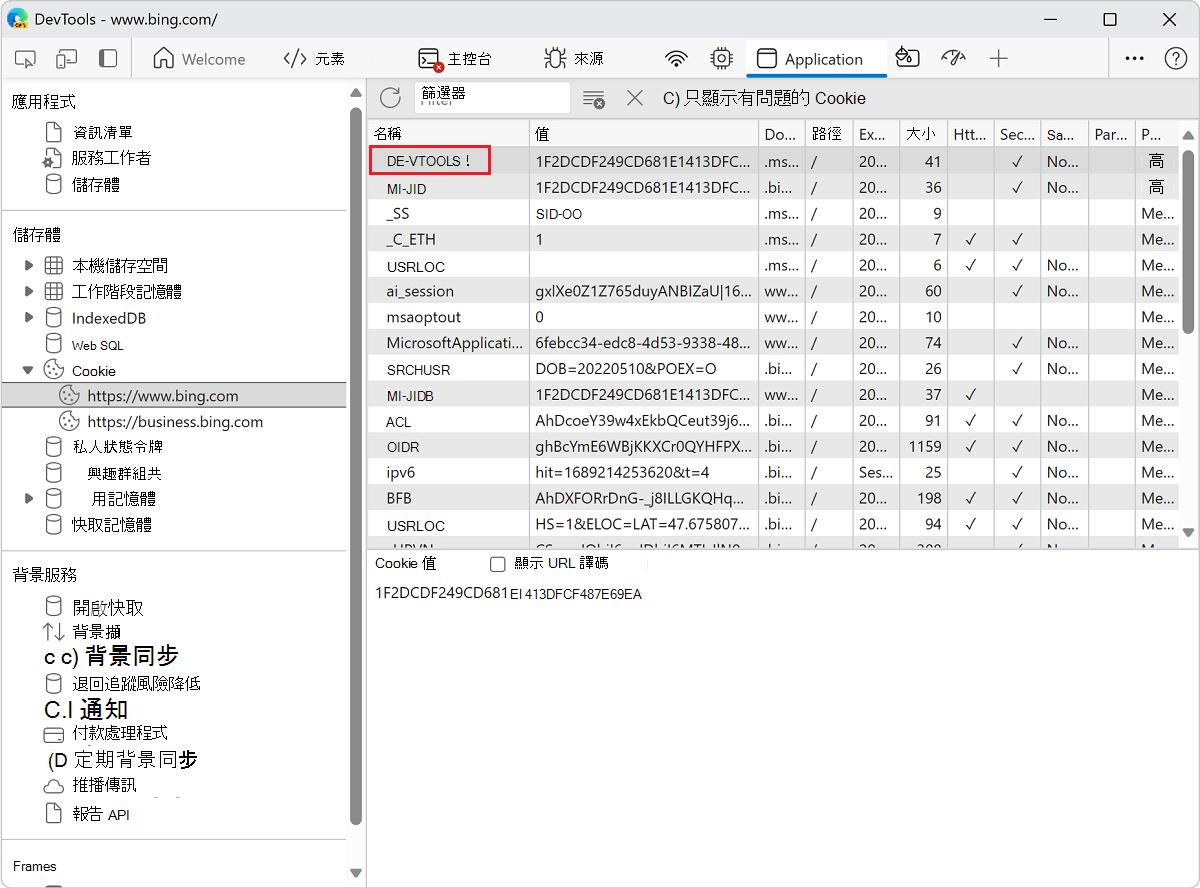
刪除 Cookie
要刪除特定 Cookie,請點擊 Cookie,然後點擊「 刪除已選取 」 ( 」) :
」) :
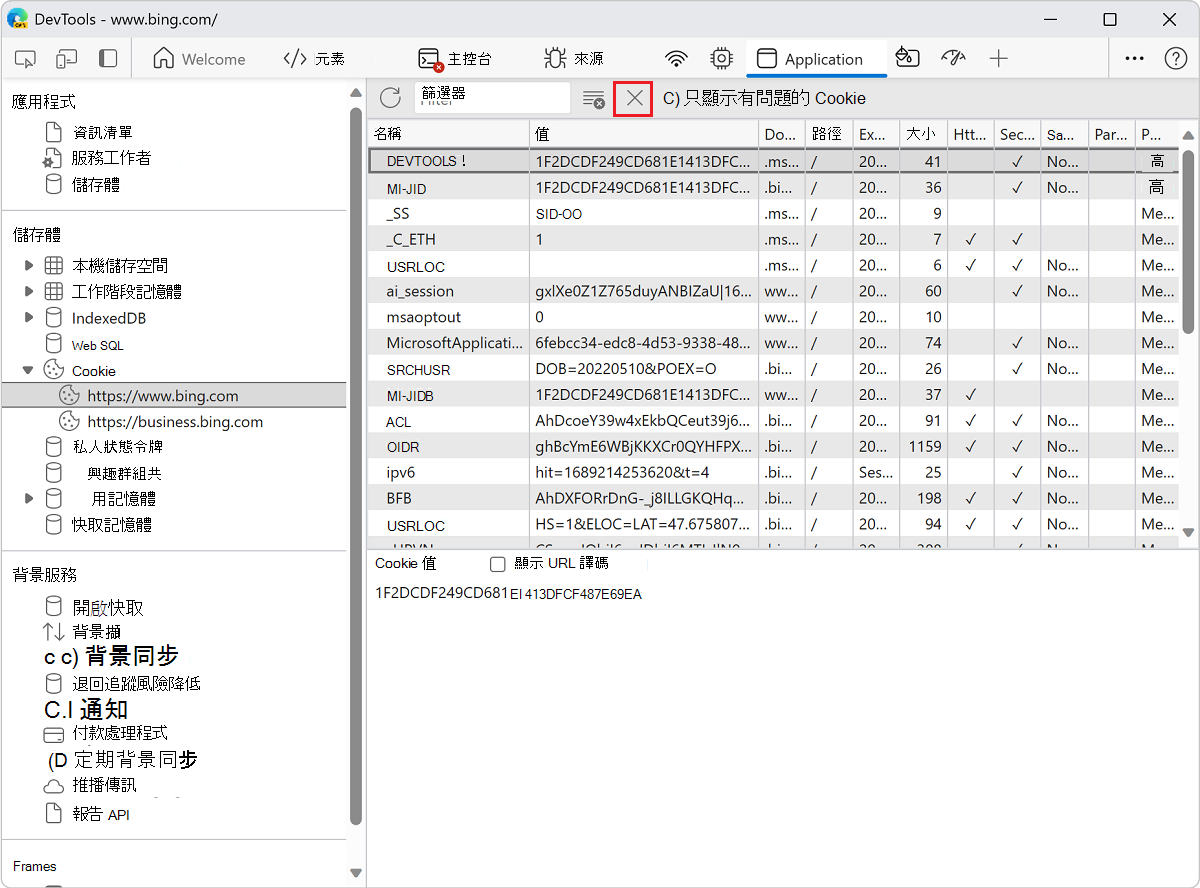
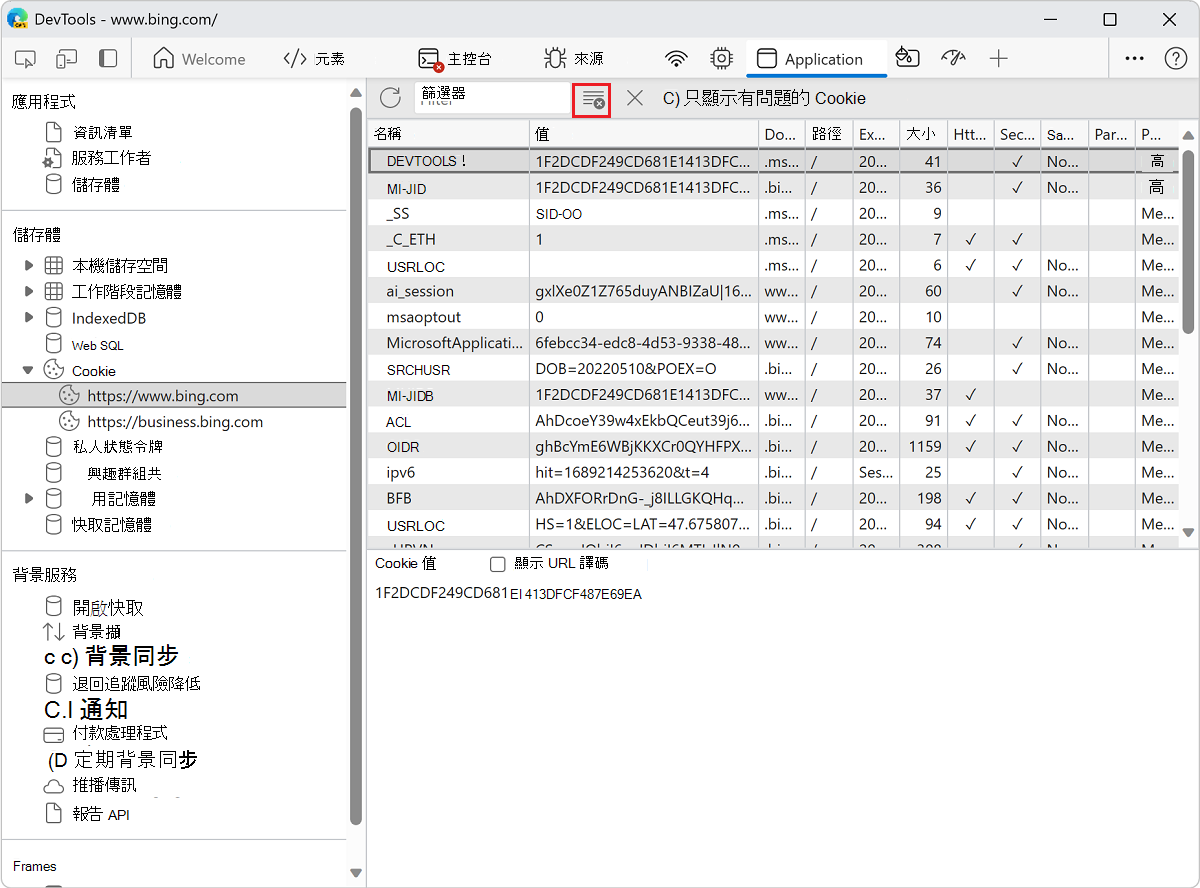
要刪除所有 Cookies,請點擊 「清除所有 Cookies 」 ( ) :
) :
識別並檢查第三方 Cookie
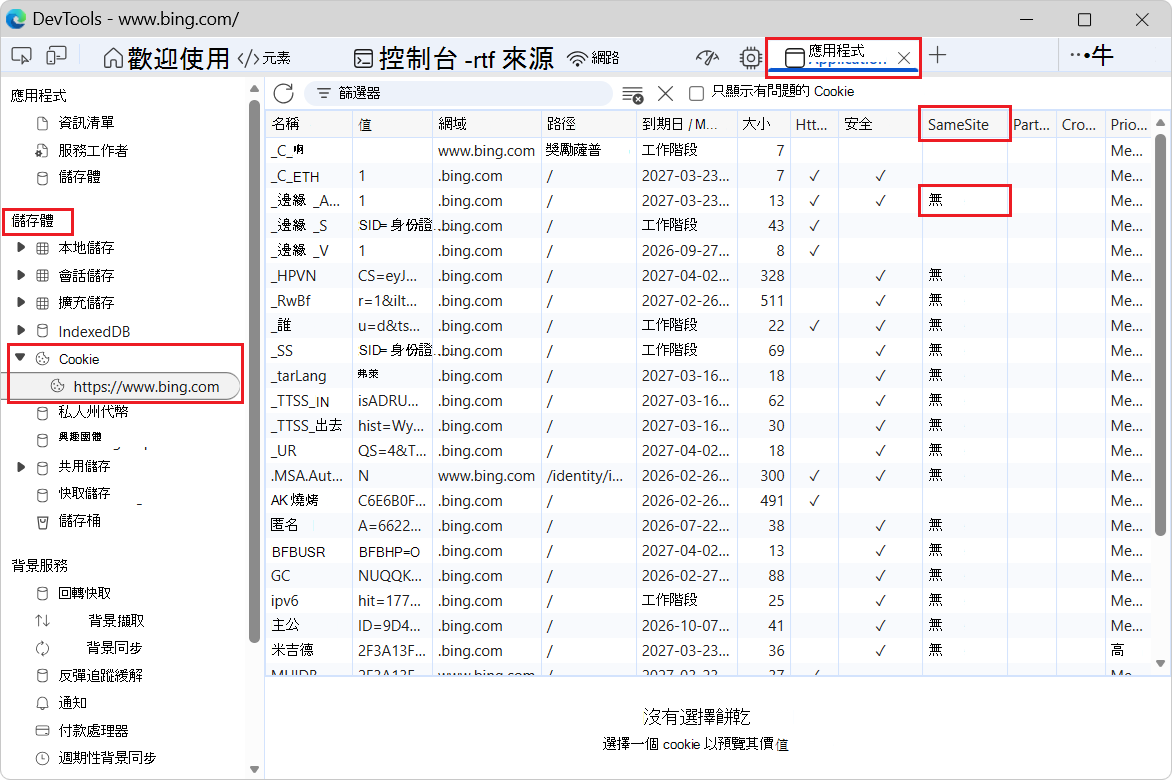
第三方 Cookie 是由網站設定的,該 cookie 與目前頂層頁面不同。 第三方 Cookie 擁有這個 SameSite=None 屬性。
在應用程式工具中查看第三方 Cookie
要查看第三方 Cookie:
在新視窗或分頁中,前往使用第三方 Cookie(如 Bing.com)的網頁。
右鍵點擊網頁,然後選擇 檢查。
DevTools 開啟。
選擇 應用程式 (
) 工具。在左側主要 儲存 區塊下方,展開 Cookies,然後選擇網站網址,例如 https:// www.bing.com。
第三方 Cookie 會在表格中以 SameSite 欄位標示為「無」來表示。
在應用程式工具中查看被封鎖的第三方 Cookie
根據您的隱私設定,Microsoft Edge 可能會阻止網站使用第三方 Cookie。
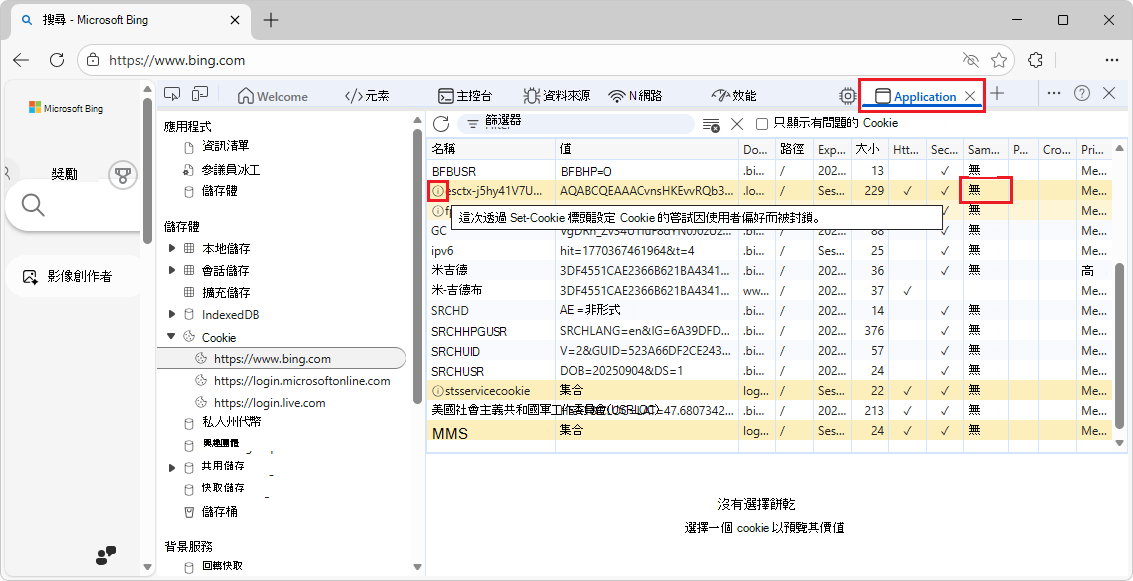
DevTools 會在 應用程式>儲存>Cookies 中列出被封鎖的第三方 Cookie,並在 Cookie 旁邊顯示一個 ( ) 圖示。 將滑鼠移到圖示上方可查看提示。 詳情如下。
在 應用程式 工具中查看第三方 Cookie:
在新視窗或分頁中,前往使用第三方 Cookie(如 Bing.com)的網頁。
在 Edge Microsoft,選擇「設定」及更多 (設定,
 ) >設定>、隱私、搜尋與服務。
Edge 設定 標籤打開,顯示 隱私、搜尋與服務 頁面。
選擇 Cookies,然後開啟 「封鎖第三方 Cookies 」的開關。
切回網頁的分頁。
右鍵點擊網頁,然後選擇 檢查。
DevTools 開啟。
選擇 應用程式 (
) 工具。切換到網頁視窗,例如 Bing.com。
重新整理頁面。
在左側的主要儲存區塊中,展開 Cookies,然後選擇網站網址,例如 https:// www.bing.com。
在 Cookie 表格中,捲動到有 資訊 圖示的列 (
) 。將滑鼠移至 資訊 圖示 (
) 。提示顯示: 此嘗試透過 Set-Cookie 標頭設定 cookie 的嘗試因使用者偏好而被阻擋。
停止封鎖第三方 Cookie:
在 Edge Microsoft,選擇「設定」及更多 (設定,
) >設定>、隱私、搜尋與服務。Edge 設定 標籤打開,顯示 隱私、搜尋與服務 頁面。
選擇 Cookies,然後開啟 「封鎖第三方 Cookies 」的開關。
在網路工具中查看被封鎖的第三方 Cookie
要在 網路 工具中查看被封鎖的第三方 Cookie:
在新視窗或分頁中,前往使用第三方 Cookie(如 Bing.com)的網頁。
在 Edge Microsoft,選擇「設定」及更多 (設定,
) >設定>、隱私、搜尋與服務。Edge 設定 標籤打開,顯示 隱私、搜尋與服務 頁面。
選擇 Cookies,然後開啟 「封鎖第三方 Cookies 」的開關。
切回網頁的分頁。
右鍵點擊網頁,然後選擇 檢查。
DevTools 開啟。
選擇 網路 工具。
重新整理頁面。
名稱清單會顯示更多項目。
在 名稱 清單中,往上捲動到該網域的最頂項,例如最頂端的 www.bing.com 條目,然後選擇它。
在右側邊欄,選擇「 Cookies 」標籤:
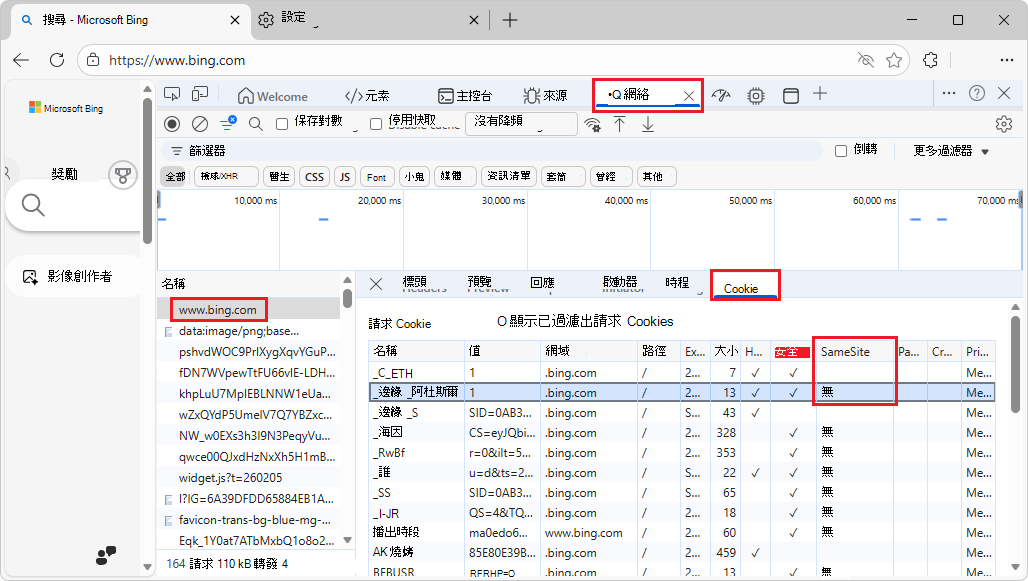
選擇 「顯示篩選出的請求 cookies 」勾選框。
網路工具會標示有問題的 Cookie,並在受封鎖 () 影響的 cookie 旁邊顯示資訊 (
) ,該 cookie 無法使用第三方 Cookie。 例如,資訊 () 圖示可能出現在 領域 欄位和 路徑 欄位: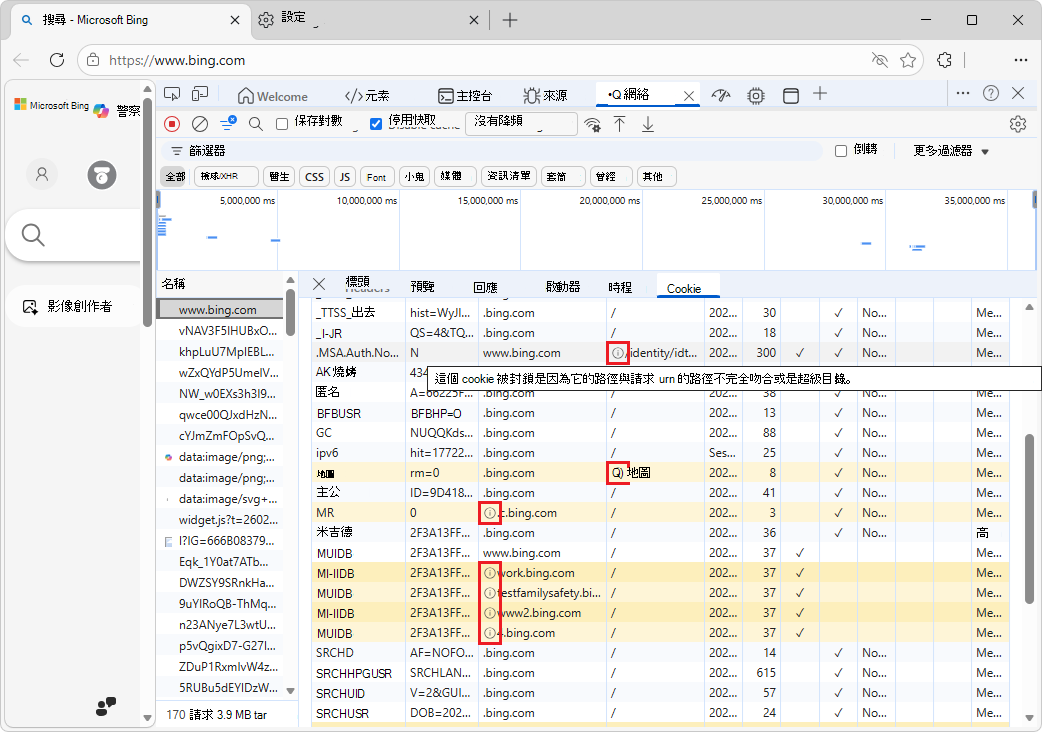
領域 欄位中的 提示如下:
「這個 Cookie 被封鎖,是因為請求 URL 的網域與 Cookie 的網域不完全匹配,且請求 URL 的網域並非 Cookie Domain 屬性值的子網域。」
路徑 欄中的 提示如下:
「這個 Cookie 被封鎖是因為它的路徑與請求網址的路徑不完全吻合或是超級目錄。」
停止封鎖第三方 Cookie:
在 網路 工具的 Cookies 標籤中,清除「 顯示篩選出的請求 Cookies 勾選框」。
在 Edge Microsoft,選擇「設定」及更多 (設定,
) >設定>、隱私、搜尋與服務。Edge 設定 標籤打開,顯示 隱私、搜尋與服務 頁面。
選擇 Cookies,然後關閉 「封鎖第三方 Cookies 」的開關。
另請參閱:
- 在網路特徵參考中顯示 Cookies。
- 在網路功能參考中只顯示有封鎖回應 cookie 的請求。
注意事項
本頁部分內容基於 Google 創作與 分享 的作品,並依 據創用CC 姓名標示 4.0 國際授權條款進行修改。 原始頁面 可在此找到 ,作者為 Kayce Basques。
 本作品採用 創用CC 姓名標示4.0國際授權條款授權。