在本文中,您將了解如何在 SharePoint 頁面中使用 iFrame 來內嵌 Power BI 報表伺服器報表。 如果您使用 SharePoint Online,則 Power BI 報表伺服器必須可供公開存取。 在 SharePoint Online 中,與 Power BI 服務搭配運作的 Power BI 網頁組件無法與 Power BI 報表伺服器搭配運作。
必要條件
- 已安裝並設定 Power BI 報表伺服器。
- 已安裝 Power BI 報表伺服器的 Power BI Desktop.
- 已安裝並設定 SharePoint Server 2013、2016、2019 或訂閲版本環境。
- 只有文件模式設定為為 IE11 (Edge) 模式或使用 SharePoint Online 時,才支援 Internet Explorer 11。 您可以使用其他支援的瀏覽器搭配 SharePoint 內部部署和 SharePoint Online。
建立 Power BI 報表 URL
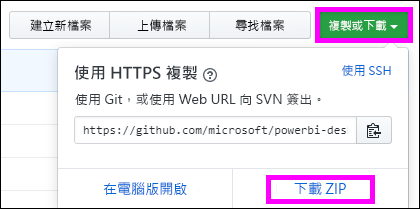
從 GitHub 下載範例:部落格示範。 選取 [Clone or download] \(複製或下載\),然後選取 [Download ZIP] \(下載 ZIP\)。
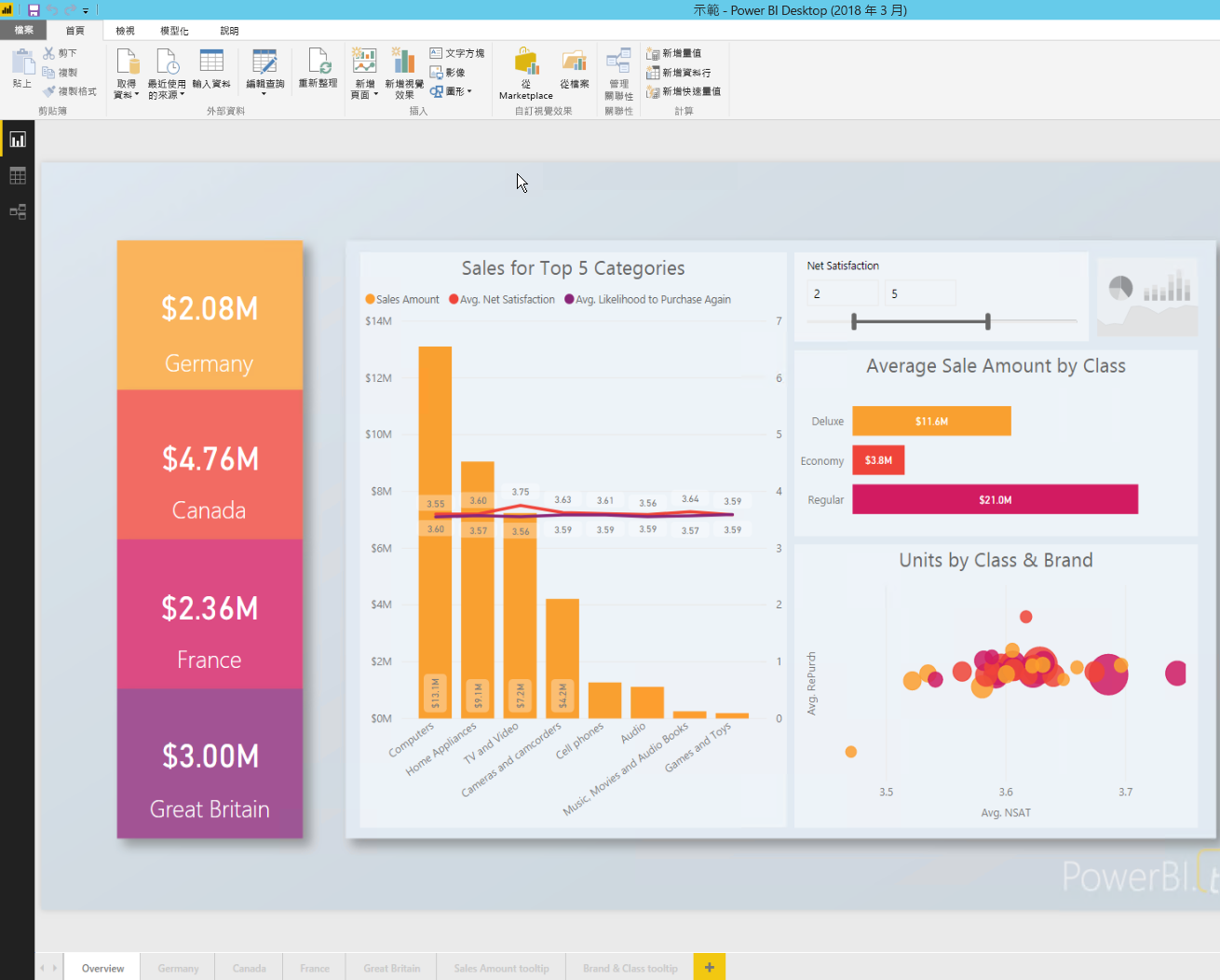
解壓縮檔案,然後在 Power BI 報表伺服器 Power BI Desktop 中開啟範例 .pbix 檔案。
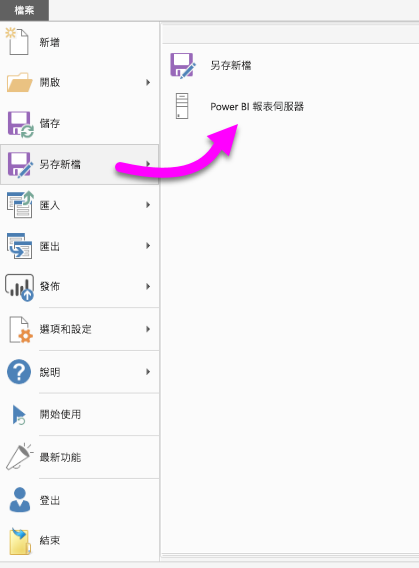
將報表儲存至「Power BI 報表伺服器」。
在 Power BI 報表伺服器入口網站中檢視報表。
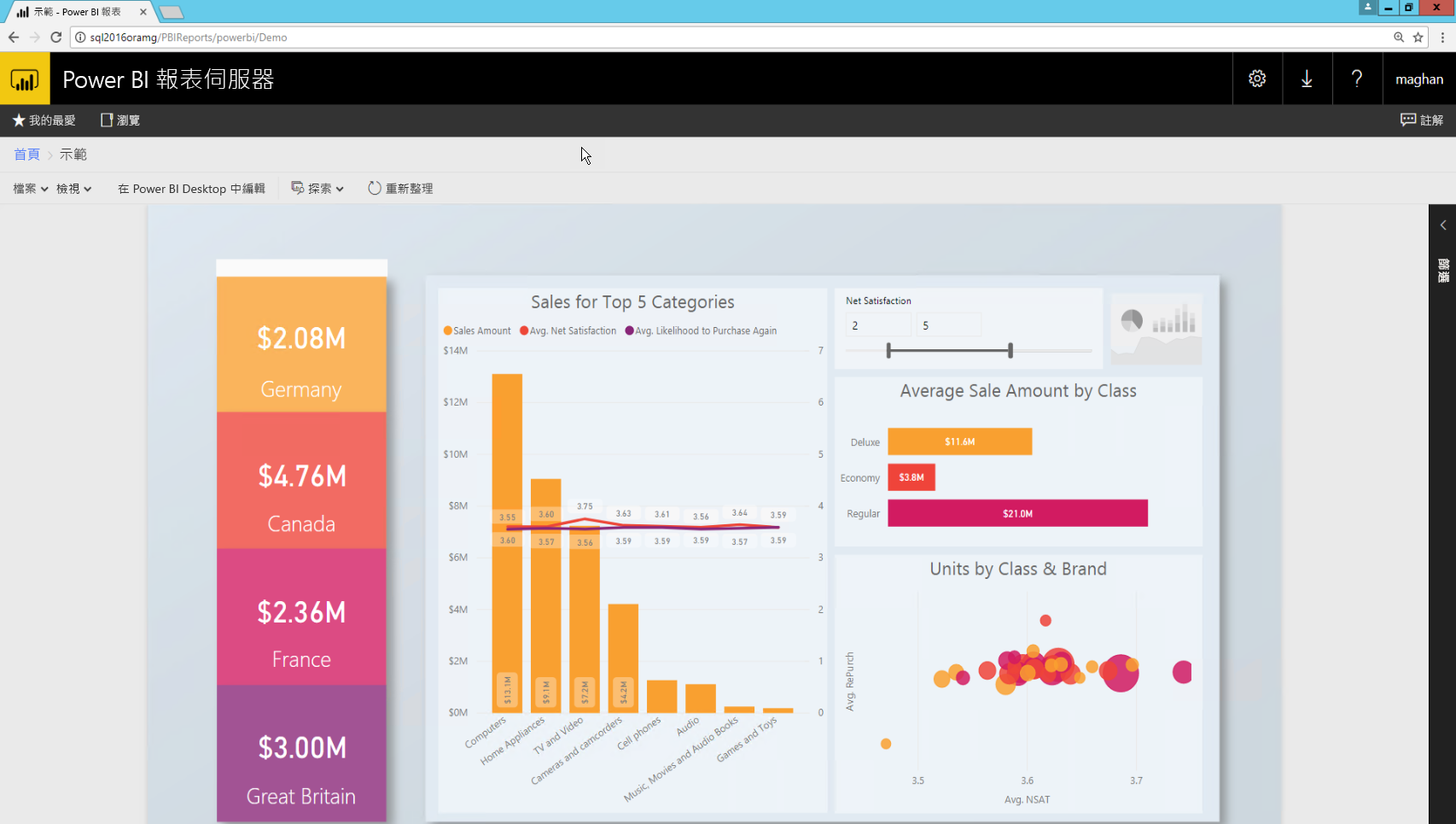
擷取 URL 參數
取得您的 URL 之後,即可在 SharePoint 頁面內建立 iFrame 來裝載報表。 您可以針對任何 Power BI 報表伺服器報表 URL,新增下列查詢字串參數來將報表內嵌至 SharePoint iFrame:?rs:embed=true。
例如: https://myserver/reports/powerbi/Sales?rs:embed=true
在 SharePoint iFrame 內嵌報表
瀏覽至 SharePoint [網站內容] 頁面。
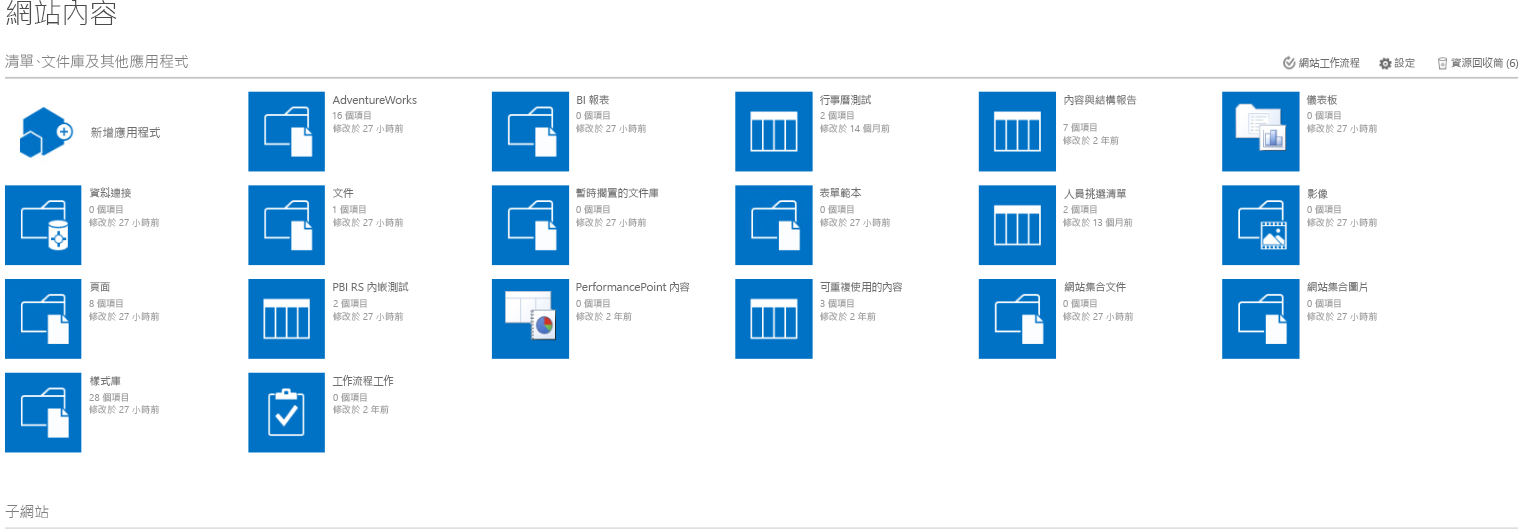
選擇您想要新增報表的頁面。
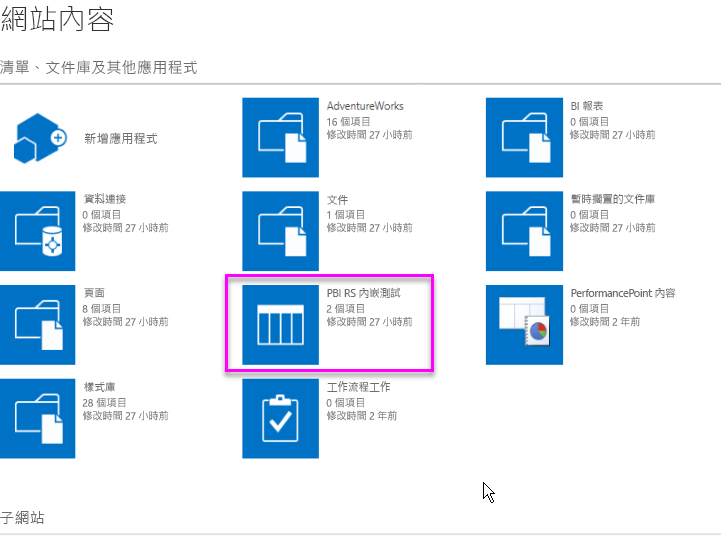
選取右上方的齒輪圖示,然後選取 [編輯頁面]。
選取 [新增網頁組件]。
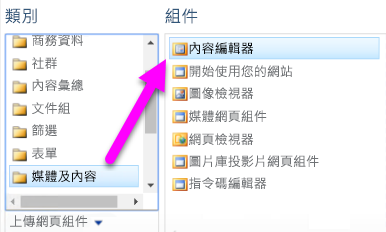
在 [類別] 下,選取 [媒體及內容]。 在 [組件] 下,選取 [內容編輯器],然後選取 [新增]。
選取 [按一下此處新增內容]。
從頂端功能表,選取 [文字格式],然後選取 [編輯來源]。

在 [編輯來源] 視窗中,將 iFrame 程式碼貼入 [HTML 原始碼],然後選取 [確定]。

例如:
<iframe width="800" height="600" src="https://myserver/reports/powerbi/Sales?rs:embed=true" frameborder="0" allowFullScreen="true"></iframe>在頂端功能表中,選取 [頁面],然後選取 [停止編輯]。

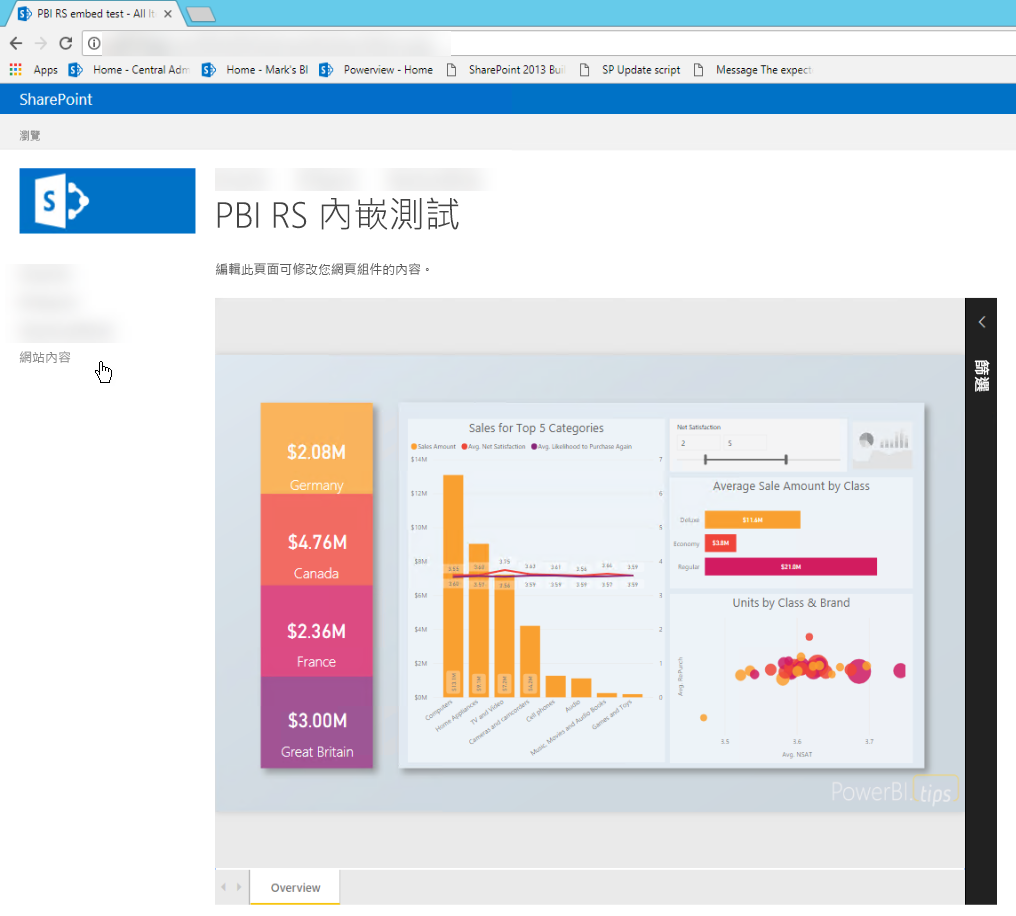
報表會顯示在頁面上。
相關內容
更多問題嗎? 試試 Power BI 社群。