我們正在從舊版網頁用戶端移動應用程式使用者管理,就像在啟用或停用應用程式使用者說明的一樣。 遵行這些步驟以便在 Power Platform 系統管理中心管理應用程式使用者。
注意
現在支援刪除非使用中的應用程式使用者。
查看環境中的應用程式使用者
在應用程式使用者頁面上,您可以查看和管理應用程式使用者。 自訂應用程式類型是您的本機應用程式註冊,在 Microsoft Entra ID 中建立。
- 登入 Power Platform 系統管理中心。
- 在導覽窗格中選擇管理。
- 在管理窗格中,選擇環境。 然後選擇一個環境。
- 選取設定。
- 選取使用者 + 權限,然後選取應用程式使用者。
建立應用程式使用者
您可以在環境中建立未授權的應用程式使用者。 此應用程式使用者會擁有環境資料的存取權,代表正使用您的應用程式的使用者。
在環境中,每個 Microsoft Entra 已註冊的應用程式,只可以有一個應用程式使用者。
在導覽窗格中選擇管理。
在管理窗格中,選擇環境。 然後選擇一個環境。
選取設定。
選取使用者 + 權限,然後選取應用程式使用者。
選取 + 新應用程式使用者以打開建立新應用程式使用者頁面。

選取 + 新增應用程式,選擇為選取的使用者建立的已註冊 Microsoft Entra 應用程式,然後選取新增。
注意
除了輸入應用程式名稱或應用程式識別碼之外,您還可以輸入 Azure 受控識別應用程式識別碼。 如果是受控識別,請不要輸入受控識別應用程式名稱,而應改用受控識別應用程式識別碼。
企業應用程式未顯示在應用程式列表中,只有 Microsoft Entra 應用程式註冊會顯示在列表中。 依照名稱或識別碼搜尋多租用戶應用程式,並將其分配給應用程式使用者。
選取的 Microsoft Entra 應用程式會顯示在應用程式底下。 您可以選擇 Edit (
 )以選擇其他 Microsoft Entra 應用程式。 在業務單位底下,從下拉式清單中選取業務單位。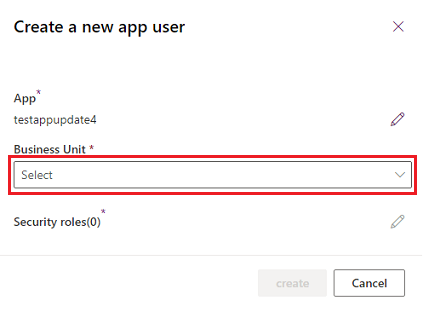
選擇營業單位後,您可以選擇
「安全角色」 , 為所選營業單位選擇要添加到新應用程式使用者的安全角色。 新增資訊安全角色之後,請選取儲存。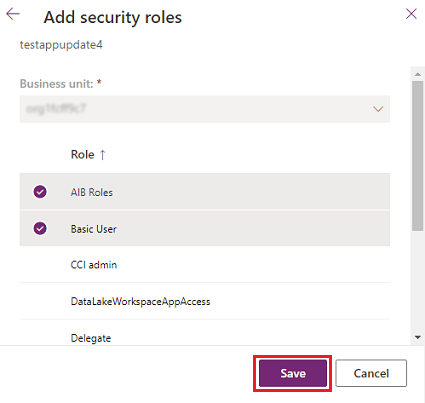
選取建立。
查看或編輯應用程式使用者的詳細資料
要查看或編輯應用程式使用者的詳細資訊,請完成以下步驟:
- 登入 Power Platform 系統管理中心。
- 在導覽窗格中選擇管理。
- 在管理窗格中,選擇環境。 然後選擇一個環境。
- 選取設定。
- 選取使用者 + 權限,然後選取應用程式使用者。
- 選取應用程式使用者,然後選取詳細資料。
詳細資料頁面會顯示下列應用程式使用者的屬性:
- 姓名
- Microsoft Entra 應用程式識別碼
- 州/省
- 指派資訊安全角色
- 應用程式類型
- 業務單位
- Email address
您只能編輯營業單位、電子郵件位址和安全角色屬性。
將應用程式使用者名稱與 Microsoft Entra 應用程式名稱同步
第一次建立應用程式使用者時,該使用者名稱會與已註冊 Microsoft Entra 的應用程式名稱相同。 當 Microsoft Entra 應用程式名稱變更時,這兩個名稱將不再同步。 您可以在詳細資料頁面上選取重新整理,將應用程式使用者名稱與 Microsoft Entra 應用程式名稱同步。
注意
只有在兩個名稱不同步時,才會顯示重新整理和 Microsoft Entra 應用程式名稱。
管理應用程式使用者的角色
除了使用「詳細資訊」 頁上的入口點來管理角色外,還可以在「應用程式使用者 」 頁的功能表欄上選擇 「編輯安全角色 」。 如果應用程式使用者已指派角色,這些角色將在頁面上顯示為選定狀態。
您可以選取或取消選取角色,然後選取儲存。 所有選定的角色都將成為應用程式使用者目前指派的角色。 不會分配任何未選擇的角色。
注意
您的所有應用程式使用者都可以在使用安全性群組保護的任何環境中執行,而無需成為安全性群組的成員。
啟動或停用應用程式使用者
要啟動或停用應用程式使用者,請完成以下步驟:
移至應用程式使用者頁面。
若要啟動應用程式使用者,請在功能表列上選取啟動,然後在確認對話方塊中選取 啟動。
若要停用應用程式使用者,請在功能表列上選取停用,然後在確認對話方塊中選取 停用。
刪除不活動的應用程式使用者
要刪除非活動應用程式使用者,請完成以下步驟:
- 移至應用程式使用者頁面。
- 選取非使用中應用程式使用者。
- 在命令列上選取刪除。
- 在確認對話方塊中選取刪除。
注意
只能刪除處於非使用中狀態的應用程式使用者。 必須先重新指派非使用中應用程式使用者擁有的所有記錄,然後才能刪除這些使用者記錄。 如果應用程式使用者仍存在於 Microsoft Entra 應用程式註冊中,則可以將該應用程式使用者重新新增回環境中。
查看系統提供的應用使用者的詳細資訊
在每個環境中,都有一組系統提供的應用程式使用者。 現在您可以從 Power Platform 系統管理中心查看這些應用程式使用者。
- 登入 Power Platform 系統管理中心。
- 在導覽窗格中選擇管理。
- 在管理窗格中,選擇環境。 然後選擇一個環境。
- 選取設定。
- 選取使用者 + 權限,然後選取應用程式使用者。
- 從命令列中選擇篩選器選項。
- 選取平台選項。 顯示環境中的平台、應用程式使用者的清單。
- 選取應用程式使用者。
- 從命令列中選擇詳細資訊,以查看平台、應用程式使用者的詳細資訊。
- 選取關閉以返回應用程式使用者清單。